
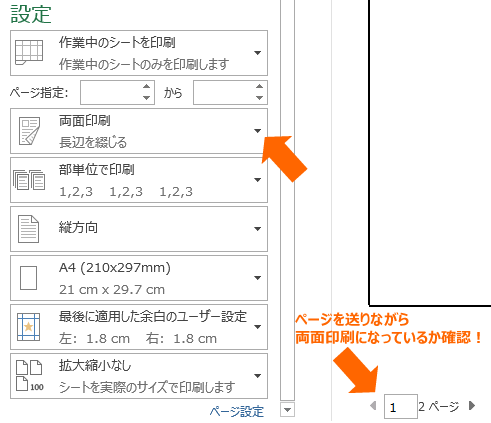
Excelで複数のシートを一括で両面印刷する手順を、効率的にマスターしましょう。この方法を習得すれば、時間と紙の節約が可能になります。
まずは設定を確認し、次に実際の印刷手順を試してみてください。注意点を押さえることで、スムーズな作業が実現します。
Excelにおける一括両面印刷の基本設定
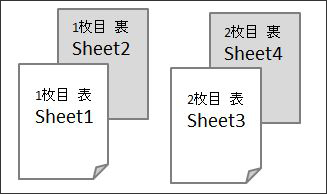
複数のワークシートを効率的に印刷する場合、Excelの標準機能だけでは手間がかかります。特に両面印刷を一括で行うには、プリンタードライバーの設定とExcelの印刷設定を連携させる必要があります。まず、使用するプリンターが両面印刷(自動または手動)に対応していることを確認してください。対応していない場合、物理的に用紙を反転する手順が追加されます。
ワークシート選択と印刷範囲の指定方法
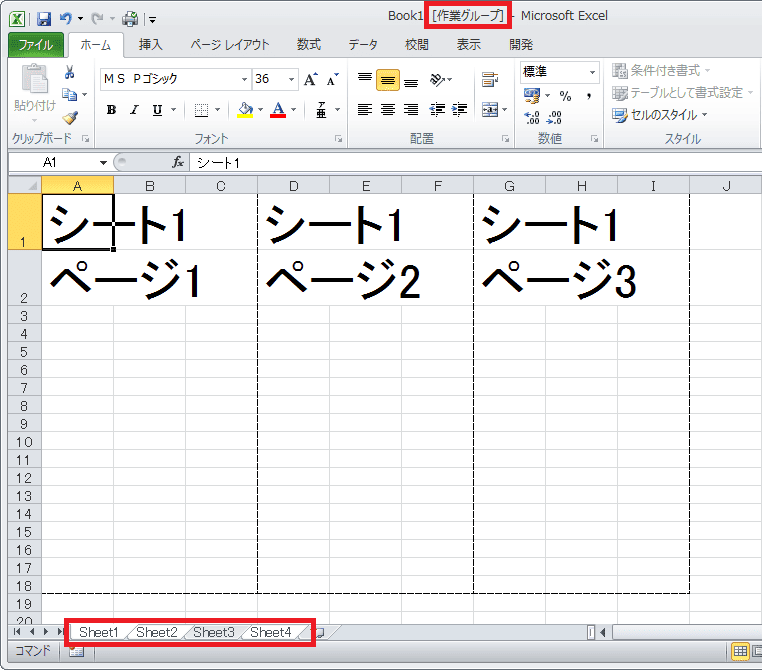
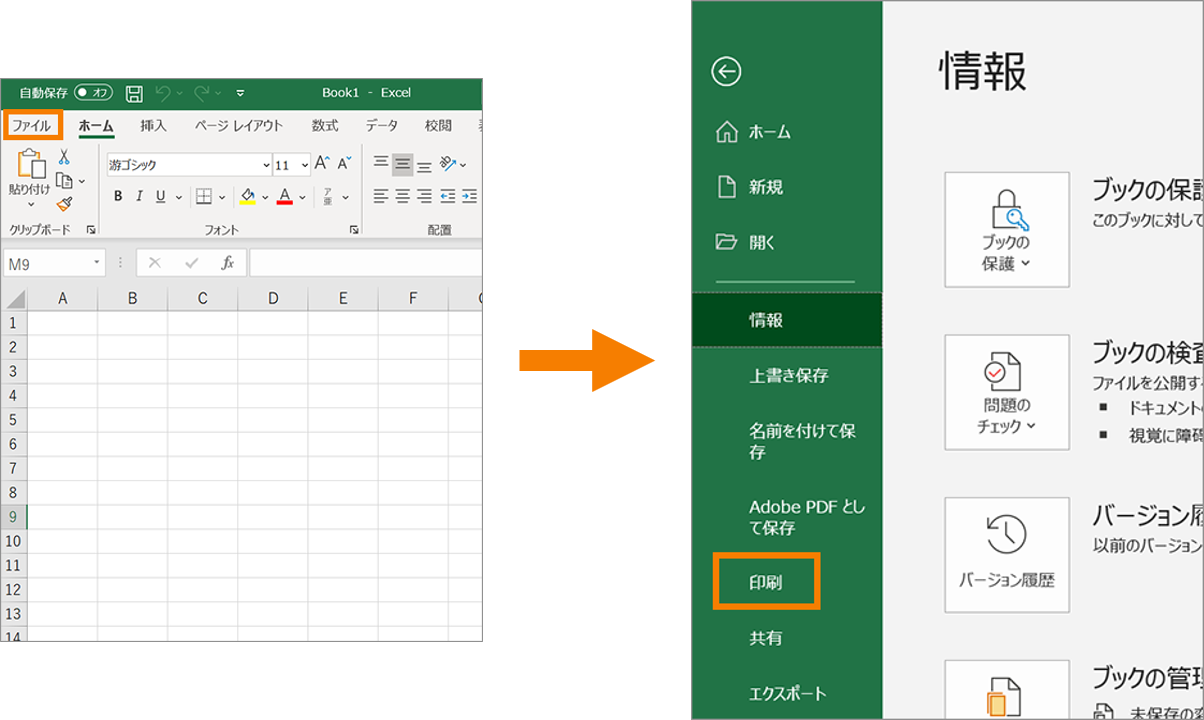
複数シートを同時に印刷するには、Ctrlキーを押しながらシートタブをクリックして選択します。選択後、[ファイル]→[印刷]に進みます。ここで重要なのは、印刷範囲の設定です。各シートの印刷範囲が異なる場合、事前に[ページレイアウト]タブで統一しておくことを推奨します。
プロのアドバイス:ブック全体を印刷する場合は、シートをすべて選択した状態で[印刷]→[ブック全体を印刷]を選択すると効率的です。ただし、この方法では個別のシート設定が無視される場合があるため、事前確認が必須です。
プリンター設定とExcel設定の連携手順
- Excelで印刷対象のシートを選択します。
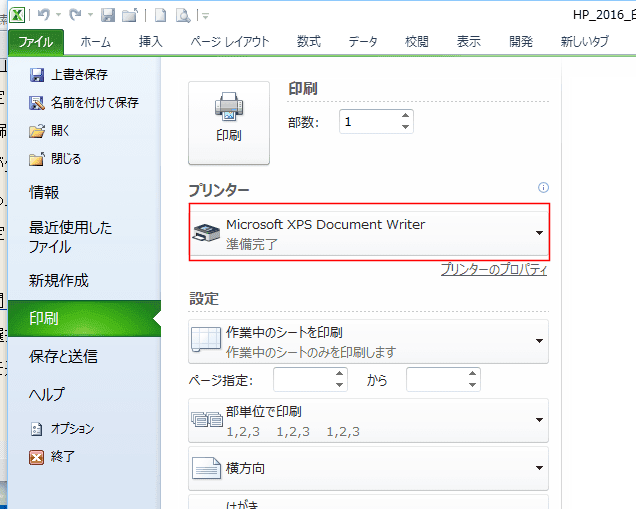
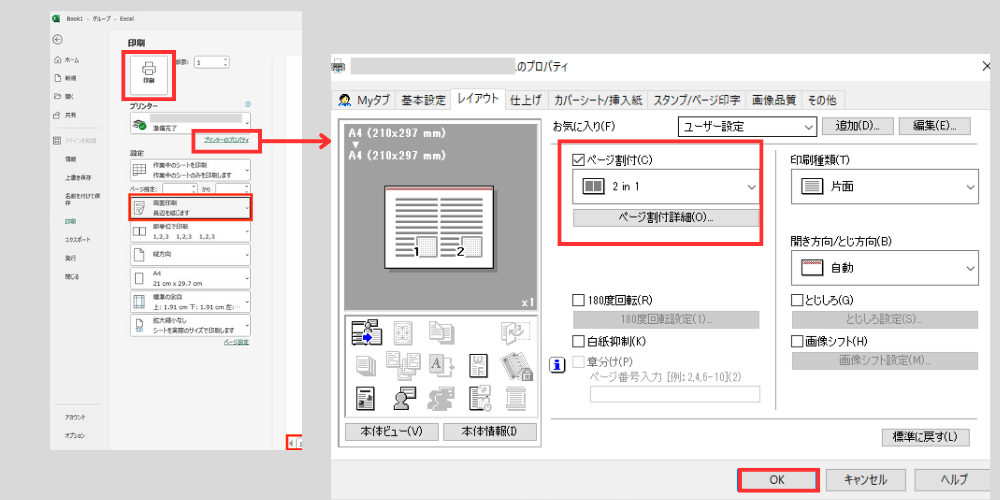
- [ファイル]→[印刷]をクリックし、プリンターを選択します。
- [プリンターのプロパティ]をクリックして、詳細設定画面を開きます。
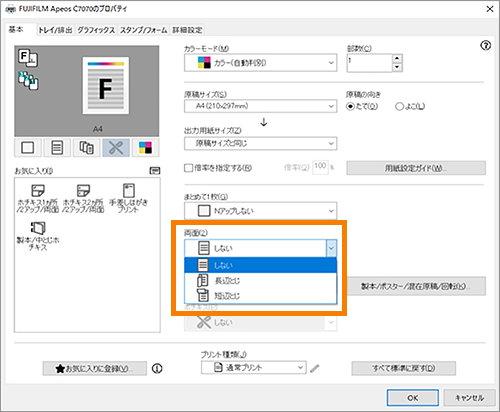
- 用紙処理/出力設定から「両面印刷」を選択し、綴じ方向を指定します。
- Excelの印刷設定に戻り、[シートごとにページ番号を付ける]にチェックを入れます。
- プレビューで確認後、印刷を実行します。
よくある問題と解決策
- シートによって印刷向きが異なる場合は、事前に[ページ設定]で統一してください。
- 余白が不均一になる場合、[ページレイアウト]→[余白]→[ユーザー設定の余白]で調整します。
- 印刷順序が逆になる場合は、プリンター設定の「ページ順」を確認してください。
- 特定のシートだけ印刷されない場合、非表示シートや印刷範囲外セルがないか確認します。
手動両面印刷の効率的な方法
プリンターが自動両面印刷に対応していない場合、以下の手順で効率化できます。まず、すべてのシートの奇数ページのみを印刷します。用紙を反転後、トレイにセットし、今度は偶数ページを印刷します。この際、Excelの[印刷]→[片面印刷]→[偶数ページのみ印刷]を活用すると便利です。
| 方法 | 自動両面印刷 | 手動両面印刷 |
|---|---|---|
| 必要な設定 | プリンタードライバー設定 | Excelのページ指定 |
| 用紙反転 | 自動 | 手動 |
| 推奨シート数 | 多数 | 少~中程度 |
| 時間効率 | 高い | 中程度 |
大量のシートを印刷する場合、印刷ジョブが途中で停止することがあります。これはプリンターバッファーの容量不足が原因であることが多く、シートを複数のグループに分けて印刷することで回避できます。また、グラフや図形が多いシートは、画像解像度を下げることで印刷速度を向上させられます。
複数のシートを一気に印刷するにはどうすればいいですか?
複数のシートを一気に印刷するには、印刷したいシートをCtrlキーを押しながら選択し、印刷設定で「選択したシート」を指定します。これで選択したシートが連続して印刷されます。
詳細な手順と注意点
シートを選択する際は、シートタブをCtrl+クリックで個別選択します。印刷プレビューで各シートの内容を確認し、ページ設定(余白や向き)が統一されているかチェックしてください。特にグラフや表が含まれる場合は、シートごとの印刷範囲が適切か確認が必要です。
Excelで複数のシートを一括で選択するには?
Excelで複数のシートを一括選択するには、最初のシートをクリックし、Shiftキーを押しながら最後のシートをクリックします。隣接しないシートはCtrlキーを押しながら個別にクリックします。
選択方法の詳細
隣接シートの選択はShiftキー、非隣接シートはCtrlキーを使用します。シートタブを右クリックして「すべてのシートを選択」も可能ですが、この方法はワークブック内の全シートが対象となります。
よくある質問
複数のシートを一括で両面印刷するにはどうすればいいですか?
印刷ダイアログで「ブック全体」を選択し、プリンターの両面印刷設定を有効にします。
両面印刷できないプリンターでも両面印刷できますか?
手動両面印刷オプションを選択し、印刷後に指示に従って用紙を裏返してください。
特定のシートだけを両面印刷したい場合は?
印刷前に目的のシートを選択し、印刷範囲を「選択したシート」に設定します。
印刷設定を保存して再利用できますか?
はい、印刷設定を保存してテンプレートとして使用できます。
関連記事