
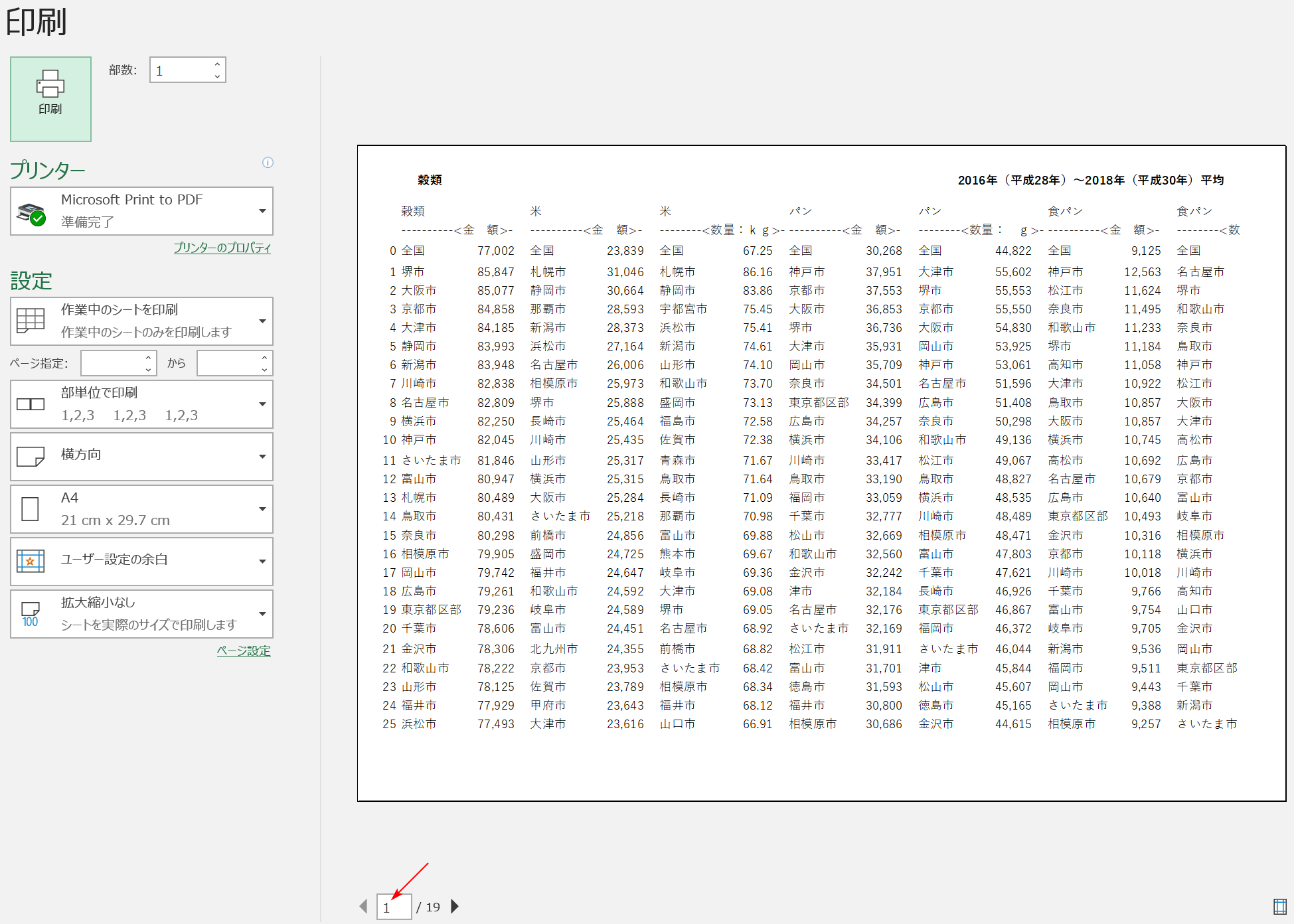
Excelの「印刷プレビュー」と実際の印刷結果がズレる問題に悩まされていませんか?印刷プレビューと実際の印刷結果の不一致は、設定やデータ形式など複数の要因が絡み合って発生します。この記事では、その根本原因を明確にし、確実な解決策をご紹介します。
まずは問題を受け入れ、次に解決を約束し、最後に具体的な対処法を試す「APPメソッド」で、印刷のズレを完全に解消しましょう。すぐに実践できるステップを順を追って解説します。
Excelの印刷プレビューと実際の印刷結果が異なる根本的な仕組み
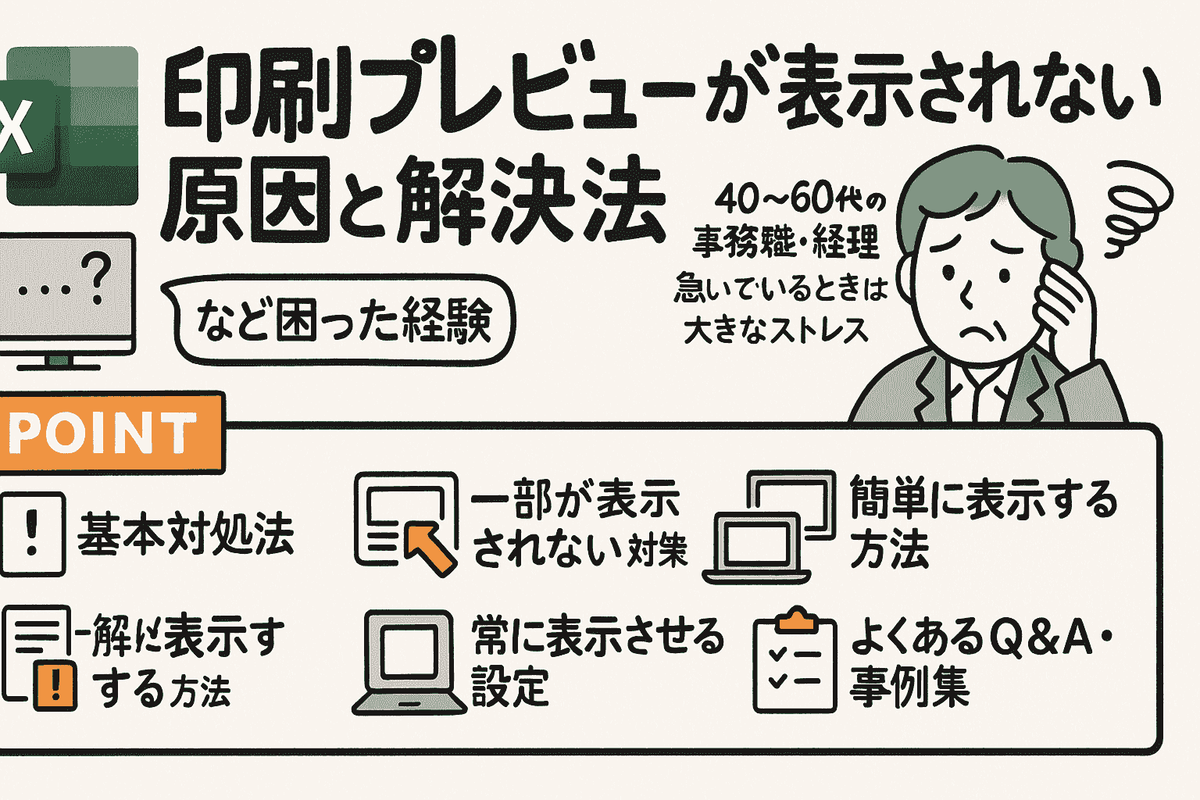
Excelで文書を作成し、印刷プレビューで確認したレイアウトが、実際のプリンターから出力される用紙と一致しない現象は、多くのユーザーを悩ませています。この不一致は、単なる表示のバグではなく、Excelのレンダリングエンジン、プリンタードライバ、およびオペレーティングシステム間の複雑な相互作用に起因する技術的な問題です。プレビュー画面は画面上での近似表示に過ぎず、最終的な印刷ジョブの生成と物理的な印刷プロセスには、解像度の変換、用紙サイズの解釈、マージンの調整など、数多くの変数が関与しています。
主な原因とその詳細な分析
不一致を引き起こす要因は多岐にわたりますが、以下のカテゴリーに分類して理解を深めることができます。それぞれの原因が、どのようにプレビューと出力結果のズレを生み出すのか、そのメカニズムを探ります。
- プリンタードライバの設定と互換性: 使用しているプリンタードライバのバージョンやメーカー独自の拡張機能が、Excelの標準的な印刷命令を上書きまたは誤解釈することがあります。特に古いドライバや汎用ドライバは、解像度や用紙トレイの指定を正しく処理できない場合があります。
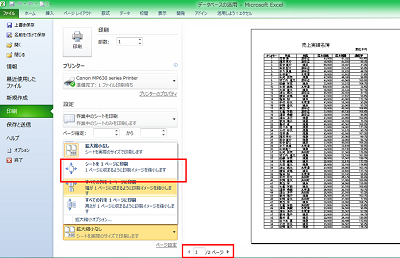
- Excelのページ設定とスケーリングオプション: 「ページレイアウト」タブ内の設定、特に「拡大縮小印刷」や「次のページ数に合わせて印刷」などのオプションは、プレビュー時と実際の印刷ジョブ生成時に微妙に異なる計算ロジックが適用される可能性があります。
- フォントの埋め込みと代替問題: プレビューではシステムフォントを使用して表示されることが多く、実際の印刷時にはプリンター内蔵のフォントまたは代替フォントが使用されます。このフォントメトリクス(文字の幅や高さ)の違いが、行の折り返し位置やセルのサイズに影響を与えます。
- グラフィックスとオブジェクトの配置: 図形、画像、グラフなどのオブジェクトが「セルに合わせて移動やサイズ変更する」設定になっている場合、印刷時のページ分割の処理によって、プレビューとは異なる位置に配置されることがあります。
- オペレーティングシステムの表示スケーリング: Windowsの「ディスプレイの拡大縮小」設定が100%以外(例: 125%, 150%)に設定されている場合、Excelのインターフェース全体が拡大表示され、プレビュー表示の解像度と実際の印刷解像度の間に乖離が生じます。
プロのヒント: 最も確実なトラブルシューティングの第一歩は、「Microsoft XPS Document Writer」や「Microsoft Print to PDF」などの仮想プリンターで出力を試すことです。これにより、問題がExcelの印刷ジョブ生成段階にあるのか、それとも物理プリンターやそのドライバにあるのかを切り分けることができます。
診断と修正のための体系的な手順
問題を特定し、解決するためには、系統立ったアプローチが不可欠です。以下の手順に従って、原因を絞り込み、適切な対策を講じてください。
- 基本設定の確認とリセット: まず、Excelファイルのページ設定(ファイル > 印刷 > ページ設定)を開き、用紙サイズ、印刷の向き、余白が意図した通りであることを確認します。問題が続く場合は、一度すべての設定をデフォルトにリセットし、一から設定し直します。
- プリンタードライバの更新と再インストール: プリンターメーカーの公式サイトから最新のドライバをダウンロードし、インストールします。既存のドライバは完全にアンインストールしてから行うことが推奨されます。また、印刷設定の「プロパティ」から、詳細設定や「詳細オプション」を確認し、解像度やTrueTypeフォントの扱いに関する設定を見直します。
- Excelファイルの最適化: 問題のシートのみを新しいブックにコピーして印刷を試みます。これにより、元のブックに含まれる壊れた書式や隠れたオブジェクトの影響を排除できます。また、「図としてコピー」機能を使用してシート全体を画像化し、その画像を印刷するという最終手段も有効な場合があります。
- システム全体の要因を排除: Windowsのディスプレイ設定でスケーリングを一時的に100%に変更し、Excelを再起動してテストします。さらに、他のアプリケーション(例: Word)で同じプリンターを使って正常に印刷できるかどうかを確認し、問題をExcelに特定します。
高度な設定と環境依存の問題
上記の基本的な手順で解決しない場合、より深いレベルの設定や、特定の環境構成が原因となっている可能性があります。以下の表は、高度な原因とその対応策を比較したものです。
| 原因のカテゴリー | 具体的な現象例 | 推奨される調査・対応方法 |
|---|---|---|
| 印刷ジョブスプーラーの問題 | 印刷が途中で停止する、または異なるドキュメントの断片が混ざる。 | Windowsサービス(services.msc)から「Print Spooler」サービスを再起動する。スプーラーのキャッシュフォルダ(C:\Windows\System32\spool\PRINTERS)内のファイルをすべて削除する。 |
| Excelアドインの干渉 | 特定のファイルや操作時のみズレが発生する。 | Excelをセーフモード(excel.exe /safe)で起動して印刷を試す。アドインをすべて無効にし、一つずつ有効にして原因を特定する。 |
| ネットワークプリンターの遅延と設定 | プレビューは正しいが、印刷結果のフォントが化けるまたはレイアウトが崩れる。 | プリンターのプロパティで「印刷データをプログラムで処理する」のチェックを外す。フォントを「ダウンロードして置き換える」または「アウトラインとして送信する」に変更する。 |
| セクション区切りと改ページ | 改ページプレビューでは正しいが、実際の印刷ではページ分割位置がずれる。 | 「ページレイアウト」ビューに切り替え、手動で設定された改ページ(青い実線)をすべて削除し、自動改ページに任せる。または、意図した位置に手動で改ページを再設定する。 |
これらの環境依存の問題は、一見ランダムに発生しているように見えても、特定の条件(使用するプリンターモデル、Excelのバージョン、Windowsの更新状態)の組み合わせによって再現可能であることがほとんどです。問題が発生した際の正確な環境情報(Excelバージョン、OSビルド番号、プリンターモデルとドライババージョン)を記録しておくことが、根本的な解決やサポートへの問い合わせにおいて極めて重要です。
Excelで印刷すると、なぜずれてしまうのですか?
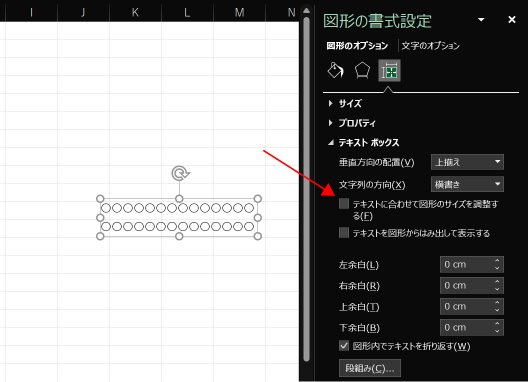
Excelで印刷がずれる主な原因は、ページ設定の不一致、プリンタードライバーの問題、余白やスケーリング設定の誤り、セルの書式設定(行の高さや列幅)の影響です。印刷プレビューで確認しながら調整することで解決できます。
具体的な原因と解決策
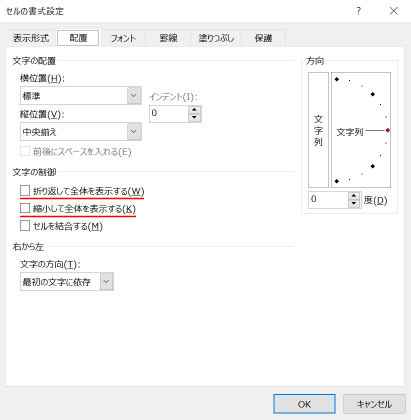
印刷ずれは複数の要因が重なって発生します。まず「ページレイアウト」タブで用紙サイズと向きが正しいか確認し、余白を「標準」に設定します。次に「拡大縮小印刷」で「次のページ数に合わせて印刷」を選択し、シート全体が1ページに収まるように調整します。セル内のテキストがはみ出している場合は、列幅を調整するか「折り返して全体を表示する」を適用しましょう。
技術的なヒント: プリンタードライバーを最新版に更新すると、解像度やフォント処理の互換性問題が解消される場合があります。また「印刷範囲の設定」で不要なセルを含まないようにすることで、予期しない改ページを防げます。
Excelで印刷するとズレるのはなぜ?
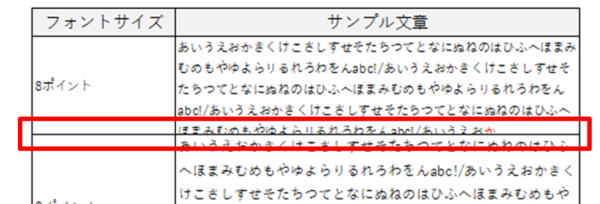
Excelで印刷がズレる主な原因は、プリンタードライバーの設定、用紙サイズの不一致、余白や拡大縮小の設定、セルの書式(行の高さや列の幅)が印刷範囲に合っていないことなどです。印刷プレビューで確認し、設定を調整することで改善できます。
詳細な原因と対策
より技術的な観点から、ズレが生じる具体的な要因としては、プリンターの解像度とExcelの表示解像度の差異、セル内のテキスト折り返しや結合セルによるレイアウト崩れ、ヘッダーやフッターの設定がページ設定と競合している場合などが挙げられます。これらの要素を一つずつ確認し、適切に設定することで、正確な印刷が可能になります。
エクセルの改ページプレビューが合わないのはなぜですか?
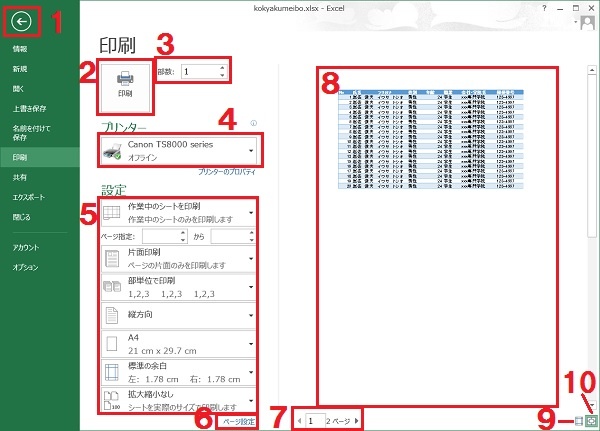
エクセルの改ページプレビューが合わない主な原因は、印刷設定(余白、用紙サイズ、拡大縮小)と実際のプリンター設定の不一致、またはワークシート内の手動改ページや非表示の行・列の影響です。
詳細な原因と解決策
改ページプレビューは「ファイル」→「印刷」の設定に基づきますが、プリンタードライバーが独自の余白を適用するとズレが生じます。また、手動で設定した改ページ(改ページプレビュー内の青い線)が残っていると、自動調整が機能しません。
- プリンターのプロパティで用紙サイズと余白をExcelと一致させる
- 「ページレイアウト」タブから「余白」→「ユーザー設定の余白」で調整
- 改ページプレビューで不要な手動改ページをドラッグして削除
- 非表示の行や列を表示してから改ページを再調整
Tip Técnico: 「ページレイアウト」ビューで調整すると、余白やヘッダーを視覚的に確認しながら改ページを設定できます。ズレが続く場合は、一旦PDFに出力してから印刷すると安定します。
よくある質問
印刷プレビューと実際の印刷結果が異なる主な原因は何ですか?
主な原因は、プリンタードライバーの設定、用紙サイズの不一致、余白設定の違い、スケーリング設定の誤りなどです。
Excelの印刷プレビューで正しく表示されているのに、印刷するとずれる場合の対処法は?
プリンタードライバーを最新版に更新し、Excelの「ページ設定」で用紙サイズと余白を確認してください。
特定のプリンターでだけ印刷がずれる場合の原因は?
そのプリンター固有のドライバー設定や解像度設定が原因です。プリンターのプロパティで詳細設定を確認してください。
Excelファイルを他のPCで開くと印刷設定が変わることがありますか?
はい、プリンターのデフォルト設定や用紙サイズがPCによって異なるため、印刷設定が変わる可能性があります。
関連記事