
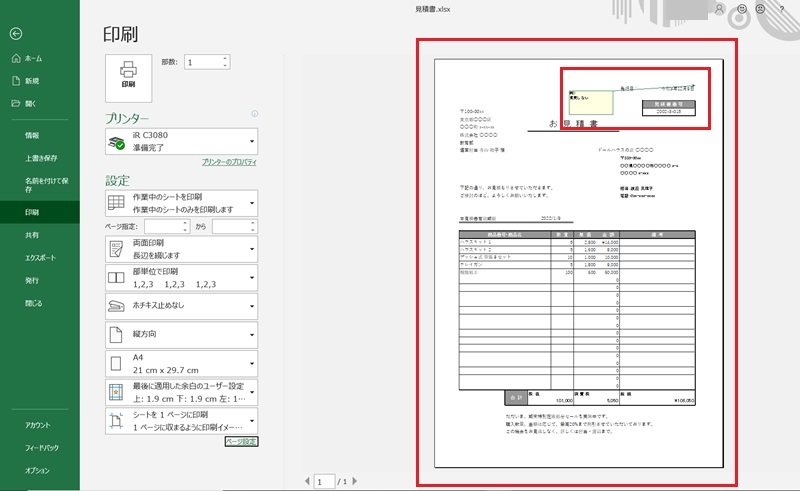
Excelのコメント(メモ)をそのまま印刷したいと思ったことはありませんか?Excelでコメント(メモ)を内容そのまま印刷する設定をマスターすれば、重要な情報を確実に紙面に残せます。
この記事では、設定手順を「確認→設定→印刷」の3ステップでわかりやすく解説。すぐに実践できる方法で、あなたの作業効率を確実に向上させます。
Excelシート上のコメントをそのまま紙面に反映させる
Excelで作成したデータを印刷する際、セルに追加したコメント(メモ)の内容を一緒に出力したい場面は多くあります。しかし、デフォルトの設定では、コメントは印刷されず、画面上でしか確認できません。この機能は、レビュー履歴の記録、計算根拠の明示、チーム内での指示伝達など、業務の透明性と正確性を高める上で極めて重要です。
印刷設定ダイアログでの詳細な指定方法
コメントを印刷するための設定は、主に「ページレイアウト」タブからアクセスする「ページ設定」ダイアログで行います。ここでは、コメントの出力位置と表示形式を細かく制御できます。
Pro Tip: 印刷プレビューで最終的なレイアウトを確認する前に、シート上でコメントの表示/非表示を切り替えて(「校閲」タブ > 「すべてのコメントを表示」)、どのコメントが印刷対象となるかを確認する習慣をつけましょう。非表示のコメントは、設定によっては印刷されない場合があります。
出力オプションの比較と選択基準
印刷ダイアログ内の「コメント」設定では、主に3つの選択肢が提供されています。それぞれの特徴と適したユースケースを理解することが、最適な印刷結果を得る鍵です。
| 設定オプション | 印刷結果 | 推奨する使用場面 |
|---|---|---|
| (なし) | コメントは一切印刷されない。 | 最終的な配布資料や、コメント情報が不要な場合。 |
| 「ワークシートの末尾」 | すべてのコメントがシートの最後にまとめてリスト形式で印刷される。コメントが追加されたセルの参照(例: A1)と内容が表示される。 | コメントを一覧として確認したい場合。資料の附録として添付する場合。 |
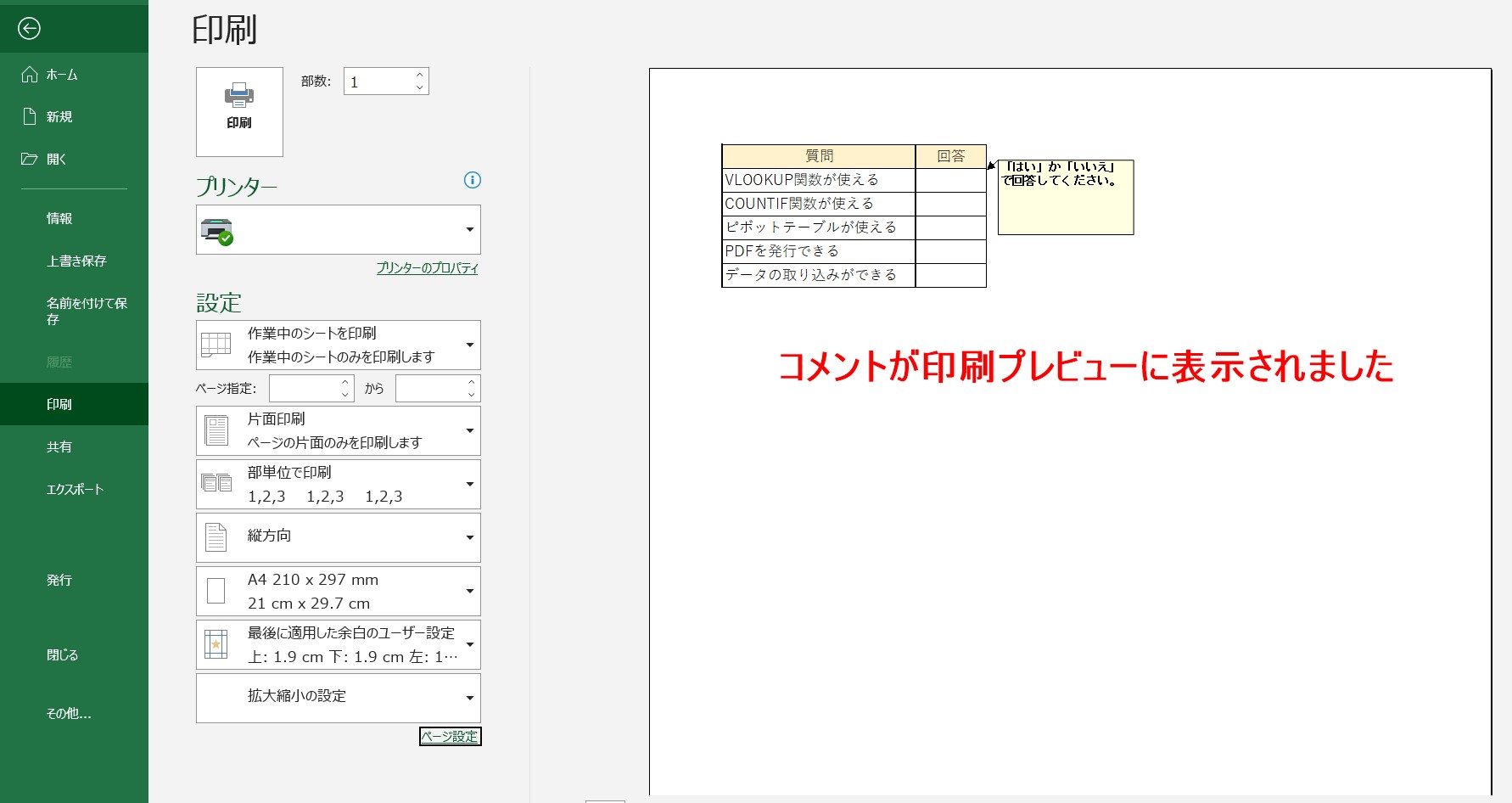
| 「ワークシートに表示されているとおり」 | コメントが、シート上で表示されているのと同じ位置(セルの横)に吹き出しとして印刷される。 | コメントとデータの関連性を直感的に理解させる必要がある場合。レビューや校正プロセスで使用する場合。 |
「ワークシートに表示されているとおり」で印刷するための事前準備
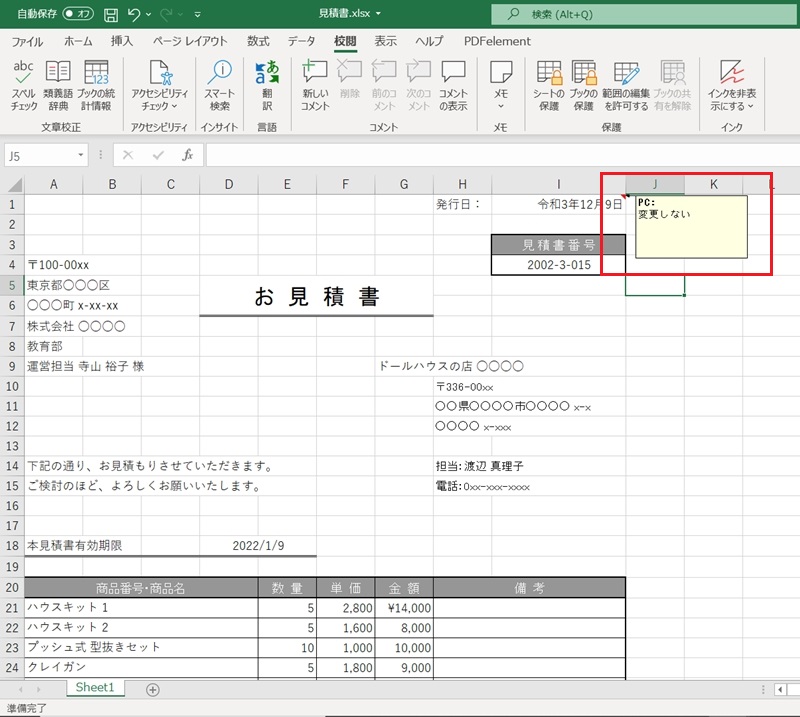
このオプションを選択する場合、シート上でのコメントの表示状態がそのまま印刷結果に反映されます。意図したレイアウトで印刷するためには、以下の手順でコメントの表示を整える必要があります。
- 印刷したいコメントが含まれるシートをアクティブにします。
- 「校閲」タブをクリックし、「すべてのコメントを表示」を選択して、シート上の全コメントを可視化します。
- 個々のコメントの吹き出しをドラッグして、印刷時に他のデータやコメントと重ならない位置に調整します。これにより、読みやすい印刷物が得られます。
- 「ファイル」タブ > 「印刷」に進み、「ページ設定」を選択します。
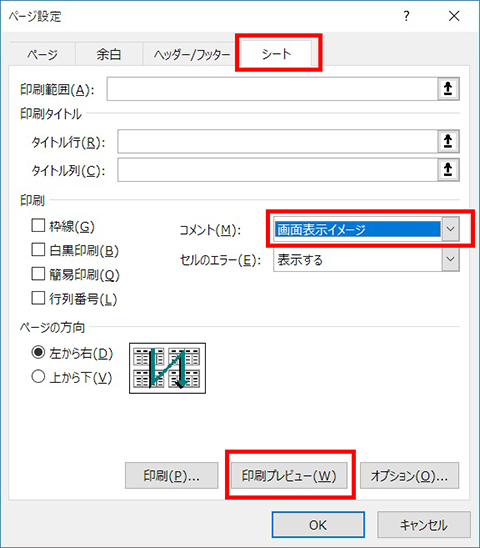
- 「シート」タブ内の「コメント」ドロップダウンメニューから「ワークシートに表示されているとおり」を選択し、OKをクリックします。
よくある問題とその解決策
設定を適用してもコメントが印刷されない、またはレイアウトが崩れる場合、以下の点を確認してください。
- 印刷範囲の確認: 設定した印刷範囲にコメントを含むセルが含まれているか確認します。「ページレイアウト」タブの「印刷範囲」で設定できます。
- コメントの表示状態: 「ワークシートに表示されているとおり」を選択した場合、画面上で非表示のコメントは印刷されません。「校閲」タブで表示を確認します。
- 用紙サイズと余白: コメントの吹き出しが用紙の印刷可能領域からはみ出している可能性があります。ページ設定で余白を調整したり、コメントの位置を変更したりします。
- 改ページプレビューの活用: 「表示」タブの「改ページプレビュー」を使用して、コメントがページ区切りで切られていないか確認します。
これらの設定を駆使することで、単なるデータの羅列ではなく、文脈や経緯を含んだ情報量の豊かなドキュメントを生成することが可能になります。特に、財務報告書、プロジェクト計画書、学術データ集など、検証可能性が求められる文書では、コメント付きでの印刷は標準的なプラクティスと言えます。
Excelでコメントを表示したまま印刷するには?
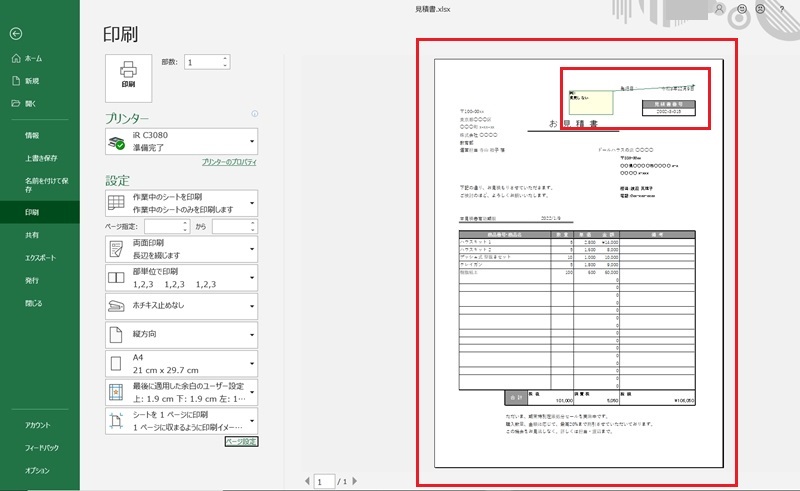
Excelでコメントを表示したまま印刷するには、[ファイル]→[印刷]→[設定]で「コメント」を選択し、印刷レイアウトを「シートの末尾」または「表示されているセル」に設定します。これにより、コメントが印刷物に含まれます。
詳細な設定手順
より正確に印刷するには、[ページレイアウト]タブの[ページ設定]ダイアログを開き、[シート]タブで「コメント」の印刷方法を選択します。「シートの末尾」は別ページにまとめて印刷、「表示されているセル」はコメントが付いたセルの横に印刷されます。
エクセルでメモも含めて印刷するにはどうしたらいいですか?
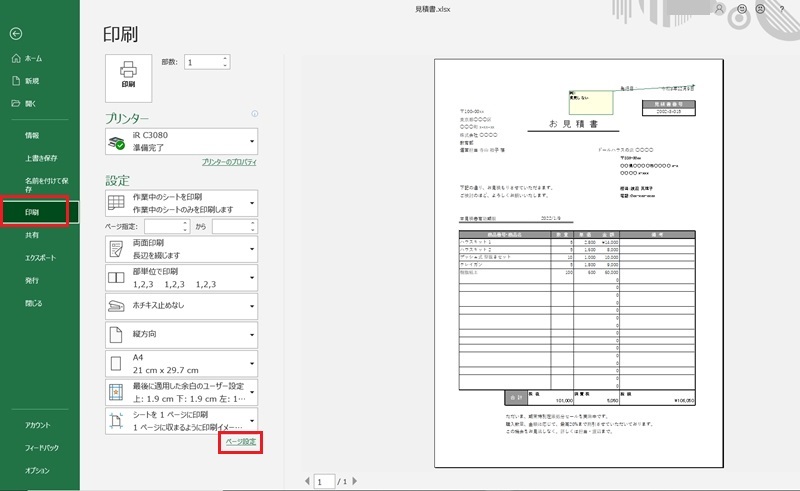
Excelでメモ(コメント)を印刷するには、[ファイル]→[印刷]→[ページ設定]→[シート]タブで「コメント」を「ワークシートの末尾」または「表示されているとおり」に設定します。これでメモ内容が印刷物に含まれます。
詳細な設定手順
印刷設定でコメントを表示するには、まず印刷プレビュー画面で「ページ設定」を開き、「シート」タブ内の「コメント」ドロップダウンから印刷方法を選択します。「ワークシートの末尾」は別ページにまとめて印刷、「表示されているとおり」はセル横に直接印刷されます。
Tip Técnico: メモが多い場合は「ワークシートの末尾」を選ぶとレイアウトが崩れず、印刷後に参照しやすくなります。また、印刷前にプレビューで確認する習慣をつけましょう。
エクセルでコメント込みで印刷するには?
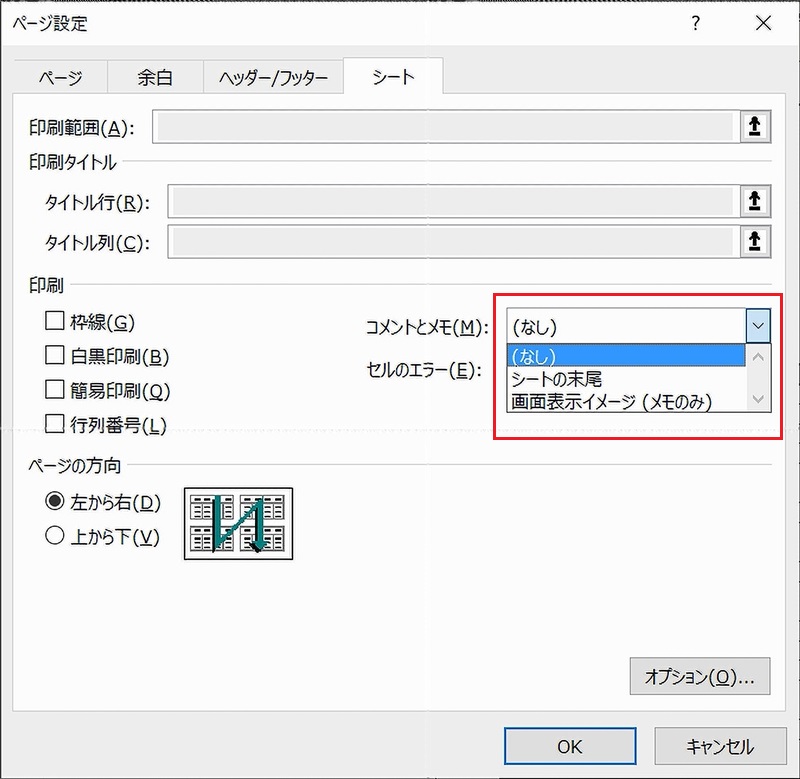
Excelでコメントを印刷するには、[ファイル]→[印刷]→[設定]で「コメント」を選択し、「ワークシートの末尾」または「表示されている通り」を選びます。これでコメントが印刷物に含まれます。
詳細な手順と設定
より正確に印刷するには、[ページレイアウト]タブの[ページ設定]ダイアログで「シート」タブを開き、「コメント」のドロップダウンから印刷方法を選択できます。ここで「ワークシートの末尾」を選ぶと、シートの最後にまとめてコメントが印刷されます。
Tip Técnico: 印刷プレビューで確認しながら調整すると、レイアウト崩れを防げます。特にコメントが多い場合は、用紙サイズや余白の設定も見直しましょう。
よくある質問
Excelでコメントを印刷するにはどうすればいいですか?
「ページレイアウト」タブの「ページ設定」グループで「印刷タイトル」をクリックし、「シート」タブの「コメント」で「シートの末尾」または「表示されているとおり」を選択します。
コメントの内容をそのまま印刷する方法は?
「ファイル」→「印刷」→「ページ設定」→「シート」タブで、「コメント」を「シートの末尾」に設定すると、コメントの内容がそのまま印刷されます。
特定のセルのコメントだけを印刷できますか?
いいえ、Excelの標準機能では特定のコメントのみを選択して印刷することはできません。すべてのコメントを印刷するか、印刷しないかの選択になります。
コメントの印刷設定を保存する方法は?
「ファイル」→「名前を付けて保存」でファイルを保存すると、コメントの印刷設定も一緒に保存されます。次回開いた時も同じ設定が適用されます。
関連記事