
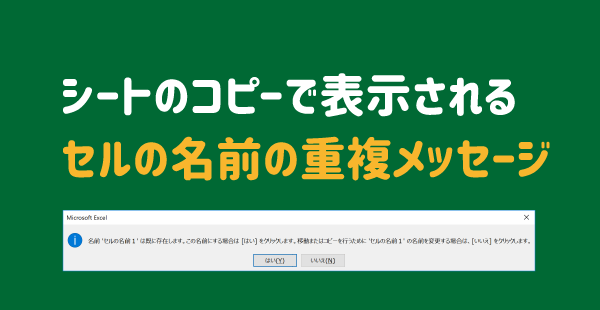
Excelでシートをコピーしようとした時、「名前が既に存在します」というエラーメッセージが表示されて困った経験はありませんか?この問題は、同じ名前のシートが既に存在するために発生しますが、簡単な解決方法があります。
この記事では、エラーを受け入れ、解決策を約束し、実際に試すという3ステップで、誰でもすぐに使える具体的な対処法を紹介します。
エクセルでシートをコピーする際の「名前が既に存在します」エラーの原因と仕組み
Microsoft Excelでワークシートをコピーしようとしたとき、「名前が既に存在します」というエラーメッセージが表示されることがあります。この現象は、単純な操作ミスではなく、Excelの内部的な命名規則とオブジェクト管理システムに深く関連しています。シートのコピー操作は、見た目以上に複雑なプロセスを伴い、既存の名前定義、数式内の参照、非表示のオブジェクトなどが衝突を引き起こす可能性があります。
エラー発生時の具体的な対処手順
- まず、エラーメッセージが表示されたら、操作をキャンセルします。無理に進めるとデータの不整合が生じる恐れがあります。
- 「数式」タブから「名前の管理」を開き、ブック内に存在するすべての定義名を確認します。ここで、コピー元のシートに関連する名前が、コピー先のブックですでに使用されていないかチェックします。
- 問題の名前を特定したら、その名前を編集して一意の名前に変更するか、必要なければ削除します。特に、スコープが「ブック」全体に設定されている名前は注意が必要です。
- 変更後、再度シートのコピー操作を試みます。通常、これでエラーは解消されます。
定義名とオブジェクトの種類別トラブルシューティング
| 問題の種類 | 確認ポイント | 解決策 |
|---|---|---|
| 重複する定義名 | 名前の管理ダイアログ、数式バー | 名前の変更または削除 |
| 非表示のオブジェクト(図形、テキストボックス) | 「ホーム」タブ→「検索と選択」→「オブジェクトの選択」 | オブジェクトの削除または名前変更 |
| テーブル名の重複 | テーブルデザインタブのプロパティ | テーブル名の変更 |
| 外部参照を含む名前 | 数式内のリンク元参照 | リンクの更新または名前の修正 |
上記の表で示したように、エラーの原因は多岐にわたります。特に、ユーザーが意識していない非表示のオブジェクトに名前が付いているケースは多く、これがコピー時の衝突を引き起こします。「オブジェクトの選択」機能を使い、すべてのオブジェクトを表示させて確認することが有効です。
プロの現場では、シートをコピーする前に「名前の管理」で定義名の一覧をエクスポートし、競合がないかを事前にチェックする習慣をつけると、作業効率が大幅に向上します。特に、複数人で編集する共有ブックでは必須の手順と言えるでしょう。
VBAマクロを使用した効率的な名前衝突回避法
定期的にシートのコピー作業を行う場合、手動での確認は非効率的です。Visual Basic for Applications (VBA) を活用すると、自動的に名前の競合を検出・解決するプロセスを構築できます。例えば、コピー前にすべての定義名をスキャンし、重複する名前に対して自動的に接尾辞を追加するマクロを作成することが可能です。このアプローチは、大量のシートを扱う業務分析や財務モデリングの現場で特に重宝されます。
- マクロ記録機能で基本的なシートコピー操作を記録し、それを編集して名前チェックルーチンを追加する。
- For Each...Next ループを使用して、ThisWorkbook.Names コレクションを走査し、名前の一覧を取得する。
- StrComp関数などで名前の比較を行い、重複を発見した場合は、名前を「OriginalName_1」のように自動で変更するコードを挿入する。
VBAによる自動化は、一時的な解決策ではなく、根本的なワークフローの改善につながります。ただし、マクロを実行する前に、必ずブックのバックアップを取ることを忘れないでください。予期せぬ変更が加えられるリスクを最小限に抑えることができます。
Excelで「名前がすでに存在します」と表示されたらどうすればいいですか?
Excelで「名前がすでに存在します」と表示されたら、既存の名前を削除するか、新しい名前を変更することで解決できます。シートをコピーする際に、元のシートに定義された名前が重複するため、このエラーが発生します。
具体的な解決手順
まず「数式」タブの「名前の管理」を開き、重複している名前を確認します。不要な名前は削除し、必要な場合は名前を変更してからシートのコピーを再試行してください。これにより、名前の競合が解消されます。
Excelでシートをコピーできない原因は?
Excelでシートをコピーできない主な原因は、コピー先のブックに同じ名前のシートが既に存在するためです。他にも、ブックが保護されている、参照エラーがある、またはExcelの一時的な不具合が考えられます。
詳細な原因と確認ポイント
「名前が既に存在します」エラーが発生する場合、コピー先のブック内に全く同じ名前のシートが存在している可能性が高いです。Excelは同一ブック内での重複したシート名を許可しないため、このエラーメッセージが表示されます。まずはコピー先のブックを開き、シート名の重複がないか確認してください。
技術的なヒント: シート名の末尾にスペースや不可視文字が含まれている場合、見た目は異なっていてもExcelは同じ名前と判断することがあります。名前を完全にコピーして貼り付けるか、手動で入力し直すことで回避できる場合があります。
エクセルでシートをコピーして名前の重複を消すには?
Excelでシートをコピーする際に名前の重複を避けるには、コピー先のワークシート名を事前に変更するか、コピー後に自動的に付加される「(2)」などの番号を確認して手動でリネームします。
具体的な回避方法
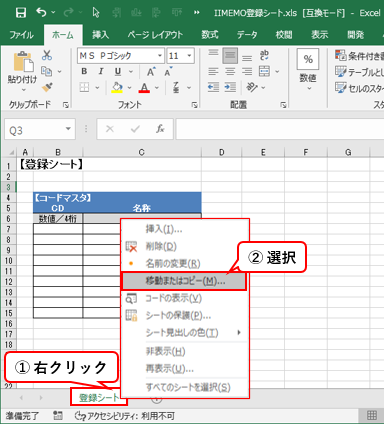
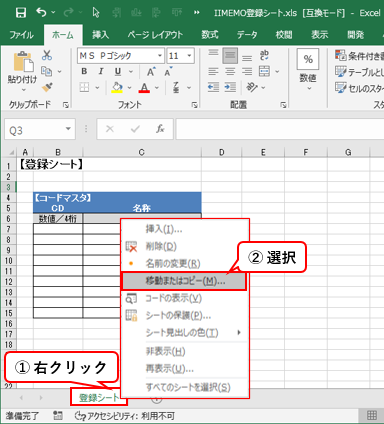
シートを右クリックして「移動またはコピー」を選択する際、コピー先のブックで既存のシート名と重複しない新しい名前を「コピーを作成する」のチェック前に設定しておくのが確実です。これによりエラーメッセージを未然に防げます。
よくある質問
Excelでシートをコピーすると「名前が既に存在します」というエラーが表示されるのはなぜですか?
同じ名前のシートが既にブック内に存在するためです。Excelではシート名の重複は許可されていません。
このエラーを解決するにはどうすればよいですか?
コピー先のシート名を変更するか、既存の同名シートを削除または名前変更してください。
シート名を変更せずにコピーする方法はありますか?
ありません。Excelではシート名の一意性が必須です。必ず名前を変更する必要があります。
複数のシートを一度にコピーする場合も同じエラーが発生しますか?
はい、コピーするシートのいずれかが既存のシート名と重複すると、エラーが発生します。
関連記事