
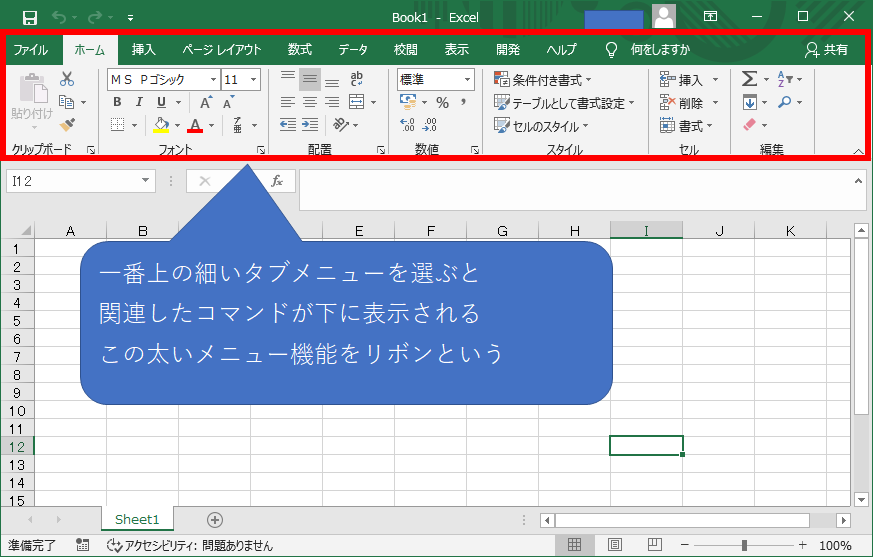
Excelのリボン(メニュー)が突然消えてしまい、作業が中断した経験はありませんか?この問題は設定の誤操作や表示モードの変更でよく発生しますが、心配はいりません。
本記事では、数ステップでリボンを確実に復元する方法を、具体的な手順と確認ポイントを交えてご紹介します。すぐに試せる解決策で、生産性を取り戻しましょう。
リボンが消えた際の最初の確認ポイント
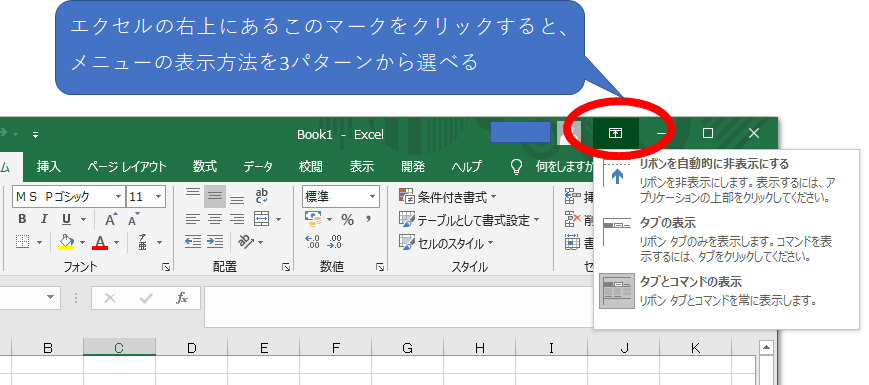
Excelを起動した際、画面上部のリボン(メニュー)が突然表示されなくなり、操作に支障をきたすことがあります。この現象は、誤操作や設定の変更、一時的なソフトウェアの不具合など、様々な原因によって発生します。まずは、最も簡単な解決策から試していくことが、時間を無駄にしないための基本です。
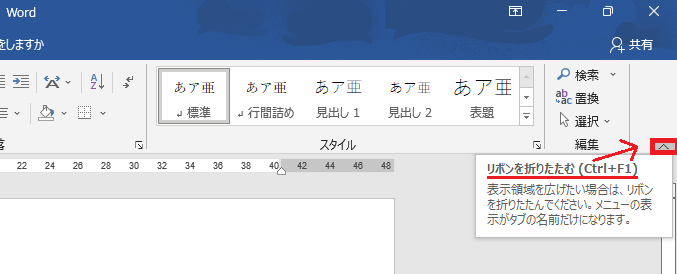
Pro Tip: リボンが非表示になった場合、まずはキーボードショートカット「Ctrl + F1」を押してみてください。これがリボンの表示/非表示を切り替える最も一般的な方法です。
基本的な表示回復方法:手順解説
キーボードショートカットで解決しない場合、以下の手順でリボンの表示を回復させることができます。これらの方法は、Excelのバージョン(2013, 2016, 2019, 2021, Microsoft 365)に関わらず、ほぼ共通して適用可能です。
- Excelウィンドウの右上隅にある「リボンの表示オプション」アイコン(上向き小さな矢印、または「^」マーク)をクリックします。
- 表示されるメニューから「タブとコマンドを表示する」を選択します。これにより、リボンが完全な状態で復元されます。
- 上記のアイコンが見つからない場合は、画面最上部のタイトルバー(ファイル名が表示されている部分)をダブルクリックしてみてください。これによりリボンが展開される場合があります。
詳細設定とトラブルシューティング
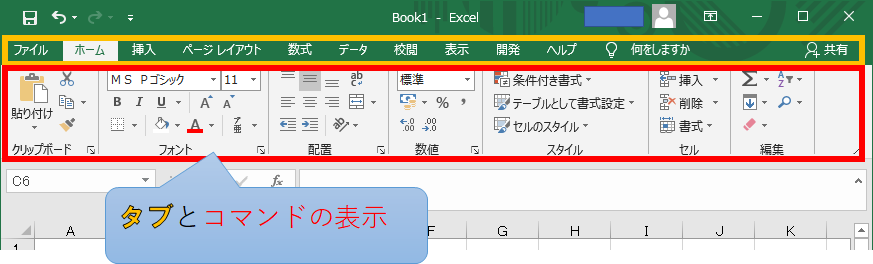
上記の基本的な方法で回復しない場合は、より深い設定や状態に問題がある可能性があります。以下のようなケースと対処法を理解しておきましょう。
- アドインの競合: 特定のアドインがリボンの表示に干渉している可能性があります。「ファイル」→「オプション」→「アドイン」から、無効なアドインを管理し、全て無効にした状態でExcelを再起動してみます。
- カスタマイズされたリボン: リボンが大幅にカスタマイズされ、元の状態に戻せなくなっている場合があります。「ファイル」→「オプション」→「リボンのユーザー設定」から「リセット」を選択し、すべてのカスタマイズを既定値に戻します。
- 全画面表示モード: 誤って全画面表示モード(リボンが完全に隠れる)になっている可能性があります。キーボードの「Esc」キーを押すか、画面右上の「全画面表示の終了」ボタンを探してください。
| 現象 | 考えられる原因 | 主な対処方法 |
|---|---|---|
| リボン全体が消え、タイトルバーのみ表示 | リボンの最小化設定、Ctrl+F1の誤操作 | リボン表示オプションアイコンをクリック、「タブとコマンドを表示」を選択 |
| 特定のタブ(例:「ホーム」「挿入」)のみ表示されない | リボンのカスタマイズ、アドインの影響 | リボンのユーザー設定をリセット、アドインを無効化 |
| コマンドは表示されるが、アイコンやテキストが欠けている | 表示設定の不具合、キャッシュの問題 | Excelの修復インストール、Officeアプリの更新 |
最後の手段として、ExcelやMicrosoft Officeアプリケーション全体の修復を実行する方法もあります。Windowsの設定から「アプリ」→「Microsoft Office」→「変更」を選択し、「オンライン修復」を実行することで、根本的なファイルの不具合を解消できる可能性があります。この操作を行う前に、重要なファイルは必ず保存し、閉じておくことを忘れないでください。
エクセルのリボンが非表示になったのですが、どうすれば表示できますか?
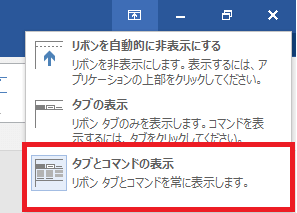
Excelのリボンが非表示になった場合、キーボードの「Ctrl」+「F1」を押すと簡単に表示/非表示を切り替えられます。または、画面右上の「リボンの表示オプション」アイコン(上向き矢印)をクリックして「タブを表示」を選択します。
リボン表示の詳細設定
リボンが完全に消えた場合は、Excelのオプションから復元できます。「ファイル」→「オプション」→「リボンのユーザー設定」で「メインタブ」をすべてチェックし、「OK」を押してください。これで標準のリボン構成が復元されます。
Excelのメニューバーが消えた。どうすればいいですか?
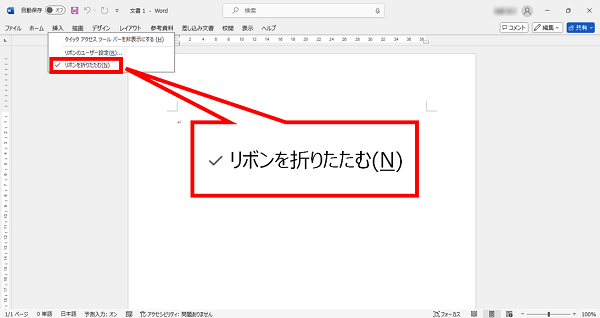
Excelのメニューバーが消えた場合、まずキーボードの「Ctrl」と「F1」を同時に押してみてください。これでリボンが表示されることが多いです。それでも戻らない場合は、Excelの設定からリボンを再表示できます。
リボンが表示されない場合の詳細な対処法
Ctrl+F1で解決しない場合、Excelのオプション設定を確認します。「ファイル」→「オプション」→「リボンのユーザー設定」で「リボンを表示する」にチェックが入っているか確認してください。また、アドインの競合や表示モードの変更が原因となることもあります。
エクセルのツールバーを元に戻す方法は?
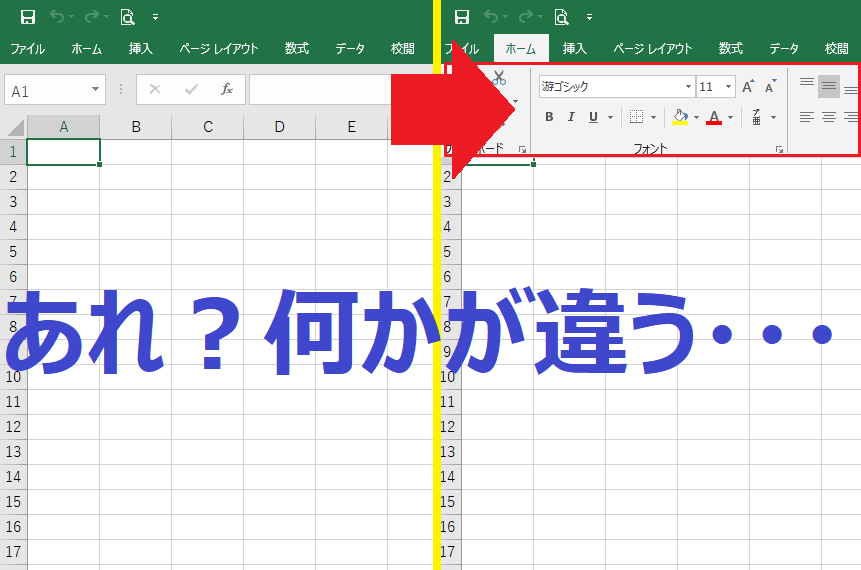
Excelのツールバー(リボン)を元に戻すには、Excelウィンドウの右上にある「リボンの表示オプション」アイコン(上向き矢印)をクリックし、「タブとコマンドを表示」を選択します。これで標準のリボン表示に戻ります。
リボン表示オプションの詳細
「リボンの表示オプション」では3つの表示モードが選択可能です。「タブとコマンドを表示」が標準、「タブのみを表示」でコマンド領域が折り畳まれ、「自動的に非表示」で完全に隠れます。誤操作で非表示になった場合は、タブ名(「ホーム」など)をダブルクリックするか、Ctrl+F1キーでも切り替えられます。
よくある質問
Excelのリボンが完全に消えてしまった場合、どうすれば戻せますか?
Ctrl + F1キーを同時に押すと、リボンの表示/非表示を切り替えることができます。これでリボンが再表示されるはずです。
リボンの一部のタブだけが表示されない場合はどうすればいいですか?
Excelのオプションから「リボンのユーザー設定」を開き、表示したいタブにチェックを入れてください。
リボンが最小化されてしまった場合の戻し方は?
リボンの右下にある小さな矢印アイコン(「リボンの展開」ボタン)をクリックすると、通常の表示に戻ります。
上記の方法でもリボンが戻らない場合は?
Excelを再起動するか、アドインを無効にして問題が解決するか確認してください。それでもダメな場合は、Excelの修復インストールを検討してください。
関連記事