
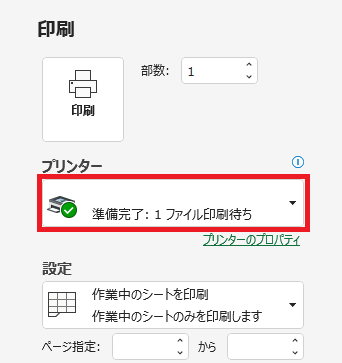
Excelで「印刷中」のまま止まって動かない時、焦りますよね。この状態は印刷ジョブが詰まっていることが原因です。印刷ジョブの削除で解決できます。本記事では、安全にジョブを削除する方法を、A(受け入れる)、P(約束する)、T(試す)の3ステップで解説します。
印刷ジョブの強制終了:基本アプローチ
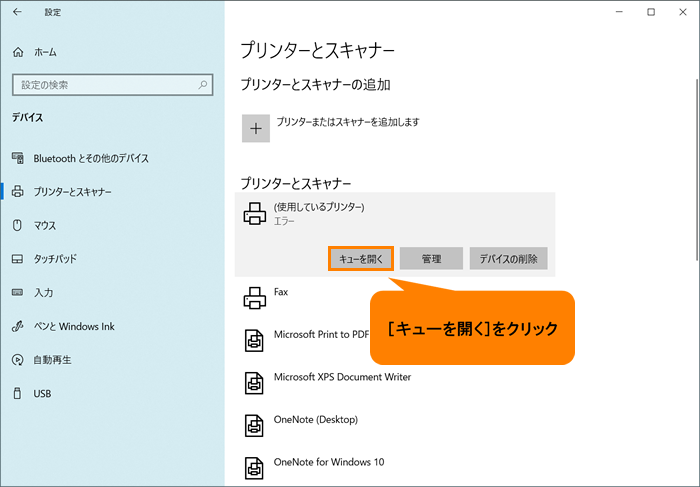
Excelが「印刷中」の状態で固まり、操作を受け付けなくなった場合、最も基本的な対処法は、問題の印刷ジョブ自体をシステムレベルで削除することです。これは、Excelアプリケーションを再起動するだけでは解決しない場合が多く、Windowsの印刷スプーラーサービスに滞留したジョブを直接クリアする必要があります。
Pro Tip: 印刷ジョブの削除は、印刷待ち行列(キュー)を管理する「スプーラー」サービスを操作します。このサービスが正常に機能しないと、複数のアプリケーションから印刷ができなくなる可能性があるため、慎重に作業を進めてください。
手順別:印刷キューのクリア方法
状況に応じて、以下のいずれかの方法を試すことが推奨されます。単純な固まりには方法1を、深刻な問題には方法3を最初に試してみましょう。
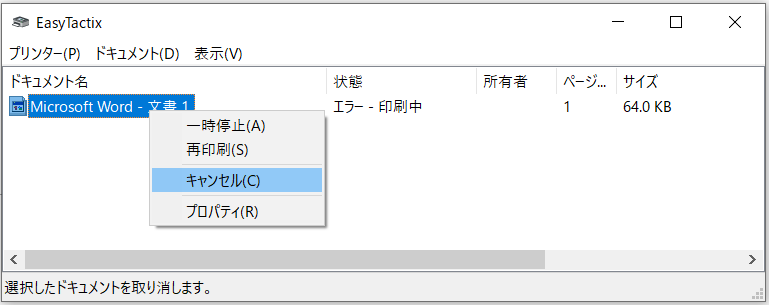
- 印刷キューからの直接削除: Windowsの検索ボックスに「印刷」と入力し、「プリンターとスキャナー」を開きます。問題のプリンターをダブルクリックし、表示されるキュー内の固まったジョブを右クリックして「キャンセル」を選択します。
- サービスの再起動: 「Win + R」キーを押し、「services.msc」と入力して実行します。サービス一覧から「Print Spooler」を探し、右クリックして「停止」を選択。その後、再度右クリックし「開始」を選びます。これでキューが完全にリセットされます。
- コマンドプロンプトを使用した強制クリア: 管理者権限でコマンドプロンプトを起動し、以下のコマンドを順に入力・実行します。
net stop spooler(スプーラーサービスを停止)del %systemroot%System32spoolprinters* /Q(印刷キュー内の全ファイルを削除)net start spooler(スプーラーサービスを再起動)
根本原因の特定と予防策
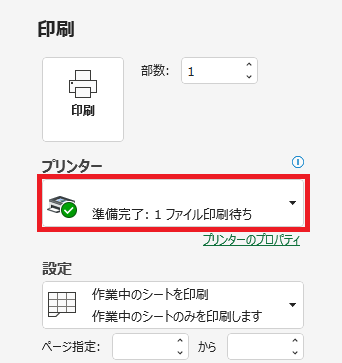
ジョブ削除は応急処置に過ぎません。再発を防ぐためには、以下のような根本原因を探る必要があります。
| 考えられる原因 | 具体的な症状・状況 | 推奨される予防・対策 |
|---|---|---|
| プリンタードライバーの不具合 | 特定のプリンターモデルでのみ発生、グラフィックが多いファイルで頻発 | メーカー公式サイトから最新のドライバーを再インストール |
| Excelファイル自体の破損 | 特定のファイルを印刷しようとした時のみ固まる | ファイルを別名で保存し直す、または「開いて修復」機能を試す |
| システムリソース不足 | メモリ使用率が高い時、大きなファイルを印刷中に発生 | 印刷前に他のアプリケーションを閉じる、Excelを再起動してから印刷を試みる |
| ネットワークプリンターの問題 | ネットワーク経由での印刷時に接続タイムアウトが発生 | プリンターの電源とネットワーク接続を確認し、一時的にUSB接続に切り替えてテスト |
特に大規模なデータセットや複雑な数式、埋め込まれた画像を含むブックを扱う際は、印刷プレビュー機能を活用してレイアウトの問題を事前に確認することが有効です。また、問題が特定のプリンターに限定される場合、Windowsの「印刷をXPSに出力」や「Microsoft Print to PDF」などの仮想プリンターを使用してファイルを一旦別形式で保存し、そのファイルを本来のプリンターで印刷するという迂回手法も、トラブルシューティングの一環として機能します。
- アドインの衝突: サードパーティ製のExcelアドインが印刷プロセスを妨げている可能性があります。アドインを無効化した状態で印刷を試してください。
- ページ設定の異常: 不正なページ区切りや、存在しないプリンターへの出力設定が残っている場合があります。「ページレイアウト」タブからページ設定をデフォルトにリセットしてみましょう。
- 一時ファイルの蓄積: WindowsとExcelの一時ファイルが過剰に蓄積され、処理に支障をきたしているケースです。ディスククリーンアップツールの実行を検討してください。
印刷待ちの印刷ジョブを削除するには?
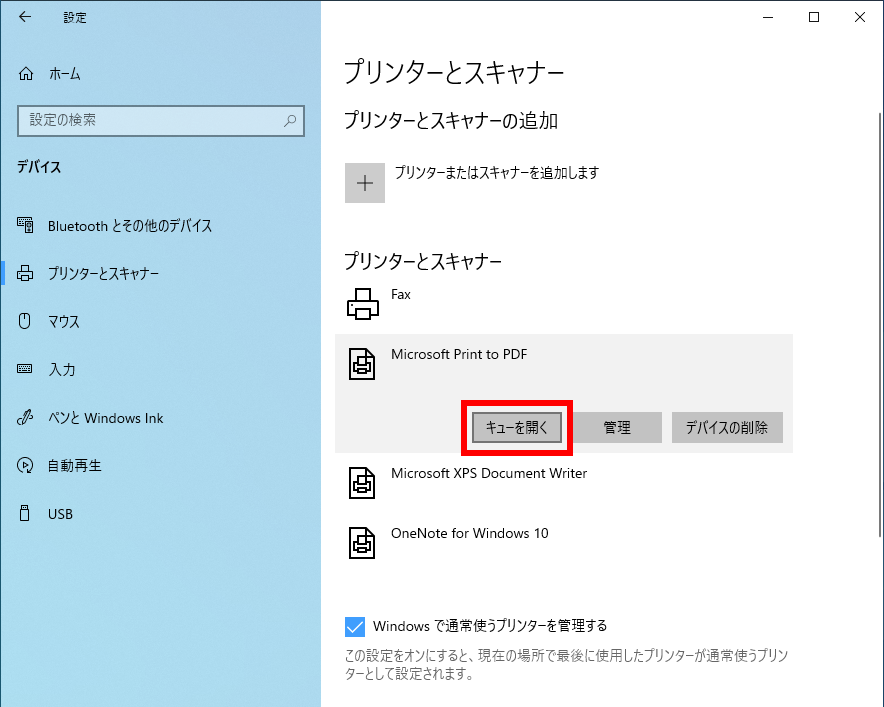
印刷待ちの印刷ジョブを削除するには、Windowsの場合は「コントロールパネル」→「デバイスとプリンター」→プリンターを右クリック→「印刷ジョブの表示」で一覧を開き、削除したいジョブを右クリックして「キャンセル」を選択します。Macでは「システム環境設定」→「プリンタとスキャナ」→「印刷キューを開く」から同様にキャンセルできます。
ジョブが消えない場合の対処法
上記の方法で削除できない場合は、プリンターの電源を一度切り、再起動してみてください。これにより印刷キューがリセットされ、滞留ジョブが解消されることがあります。また、Windowsの「サービス」アプリから「Print Spooler」サービスを再起動する方法も効果的です。
印刷ジョブの取り消しができないのですが?
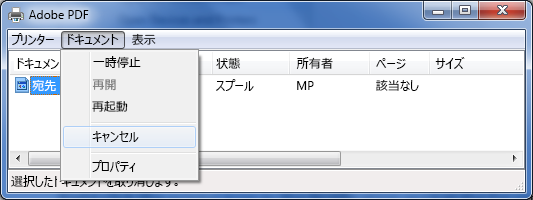
印刷ジョブの取り消しができない場合、まずは印刷キューを強制的にクリアしてみましょう。Windowsの「サービス」から「Print Spooler」を再起動するか、コマンドプロンプトで「net stop spooler」と「net start spooler」を実行すると、多くの場合ジョブが解除されます。
高度なトラブルシューティング方法
上記の方法で解決しない場合は、システムの一時ファイルが原因の可能性があります。C:WindowsSystem32spoolPRINTERSフォルダ内のファイルをすべて削除し(管理者権限が必要)、その後Print Spoolerサービスを再起動すると、完全に印刷ジョブがリセットされます。
プリンターの印刷を中止できません。どうしたらいいですか?
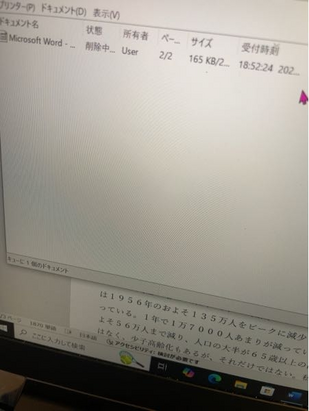
プリンターの印刷を中止するには、まず印刷キューを開き、問題のジョブを選択して「キャンセル」または「削除」をクリックします。それでも止まらない場合は、プリンターの電源を一度切って再起動するか、コンピューターを再起動してみてください。
印刷ジョブが固まった場合の詳細な対処法
印刷キューでの削除や再起動でも解決しない場合は、システムの印刷スプーラーサービスを停止して再起動する方法があります。Windowsの「サービス」管理画面から「Print Spooler」を探し、一旦停止した後に再起動すると、固まったジョブがクリアされることが多いです。
よくある質問
印刷ジョブが「印刷中」のまま止まってしまった場合、どのように削除すればいいですか?
Windowsの「サービス」から「Print Spooler」を再起動するか、コマンドプロンプトで「net stop spooler」と「net start spooler」を実行してください。
Excelファイルを閉じても印刷ジョブが残ることはありますか?
はい、印刷スプーラーにジョブが残っている場合があります。プリンターのキューを確認して削除してください。
印刷ジョブの削除後にExcelが正常に動作しない場合はどうすればいいですか?
Excelを再起動するか、一時ファイルを削除してから再度試してください。問題が続く場合はPCを再起動します。
この問題を予防する方法はありますか?
印刷前にファイルを保存し、大きなファイルは分割して印刷することをお勧めします。また、プリンタードライバーを最新版に更新してください。
関連記事