
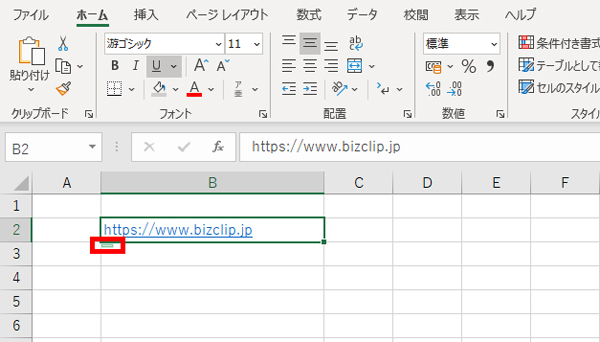
Excelでリンクを貼り付ける際、パスが露出してしまう問題に悩んでいませんか?この記事では、セキュリティと見た目の両面から解決策を提案します。
まずは問題を理解し、次に具体的な防止方法を約束し、最後に実際の操作で効果を確認する「Aceptar, Prometer, Probar」の3ステップで解説します。
Excelでハイパーリンクのパス表示を完全に制御する方法
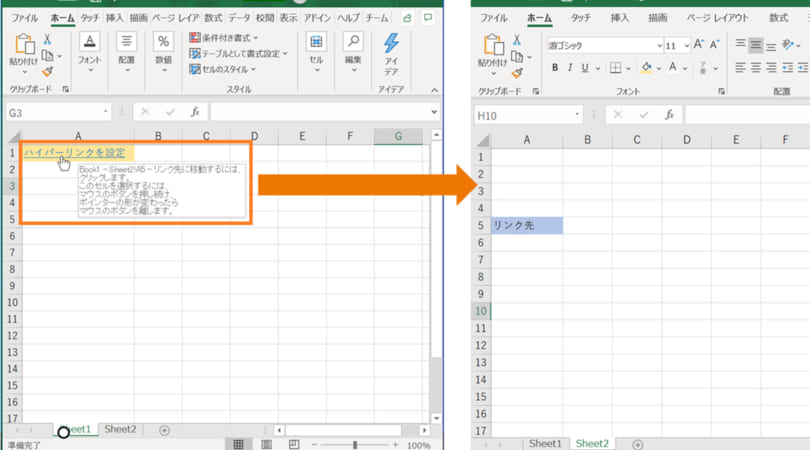
Excelでセルにハイパーリンクを挿入すると、デフォルトではリンク先のフルパス(例: C:Users...file.xlsx)が表示されてしまうことがあります。これは、ファイルの内部構造やネットワーク上の場所を意図せずに公開してしまうリスクにつながります。特に共有ブックや社外提出資料では、セキュリティと見た目の両面から、表示されるテキストを管理することが重要です。
表示テキストをカスタマイズする基本手順
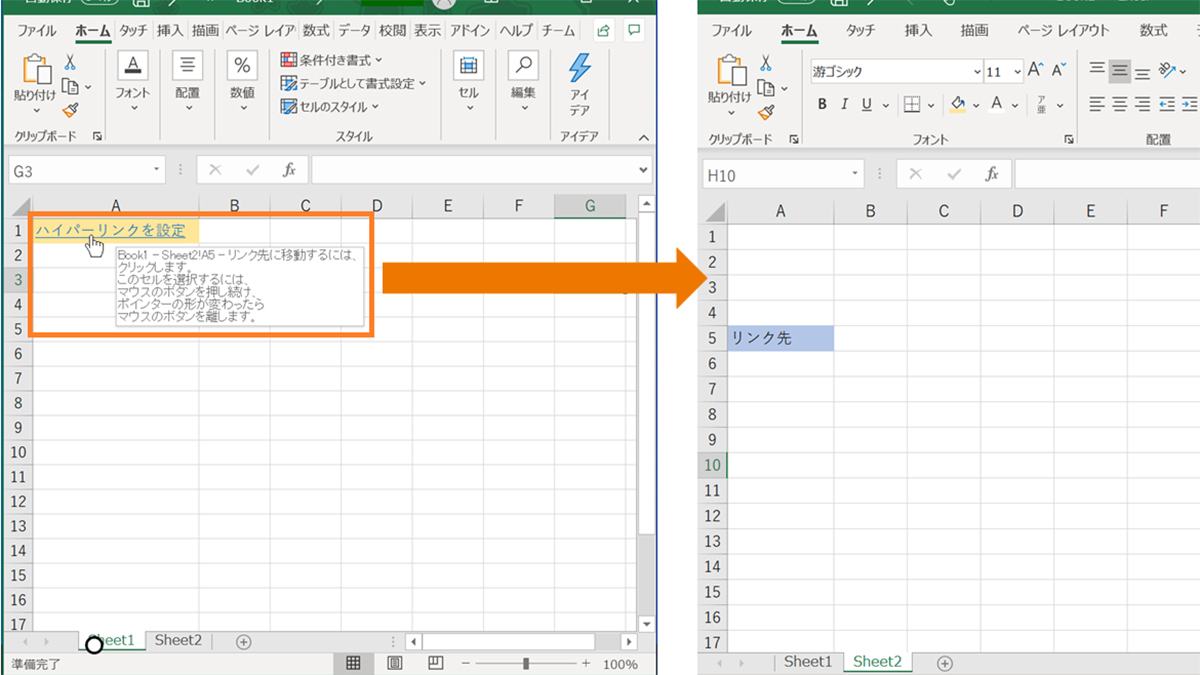
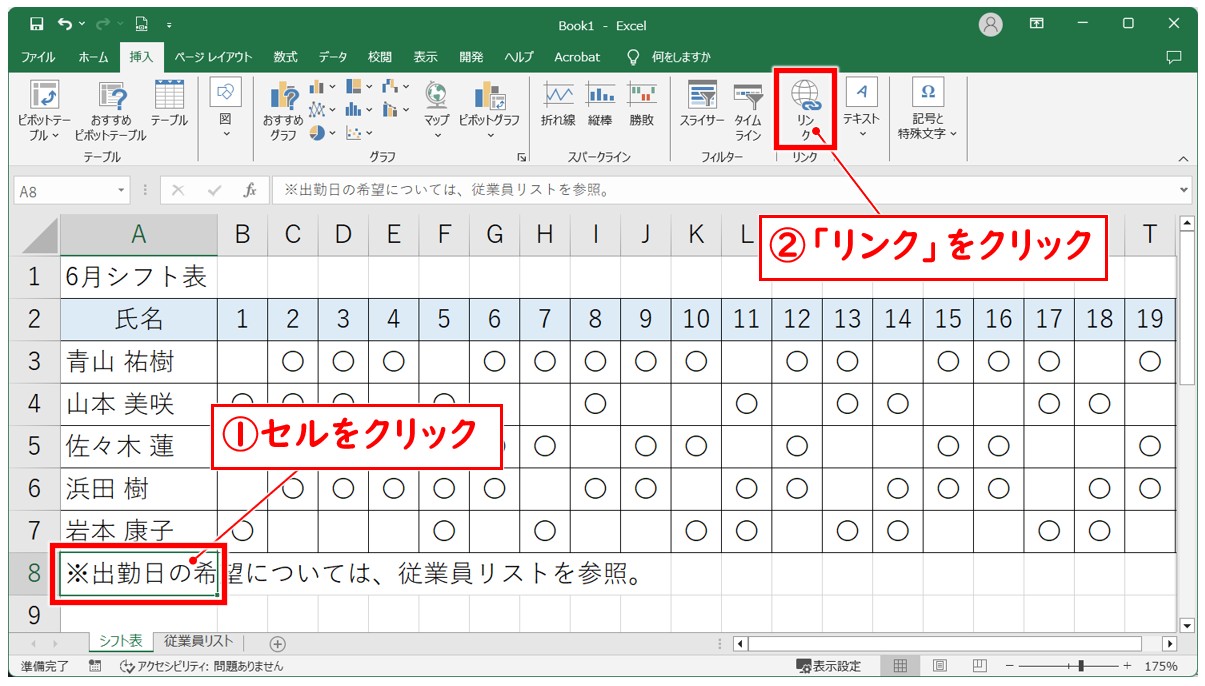
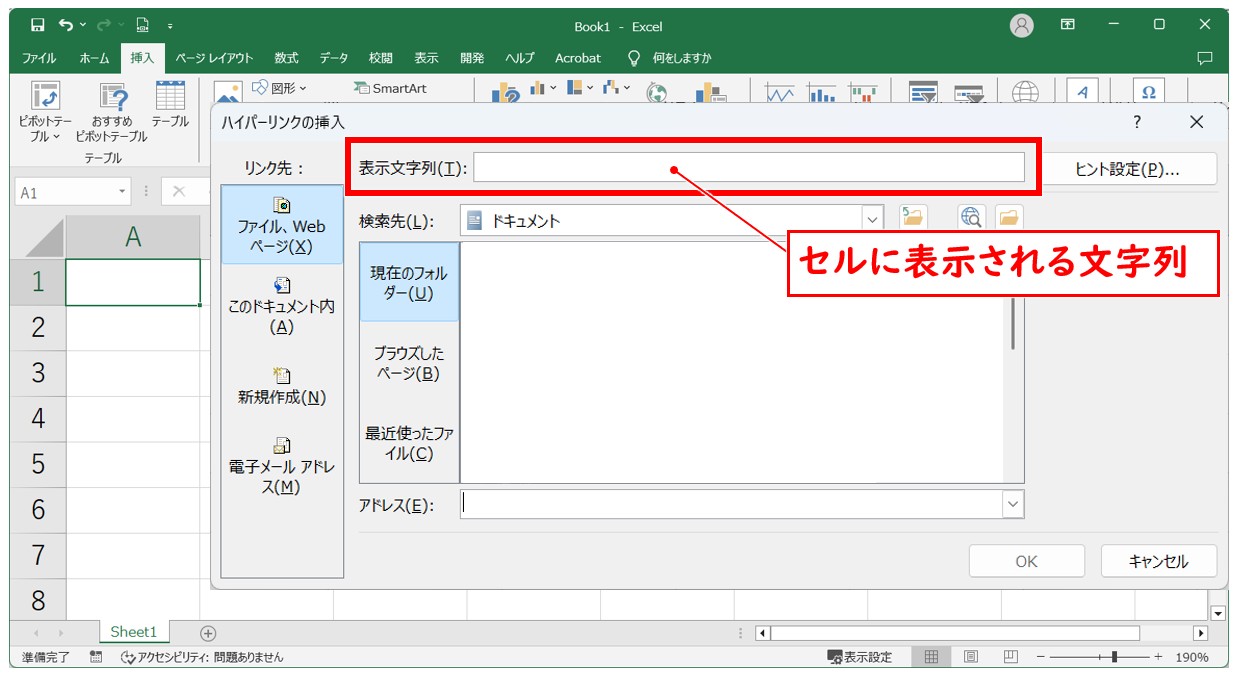
最も一般的で効果的な解決策は、ハイパーリンクの「表示文字列」を編集することです。これにより、実際のリンク先は維持したまま、セルに表示されるテキストを任意のものに変更できます。
- リンクを挿入したいセルを右クリックします。
- コンテキストメニューから「ハイパーリンク」を選択するか、キーボードショートカット「Ctrl + K」を押します。
- 「リンク先」フィールドで、ファイルやWebページのアドレスを指定します。
- 「表示文字列」フィールドに、セルに表示させたい任意のテキスト(例: 「詳細レポート」、「参考資料へ」)を入力します。
- 「OK」をクリックして適用します。
この操作後、セルには「表示文字列」で設定したテキストのみが表示され、フルパスは完全に隠されます。ユーザーがリンクをクリックすると、正しいファイルやページが開きます。
関数を活用した動的リンクテキストの作成
より高度な制御が必要な場合、HYPERLINK関数の使用が強力な選択肢となります。この関数は、リンク先と表示テキストを数式内で直接定義できるため、他のセルの値に基づいて動的にテキストを変更するといった柔軟な対応が可能です。
Pro Tip: HYPERLINK関数の基本構文は =HYPERLINK(リンク先, [表示文字列]) です。第二引数の[表示文字列]を省略すると、リンク先のアドレス自体が表示されます。必ず第二引数を指定することで、パスの露出を防止できます。
例えば、A1セルにリンク先のURLが、B1セルに表示したいタイトルが入力されている場合、以下のような数式を使用できます。
- シンプルな例:
=HYPERLINK("https://example.com/report", "四半期レポート") - 他のセルを参照する例:
=HYPERLINK(A1, B1) - テキストを結合する例:
=HYPERLINK(A1, "開く: " & B1)
状況別の対策と注意点
すべてのケースで同じ方法が最適とは限りません。以下の表は、代表的なシナリオと推奨される対策を比較したものです。
| 発生状況 | 主な原因 | 推奨対策 | メリット |
|---|---|---|---|
| ファイルやフォルダへのリンクを貼った時 | 「ハイパーリンクの挿入」ダイアログで表示文字列を編集していない | 表示文字列の手動編集 | 直感的で簡単。一度設定すれば永続的。 |
| 他のセルからコピー&ペーストしたリンク | リンクと共に書式や数式がコピーされる | HYPERLINK関数の使用、または「値のみ貼り付け」の活用 | 一括処理や動的更新に適している。 |
| Web URLを直接入力した時 | Excelが自動的にハイパーリンクを生成する機能 | オートコレクトオプションで自動ハイパーリンク生成を無効化 | 根本的な防止が可能。 |
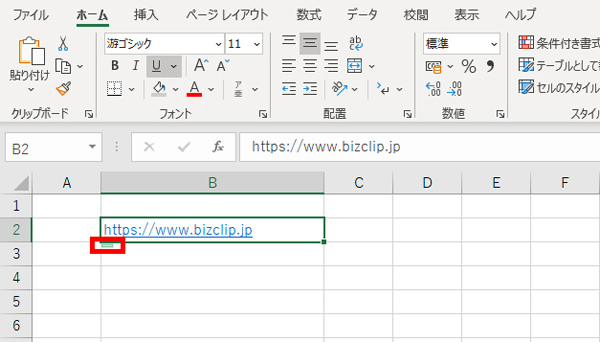
特に注意すべきは、オートコレクト機能によってURL文字列が自動的にハイパーリンクに変換されるケースです。この場合、フルURLがそのまま表示文字列として使用されます。この動作を無効にするには、「ファイル」→「オプション」→「文章校正」→「オートコレクトのオプション」を開き、「入力オートフォーマット」タブで「インターネットとネットワークのパスをハイパーリンクに変更する」のチェックを外します。
また、HYPERLINK関数を使用する際の落とし穴として、表示文字列の引数に間違ってリンク先そのものを参照する数式を入れないように注意が必要です。例えば、=HYPERLINK(A1, A1)とすると、A1セルの内容(フルパス)がそのまま表示されてしまいます。表示用のテキストは、必ず独立して用意しましょう。
エクセルでURLを飛ばないようにするには?
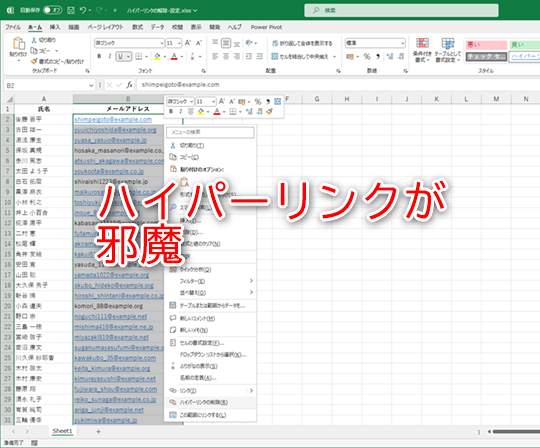
Excelでリンクを貼り付ける際、URLを非表示にするには「ハイパーリンクの挿入」機能を使用します。セルに表示したいテキストを入力し、右クリックから「ハイパーリンク」を選択してURLを設定すれば、テキストだけが表示されます。
詳細な手順と代替方法
より確実にURLを隠すには、HYPERLINK関数を使用する方法もあります。例えば「=HYPERLINK("https://example.com", "クリックしてください")」と入力すると、セルには「クリックしてください」のみが表示され、クリックするとリンク先に移動します。この方法は数式として管理されるため、一括変更にも便利です。
エクセルでハイパーリンクが切れないようにするには?
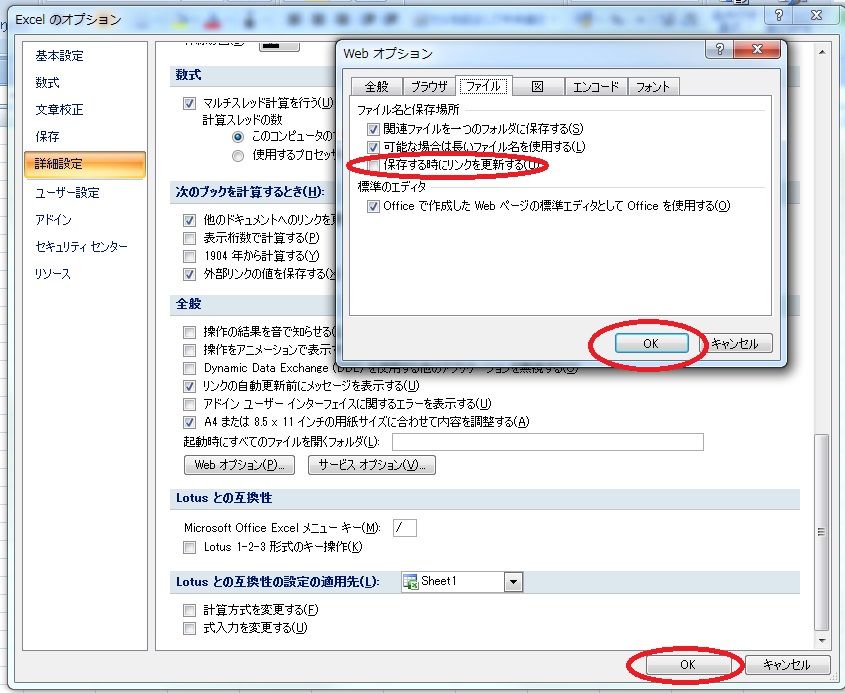
Excelでハイパーリンクが切れないようにするには、相対パスを使用するか、HYPERLINK関数を活用するのが効果的です。ファイルを移動する際はリンク先ファイルも一緒に移動させ、絶対パス(URLやネットワークパス)の使用を検討しましょう。
相対パスと絶対パスの使い分け
相対パスは同じフォルダ内のファイル参照に最適で、フォルダごと移動してもリンクが維持されます。絶対パスはネットワーク共有やWebリンクなど固定位置の参照に適していますが、ローカルファイルの場合はパス変更でリンク切れが発生しやすい点に注意が必要です。
エクセルでURLをセルにそのまま貼り付ける方法は?
ExcelでURLをセルにそのまま貼り付けるには、セルを選択して「Ctrl+V」で貼り付けた後、セルの書式設定を「文字列」に変更します。これにより、URLがハイパーリンクに自動変換されず、テキストとして表示されます。
詳細な手順と設定
貼り付け後にセルを右クリックし、「セルの書式設定」→「表示形式」タブ→「文字列」を選択することで、URLが完全なテキストとして保持されます。この方法は、長いURLや特殊文字を含むリンクを正確に表示する際に特に有効です。
よくある質問
Excelでリンク貼り付けをすると、なぜパスが露出してしまうのですか?
Excelはリンク元のファイルパスを参照情報として保持するため、リンクを貼り付けるとそのパスが表示されることがあります。これは、他のユーザーがファイルを開いた際にリンク元を特定できるようにするための機能です。
パスが露出するのを防ぐ方法はありますか?
はい、リンクを貼り付ける際に「値のみ貼り付け」や「リンクなしで貼り付け」を選択することで、パス情報を含まない状態で貼り付けることができます。また、ハイパーリンクを削除してテキストのみを残す方法もあります。
一度貼り付けたリンクからパスを非表示にできますか?
はい、リンクが貼り付けられたセルを選択し、右クリックから「ハイパーリンクの削除」を実行することで、パス情報を削除できます。ただし、これによりリンク機能自体も失われるので注意が必要です。
共有ファイルでパスが露出すると、どのようなリスクがありますか?
内部ネットワークのフォルダ構造やファイル名が外部に知られる可能性があり、セキュリティ上のリスクが生じます。また、個人情報や機密情報が含まれるパスが漏洩する危険性もあります。
関連記事