
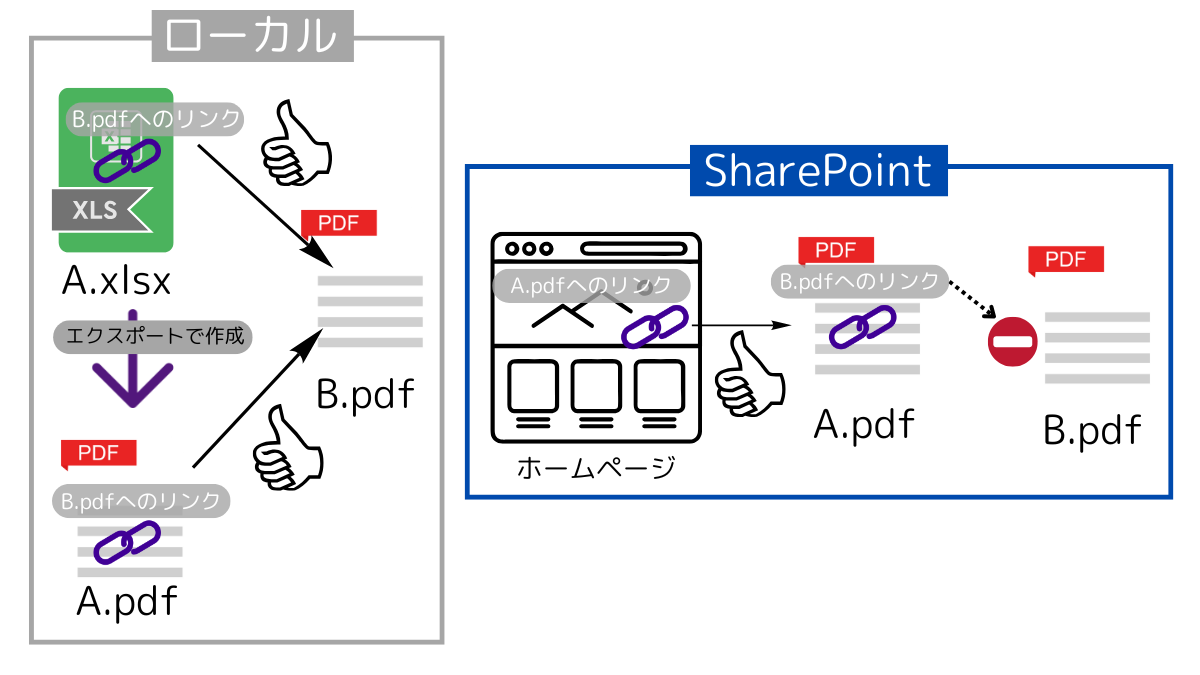
Excelでリンク付きPDFを作成したのに、リンクが機能しない問題に直面していませんか?リンク付きPDFの作成は便利ですが、予期せぬトラブルが発生することがあります。この記事では、その原因と解決策をわかりやすく解説します。
リンクが飛ばない原因を特定し、確実に修正する方法をご紹介します。すぐに実践できる手順で、あなたのPDFを完璧な状態に仕上げましょう。
Excelから作成したPDFのハイパーリンクが機能しない根本原因
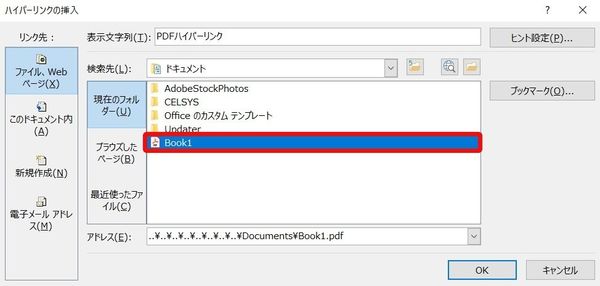
Excelで入念にハイパーリンクを設定し、PDFとして出力したにもかかわらず、リンクがクリックできない状態に遭遇したことはありませんか?これは、Excelの機能、PDF作成プロセス、およびファイル形式間の互換性に起因する、比較的頻繁に発生する問題です。単純な操作ミスから、より深い技術的な設定の問題まで、その原因は多岐に渡ります。
主な障害とその検証手順
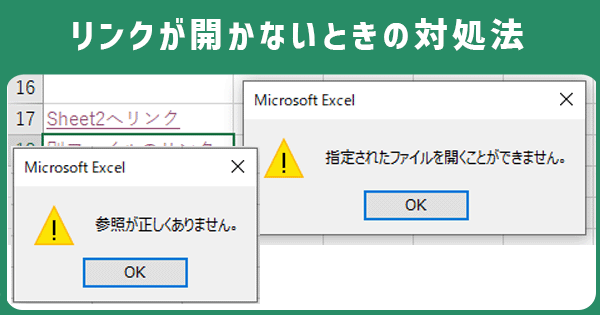
まずは、問題の所在を特定することが最優先です。以下のチェックリストを用いて、状況を迅速に診断しましょう。
- リンク先URLの形式: 「https://」から始まる完全なURLが設定されているか確認します。相対パスや不完全な記述はPDFでは機能しません。
- Excel内でのリンク動作: PDF化する前のExcelファイル自体で、リンクが正しく動作するかを必ずテストします。
- PDF出力設定: 「名前を付けて保存」または「エクスポート」時のオプションで、「ドキュメントの構造タグ」や「アクセシビリティ用のタグ」に関連する設定が無効になっていないか確認します。
技術者向けアドバイス: Excelのハイパーリンクは、セルに「HYPERLINK」関数を使用する方法と、[挿入]タブからハイパーリンクを追加する方法があります。PDFへの変換安定性という観点では、後者の方法が推奨される場合があります。
効果的な解決策:段階的なアプローチ
問題が特定できたら、以下の手順に従って解決を試みてください。基本的な方法から、より高度な手法へと進めます。
- 基本的な再作成: 問題のリンクをExcel内で一度削除し、改めて設定し直します。その後、PDFとして再度保存します。
- 別の保存方法を試す: Excelの「ファイル」→「名前を付けて保存」で、保存先として「PDF (*.pdf)」を選択する方法と、「ファイル」→「エクスポート」→「PDF/XPSの作成」を使用する方法では、内部処理が異なる場合があります。両方を試してみてください。
- PDFビューアの変更: Adobe Acrobat Reader、ブラウザのビューア、その他のPDFリーダー(Foxit Reader等)で開き、動作を確認します。特定のビューアのみで発生する互換性問題の可能性があります。
高度な設定と代替手段
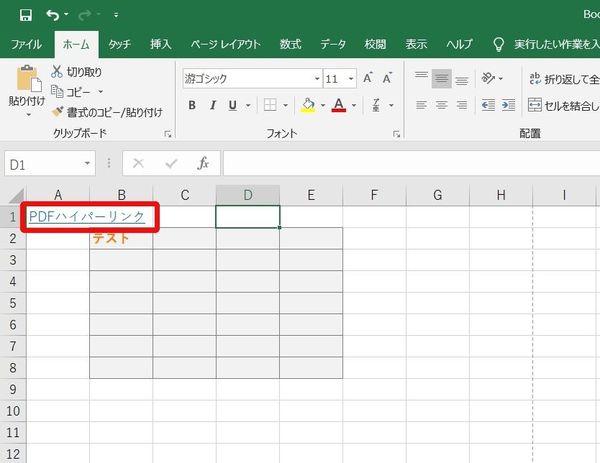
上記の基本的な手法で解決しない場合、より技術的な側面に踏み込む必要があります。以下の表は、異なるPDF作成方法とリンク保持の安定性を比較したものです。
| 作成方法 | 手順 | リンク保持の安定性 | 備考 |
|---|---|---|---|
| Excel標準の「PDFとして保存」 | ファイル→名前を付けて保存→PDF | 中~高 | 最も一般的な方法。設定オプションに注意。 |
| 「Microsoft Print to PDF」仮想プリンタ | 印刷ダイアログでプリンタを選択 | 低~中 | ハイパーリンク情報が失われやすい。最終手段として。 |
| Adobe Acrobat(有料版)による変換 | Acrobat内からExcelファイルを開きPDF作成 | 非常に高い | プロフェッショナル向け。高度なPDF編集が可能。 |
| オンライン変換ツール | Webサービスを利用 | 低 | セキュリティリスクとリンク保持の不安定性が課題。 |
また、Excelのリンク設定そのものに起因する問題も考えられます。例えば、リンク先が企業内のイントラネットサイトや、アクセスに認証が必要なページの場合、PDFを開いた環境からは到達不可能であるため、リンクは機能しません。このようなケースでは、リンク先を公開されているURLに変更するか、PDF内に注記を追加するなどの対応が必要です。
WindowsやOfficeのアップデートがPDF生成エンジンに影響を与えることも稀にあります。使用しているExcelおよびOSが最新の状態であるかを確認し、過去に正常に動作していたバージョンとの差異を調べることも有効なトラブルシューティングの一環です。
ExcelでPDFのURLをリンクするには?
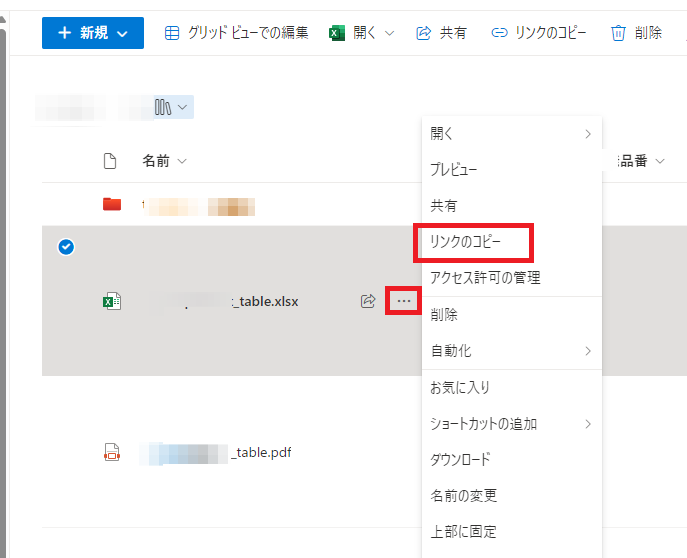
ExcelでPDFのURLをリンクするには、PDFファイルをオンラインにアップロードし、そのURLを取得します。Excelで「挿入」→「ハイパーリンク」を選択し、URLを貼り付けてリンクを作成します。これにより、クリックでPDFが開きます。
リンクが機能しない場合の確認ポイント
リンクが飛ばない場合、URLが正しくない、PDFが移動または削除された、Excelのセキュリティ設定で外部リンクがブロックされている可能性があります。まずはURLを直接ブラウザで開いて確認しましょう。
技術的なヒント: 相対パスではなく絶対URL(例: https://example.com/file.pdf)を使用すると、ファイルの場所が変わってもリンクが維持されやすくなります。また、オンラインストレージ(Google Drive、OneDriveなど)の共有リンクを使用する場合は、「閲覧可能」に設定されていることを確認してください。
Excelで右クリックしてもリンクが表示されないのはなぜですか?
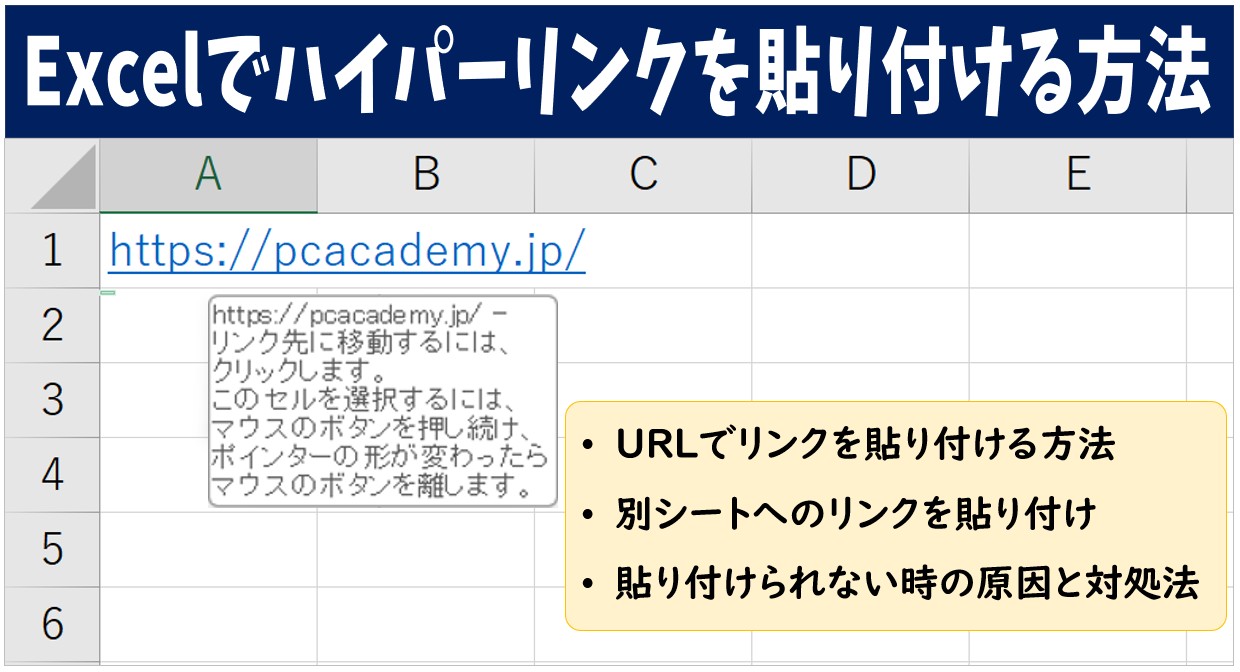
Excelで右クリックしてもリンクが表示されない主な原因は、PDF変換時にハイパーリンクの情報が失われるためです。Excelのリンクはオブジェクトとして保存され、PDFへの直接変換では保持されない場合があります。
リンクが失われる技術的な理由
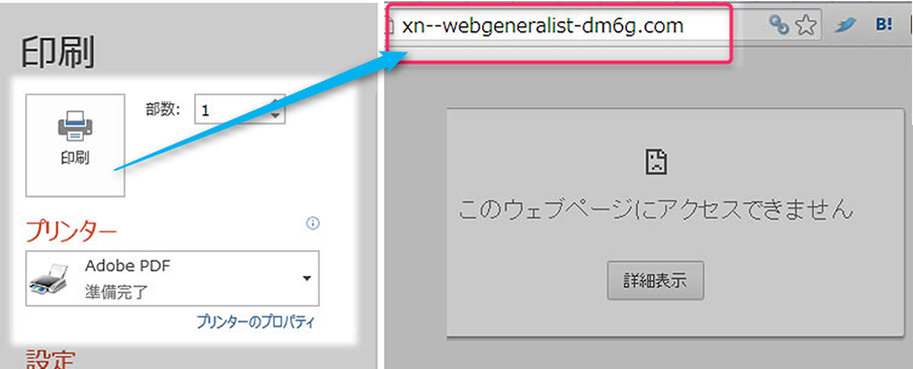
Excelのハイパーリンクは「HYPERLINK」関数や挿入されたリンクとして存在しますが、PDF変換プロセスではこれらが単純なテキストや画像として扱われ、インタラクティブな要素としてエクスポートされないことがあります。特に「印刷」機能からPDFを作成すると、この現象が起こりやすくなります。
技術的なヒント: リンクを保持するには、Excelの「名前を付けて保存」でPDF形式を選択し、「オプション」から「ドキュメントの構造タグを作成する」にチェックを入れて保存すると成功率が上がります。
パワーポイントのハイパーリンクがPDFに変換しても飛ばないのですが?
PowerPointからPDFに変換する際、ハイパーリンクが機能しない主な原因は、変換設定で「ハイパーリンクを含める」オプションが有効になっていないことです。PDFエクスポート時にこの設定を確認・変更することで解決できます。
リンク保持のための具体的な手順
PowerPointで「名前を付けて保存」または「エクスポート」を選択し、ファイル形式としてPDFを選びます。その際、「オプション」ボタンをクリックして開く設定ダイアログで、「ハイパーリンクを作成」にチェックが入っていることを必ず確認してください。この設定が無効だと、PDF内のリンクは単なるテキストとして保存され、クリックしても反応しません。
よくある質問
1. Excelで作成したPDFのリンクが機能しない主な原因は何ですか?
主な原因として、相対パスの使用、PDF変換時の設定ミス、リンク先ファイルの移動や削除、Excelのハイパーリンク形式がPDF変換でサポートされていないことが挙げられます。
2. PDF変換時にリンクを保持するための正しい設定方法は?
「名前を付けて保存」でPDF形式を選択し、「オプション」をクリックして「ドキュメントのプロパティ」で「ハイパーリンクを作成」にチェックを入れ、相対パスではなく絶対パスを使用してください。
3. 既に作成したPDFのリンクを修正する方法はありますか?
Adobe AcrobatなどのPDF編集ソフトを使用してリンクを直接編集・追加するか、元のExcelファイルでリンク設定を修正してから再度PDF変換を行ってください。
4. 特定のPDFビューアでリンクが機能しない場合の対処法は?
別のPDFビューア(Adobe Reader、Foxit Readerなど)で試すか、ブラウザでPDFを開いてリンクをテストしてください。ビューアの設定で「リンクを有効にする」オプションを確認することも重要です。
関連記事