
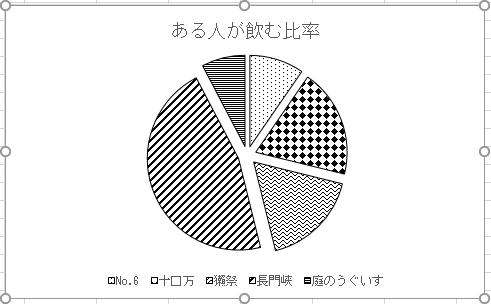
Excelグラフを白黒印刷でも見分けやすくするには、網掛け設定が鍵となります。この設定を適切に活用することで、モノクロ印刷でもデータの違いが一目で分かるグラフを作成できます。
本記事では、A:設定方法を確認し、P:見やすいグラフを作成する方法を約束し、T:実際の設定手順を試すという3ステップで、白黒印刷に強いグラフ作成のコツを紹介します。
白黒印刷でも識別性を確保するグラフデザインの基本
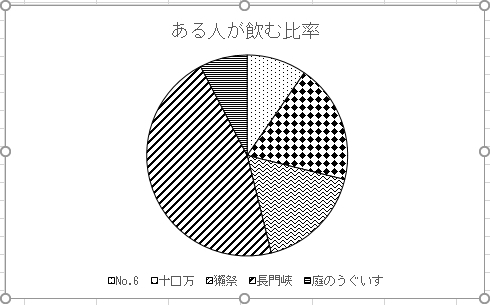
Excelで作成したグラフを白黒印刷した際、カラーで見分けていたデータ系列が判別できなくなる問題は、多くのビジネス文書で発生します。この課題を解決する鍵は、色の違いではなく、パターン(網掛け)の違いを視覚的な手がかりとして活用することにあります。人間の視覚は、コントラストと形状の差異に敏感に反応するため、適切な網掛け設定は、カラーユニバーサルデザイン(CUD)の観点からも極めて重要です。
プロの視点: 印刷前提のグラフは、最初からグレースケール表示モードでデザインを確認する習慣をつけましょう。これにより、完成段階での識別性の崩れを未然に防げます。
Excelにおける網掛け設定の実践的アプローチ
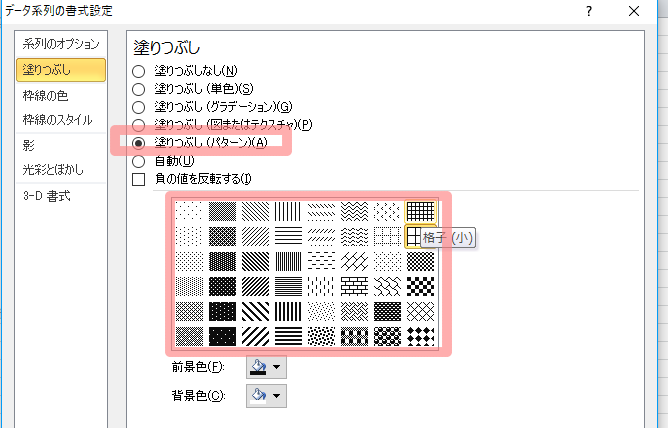
具体的な設定は、グラフ要素を選択した状態で表示される「データ系列の書式設定」ペインから行います。「塗りつぶしと線」(ペイント缶のアイコン)の項目内にある「塗りつぶし」で、「パターン塗りつぶし」を選択します。ここで、点や斜線、格子など多様なパターンと、その前景色・背景色を設定可能です。前景色を黒、背景色を白に設定することで、白黒印刷に最適化された網掛けが作成できます。
- 識別が必要なグラフ要素(データ系列やデータポイント)をクリックして選択します。
- 右クリックメニューから「データ系列の書式設定」を選択するか、右側に表示される書式設定ペインを利用します。
- 「塗りつぶしと線」セクションを展開し、「塗りつぶし」から「パターン塗りつぶし」を選びます。
- パターンの種類(斜線、ドット、チェックなど)を選択し、「前景」の色を黒に、「背景」の色を白(または薄いグレー)に設定します。
- 他のデータ系列に対しても、異なるパターンを適用して識別性を高めます。
パターン選択と適用のベストプラクティス
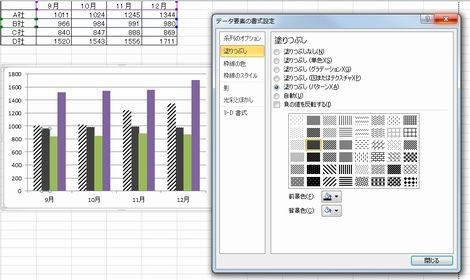
全てのパターンが同程度の識別性を持つわけではありません。細かすぎるドットパターンは印刷時に潰れて判別不能になったり、複雑すぎるパターンは視覚的なノイズとなり、グラフの本来のメッセージを曇らせたりするリスクがあります。シンプルでコントラストの高い斜線や太めの格子模様が、多くの場合で最も確実な結果をもたらします。
| パターンタイプ | 長所 | 注意点 | 推奨シーン |
|---|---|---|---|
| 斜線(/) | コントラストが高く、最も認識されやすい。 | 角度を変えることで、さらに系列を区別可能。 | 基本の棒グラフ、折れ線グラフ。 |
| 格子(#) | 面積を均一に覆うため、塗りつぶし感が出る。 | 線が細すぎると印刷でかすれる。 | 面グラフ、積み上げグラフ。 |
| ドット(…) | 軽い印象を与える。 | ドットが小さすぎると識別性が激減する。 | 補助的なデータ系列や、強調が必要ない部分。 |
| 縦線/横線(|||) | 方向性が明確。 | 線の間隔が狭いと黒く固まって見える。 | 複数の棒グラフをグループ化する場合。 |
また、一つのグラフ内で使用するパターンの種類は、3〜4種類までに抑えることが、視認性を維持するための目安です。それ以上の系列が必要な場合は、パターンとマーカー形状(折れ線グラフの場合)を組み合わせる、またはグラフを分割して情報を整理することを検討すべきです。
- 頻出ミス1: 前景色と背景色のコントラストが不十分(例:薄グレー上に中グレー)。
- 頻出ミス2: パターンの密度が高すぎて、印刷時にインクが滲んでしまう。
- 頻出ミス3: 凡例のサンプルが小さすぎて、パターンの違いが判別できない。
これらの設定は、グラフの種類(棒、折れ線、円、散布図など)によって微調整が必要です。例えば、折れ線グラフでは線のスタイル(実線、点線、一点鎖線)の違いを第一の識別子とし、データポイントのマーカー形状(丸、四角、三角)にパターンを適用するという二重の対策が有効です。
Excelのグラフをモノクロ印刷するには?
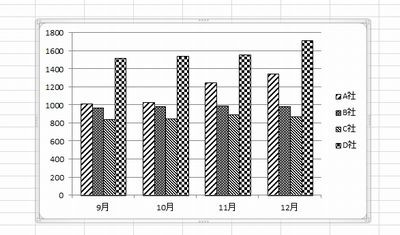
Excelのグラフをモノクロ印刷するには、グラフを選択し「書式」タブから「図形の塗りつぶし」で「白黒」を選びます。または「印刷」設定の「ページ設定」で「白黒印刷」を指定します。
詳細な設定方法
より見やすくするには、グラフ要素ごとに異なる網掛けパターンを適用します。「書式」→「図形の塗りつぶし」→「塗りつぶし効果」から「パターン」タブを選択し、棒グラフの各系列に異なる模様を設定できます。
Tip Técnico: 印刷プレビューで確認しながら調整すると、実際の印刷結果を事前に確認でき、インク節約にもなります。
Excelで印刷時に白黒をデフォルトにするには?
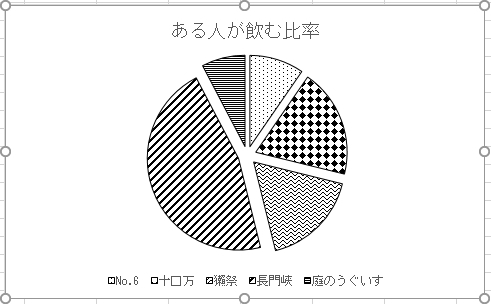
Excelで印刷時に白黒をデフォルトにするには、[ファイル]→[オプション]→[詳細設定]を開き、「印刷」セクションの「白黒印刷」にチェックを入れます。これで全ての印刷が自動的に白黒になります。
設定の詳細と注意点
この設定はブック全体に適用され、個別のシート設定よりも優先されます。グラフや図形も自動的に白黒変換されますが、元の色情報は保持されるため、画面表示には影響しません。
Excelで網掛けをするには?
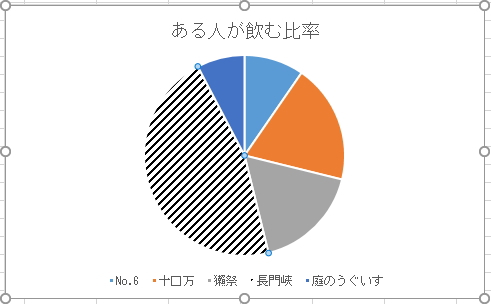
Excelでセルやグラフの要素を網掛けするには、対象を選択し、「ホーム」タブの「塗りつぶしの色」アイコン(バケツマーク)をクリックします。パレットから任意の色やパターンを選び、網掛けを適用できます。
網掛けの詳細設定方法
より細かい網掛けパターンを設定するには、「セルの書式設定」ダイアログ(Ctrl+1)の「塗りつぶし」タブを使用します。ここでは、パターンの種類(斜線、格子など)と色を個別に選択でき、白黒印刷でも識別しやすい濃淡の調整が可能です。
よくある質問
白黒印刷でグラフを見分けやすくするにはどうすればいいですか?
Excelのグラフ要素に異なる網掛けパターンを設定することで、白黒印刷でも区別しやすくなります。塗りつぶしの設定から網掛けを選択してください。
網掛けの設定はどこで行えますか?
グラフのデータ系列や要素を右クリックし、「データ系列の書式設定」から「塗りつぶしと線」タブを選択します。そこで網掛けパターンを設定できます。
どのような網掛けパターンが効果的ですか?
濃淡の異なる斜線や格子模様、点描などのパターンを組み合わせると、白黒印刷でも明確に区別できます。似たパターンは避けてください。
設定した網掛けはカラー表示にも影響しますか?
網掛け設定はカラー表示時にも表示されますが、主に白黒印刷時の識別性向上を目的としています。必要に応じてカラーと網掛けを併用できます。
関連記事