
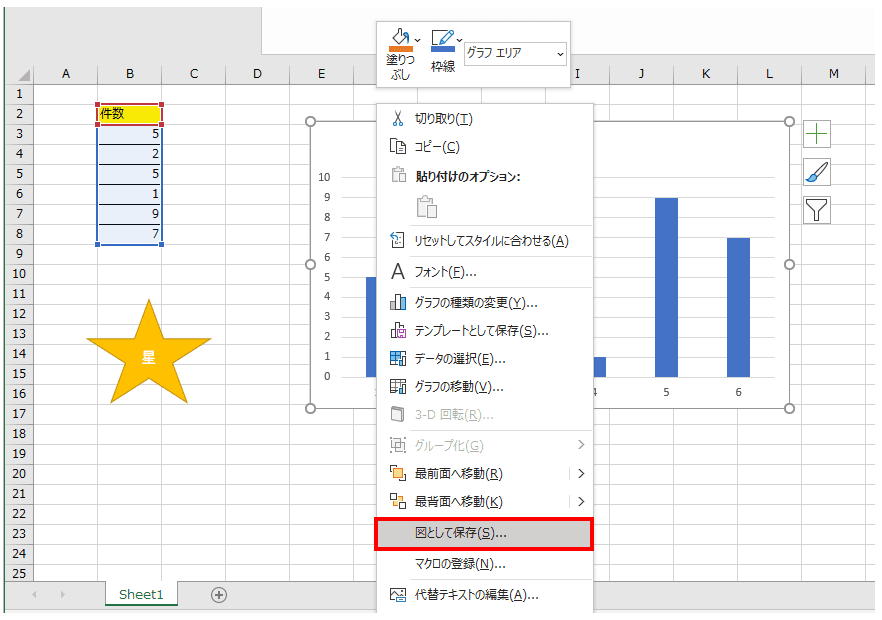
Excelのグラフを画像(PNG/JPG)として保存し、PowerPointに貼り付ける方法を簡単にご紹介します。この方法を使えば、見栄えの良いプレゼンテーション資料を効率的に作成できます。
まずは基本的な手順を確認し、次に応用テクニックを試してみましょう。すぐに実践できる内容ですので、ぜひお試しください。
Excelグラフを画像として保存する基本手法
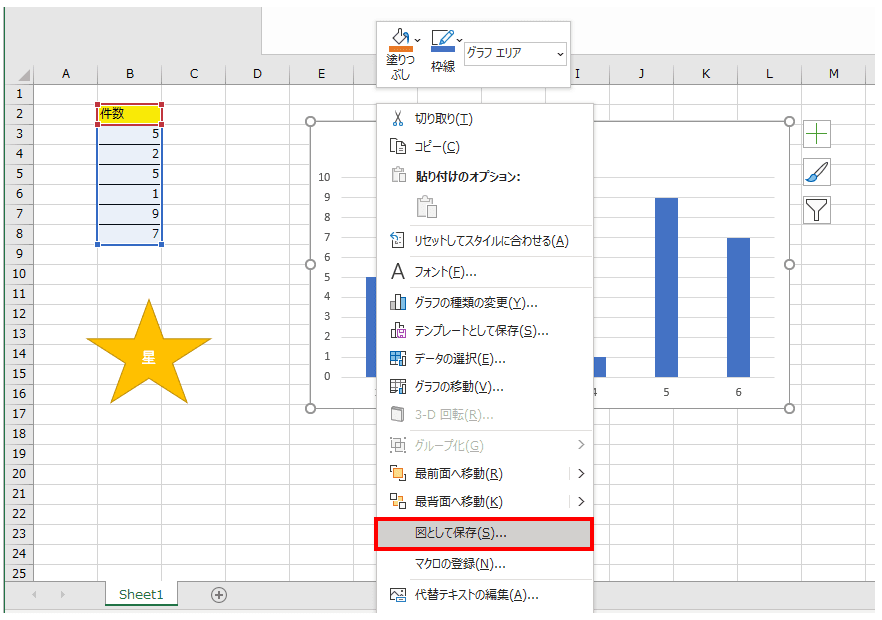
Excelで作成したグラフをPowerPointで共有する際、元のデータを隠したい、またはファイルサイズを軽減したいケースは多いでしょう。そのような場合、グラフを画像形式(PNGやJPG)に変換して貼り付ける方法が有効です。このプロセスは、プレゼンテーションの視覚的統一性を高め、意図しないデータ編集を防ぐという二重の利点をもたらします。
保存形式の選択:PNGとJPGの違い
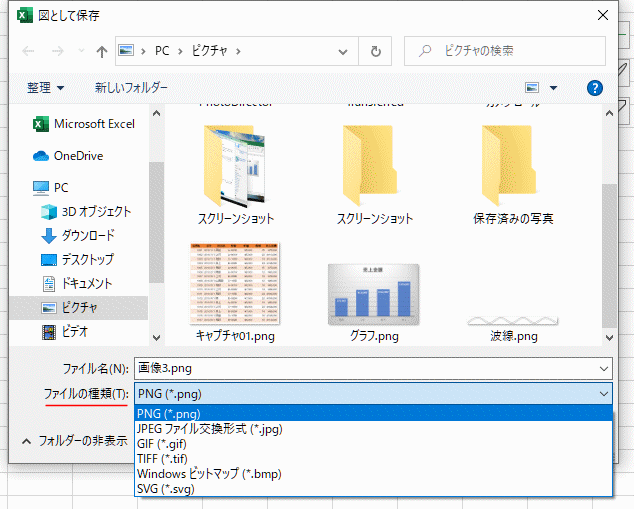
画像として保存する際、形式の選択は仕上がりに大きく影響します。PNG形式はロスレス圧縮を採用しており、グラフのシャープな線や文字の輪郭を劣化させずに保存できます。背景が透明なグラフを作成している場合、その透明度も保持されるのが特徴です。一方、JPG形式は非可逆圧縮であり、ファイルサイズを大幅に削減できますが、特に細かい文字や線がにじむ可能性があります。以下の表で主な違いを整理しました。
| 形式 | 長所 | 短所 | 推奨用途 |
|---|---|---|---|
| PNG | 高画質、透明度保持、ロスレス圧縮 | ファイルサイズが比較的大きい | 印刷資料、細かい数値ラベルを含むグラフ |
| JPG | ファイルサイズが小さい、広く互換性がある | 画質劣化の可能性、透明度非対応 | Web配布、メール添付、画面表示が主な用途 |
具体的な操作手順:コピー&ペーストから保存まで
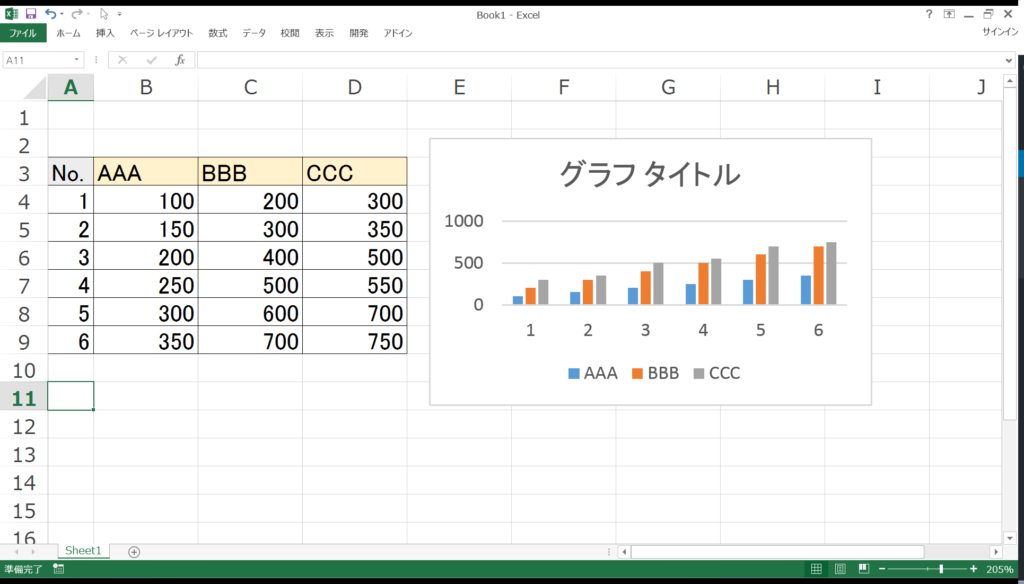
最もシンプルな方法は、Excel上でグラフを選択し、右クリックから「コピー」を実行し、PowerPointのスライド上で「貼り付け」を行うことです。しかし、この標準的な貼り付けでは、グラフが「リンクされたオブジェクト」として貼り付けられ、元のExcelファイルへの参照が残ってしまう場合があります。これを防ぎ、純粋な画像として扱うための確実な手順は以下の通りです。
- Excelで目的のグラフを選択します。
- ホームタブの「コピー」ボタンの下矢印をクリックし、「図としてコピー」を選択します。
- 表示されるダイアログで、「画面に表示される通り」または「印刷したときの品質」を選び、「OK」をクリック。
- PowerPointの該当スライドに移動し、「貼り付け」を実行(Ctrl+V)。これでグラフは画像オブジェクトとして挿入されます。
Pro Tip: 「図としてコピー」ダイアログで「印刷したときの品質」を選択すると、解像度が向上し、大画面でのプレゼンや印刷時に美しく表示されます。ただし、ファイルサイズは「画面に表示される通り」より大きくなります。
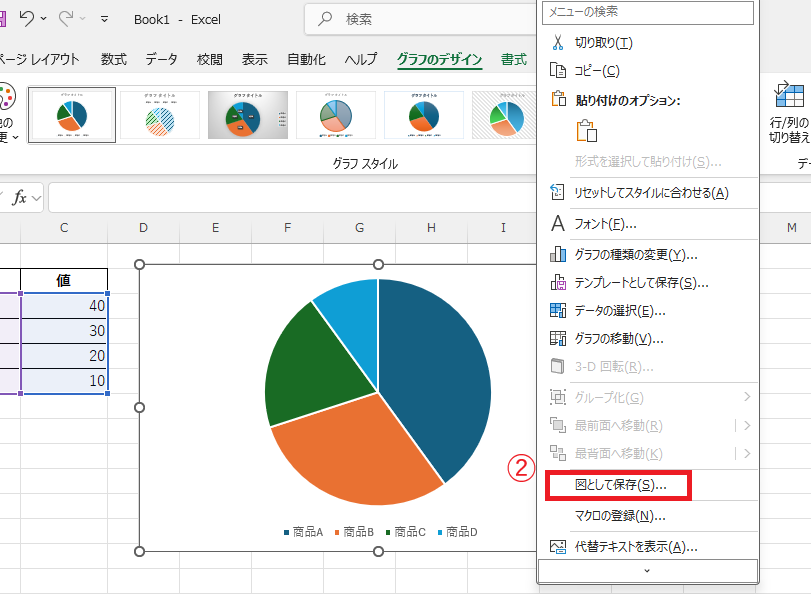
別のアプローチとして、グラフを一度画像ファイルとして保存する方法もあります。グラフを右クリックし、「図として保存」を選択すると、PNG、JPG、GIFなどの形式でPCに保存できます。保存した画像は、PowerPointの「挿入」タブから「画像」を選んで読み込むことが可能です。この方法は、同じグラフを複数の資料で繰り返し使用する場合に便利です。
貼り付け後の画像編集とトラブルシューティング
PowerPointに画像として貼り付けた後は、PowerPointの画像編集機能を自由に活用できます。サイズ変更、トリミング、色調補正、アーティスティック効果の適用など、元のExcelグラフエディタではできない表現が可能になります。しかし、いくつかの一般的な問題に遭遇することもあります。
- 画質が粗い: 原因は解像度不足です。Excelで「図としてコピー」する際に「印刷したときの品質」を選択するか、グラフのサイズを大きくしてからコピーすることで改善できます。
- 背景が白く残る: 透明背景のグラフを意図したのに背景が白くなる場合は、保存形式がJPGになっていないか確認してください。PNG形式で「図としてコピー」または「図として保存」する必要があります。
- ファイルサイズが異常に大きい: 非常に高解像度で保存された画像や、Excelシート全体を範囲選択して誤ってコピーした場合に発生します。対象はグラフのみであることを確認しましょう。
高度なワークフローとして、VBA(Visual Basic for Applications)マクロを使用して、ブック内のすべてのグラフを自動的に画像としてエクスポートするスクリプトを作成することも可能です。これは定期的な報告書作成など、反復作業の効率化に極めて有効です。
Excelのグラフをパワポに図として貼り付ける方法は?
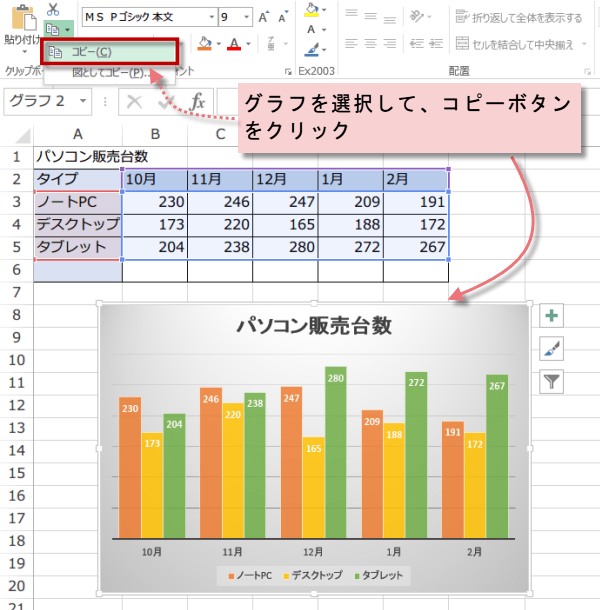
ExcelのグラフをPowerPointに図として貼り付けるには、Excelでグラフをコピーし、PowerPointで「貼り付けのオプション」から「図」を選択します。これにより、グラフが画像として挿入され、書式設定が独立します。
詳細な手順と注意点
まずExcelでグラフを選択してCtrl+Cでコピーし、PowerPointのスライドに移動します。貼り付け時に右クリックメニューから「貼り付けのオプション」を開き、図のアイコン(通常はカメラマーク)を選択してください。これでグラフは静的な画像となり、元のExcelファイルへのリンクが切れるため、配布時に便利です。
技術的なヒント: 高解像度で貼り付けるには、Excelの「ファイル」→「オプション」→「詳細設定」で「図としてコピー/貼り付け時の解像度」を「高品質」に設定しておくと、プレゼンテーションでの表示が鮮明になります。
エクセルのグラフを画像として保存するにはどうすればいいですか?
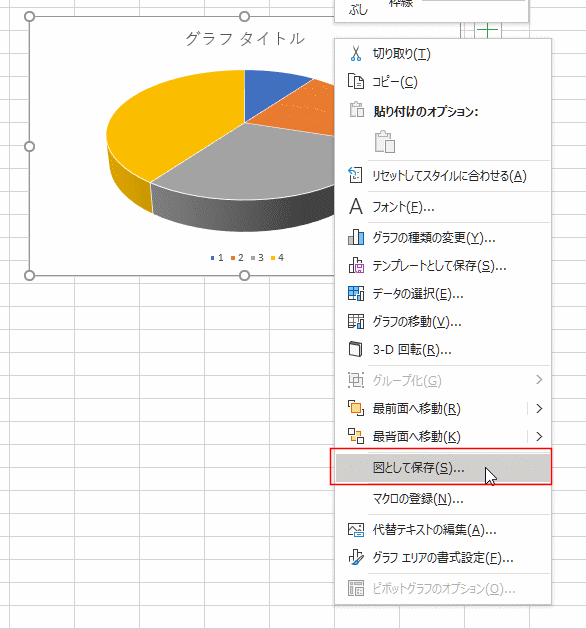
Excelのグラフを画像として保存するには、グラフを右クリックして「図として保存」を選択するか、グラフをコピーしてペイントなどの画像編集ソフトに貼り付け、PNGやJPG形式で保存します。
詳細な保存方法
より確実な方法として、グラフを選択した状態で「ファイル」→「エクスポート」→「ファイルの種類の変更」からPNG形式を選び、保存することもできます。これにより高解像度の画像が作成され、PowerPointでの表示品質が向上します。
エクセルの画像をパワーポイントに貼り付ける方法は?
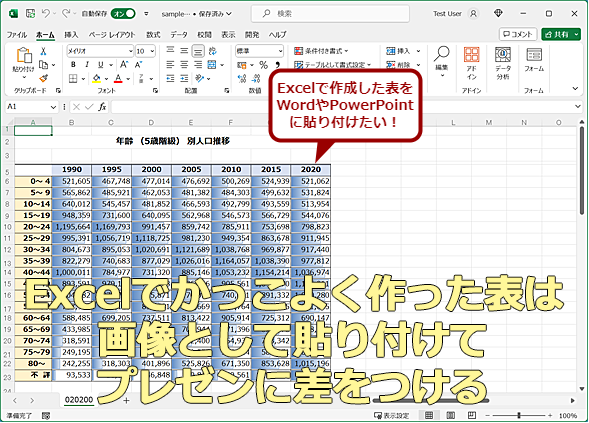
Excelの画像やグラフをPowerPointに貼り付けるには、Excelでコピー(Ctrl+C)し、PowerPointで「貼り付けのオプション」から「図」を選択するのが基本です。これでリンクされずに独立した画像として挿入できます。
より詳細な貼り付け方法
「図として貼り付け」を選ぶと、元のExcelファイルとリンクせず、解像度を保った状態で固定画像になります。一方、「リンクされた図」を選択すると、Excelで元データを更新するとPowerPointの画像も自動更新されますが、ファイル間のリンク管理が必要です。
| 方法 | 長所 | 短所 |
|---|---|---|
| 図として貼り付け | ファイル間の依存関係なし、配布が簡単 | 元データ更新時に手動で再貼り付け必要 |
| リンクされた図 | 元データ更新で自動反映 | リンク切れのリスク、ファイル移動に注意 |
Tip Técnico: 高解像度で貼り付けたい場合は、Excelでグラフを右クリックし「図として保存」でPNG形式で保存後、PowerPointで「図の挿入」から読み込むと、画質を最大限に保てます。
よくある質問
Excelのグラフを画像として保存する方法は?
グラフを右クリックし、「図として保存」を選択してPNGまたはJPG形式で保存できます。
PowerPointに貼り付けた画像のサイズを調整するには?
画像を選択し、角をドラッグしてサイズを変更するか、書式タブから正確な寸法を設定できます。
保存した画像の解像度を上げる方法は?
Excelのオプションで「高品質」設定を有効にするか、グラフを拡大表示してから保存すると解像度が向上します。
複数のグラフを一度にPowerPointに貼り付けるには?
すべてのグラフを画像として保存後、PowerPointで「挿入」→「画像」から複数選択して一度に追加できます。
関連記事