
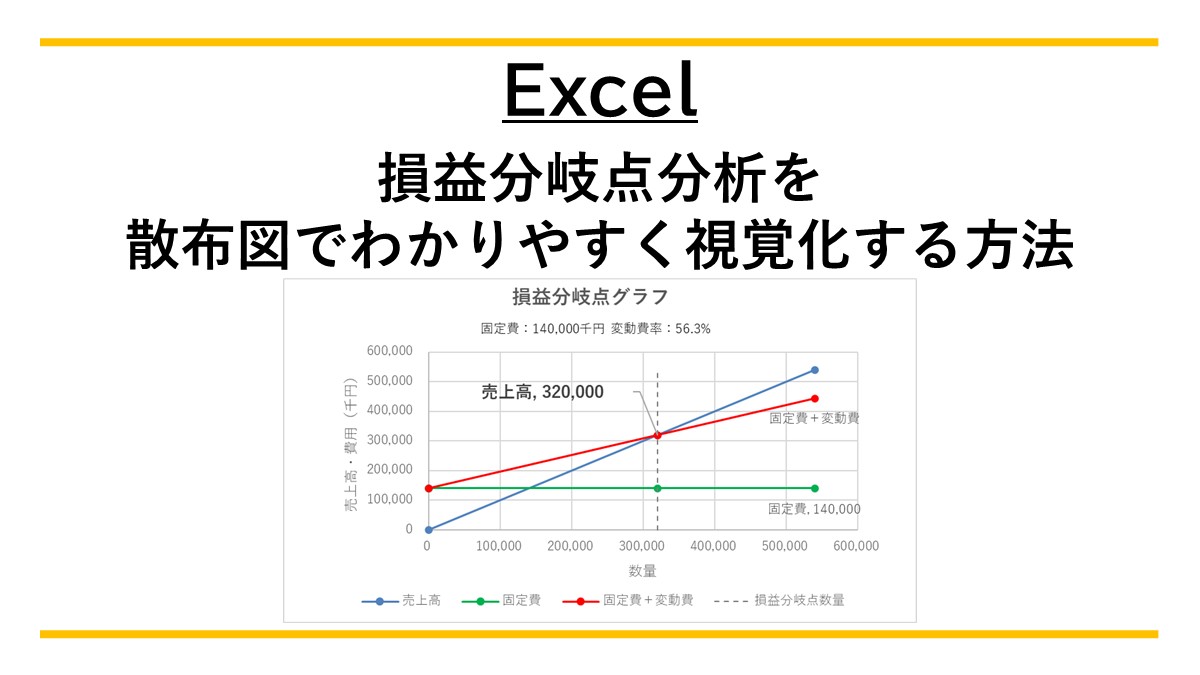
Excelで損益分岐点(BEP)をグラフ化する手順を確実に習得しましょう。経営状況を可視化することで、意思決定の精度が向上します。
本記事では、Excelの基本機能だけでBEPグラフを作成する具体的な手順を解説。データ入力からグラフ調整まで、実際に試せる方法を紹介します。
Excelで損益分岐点分析を可視化するメリット
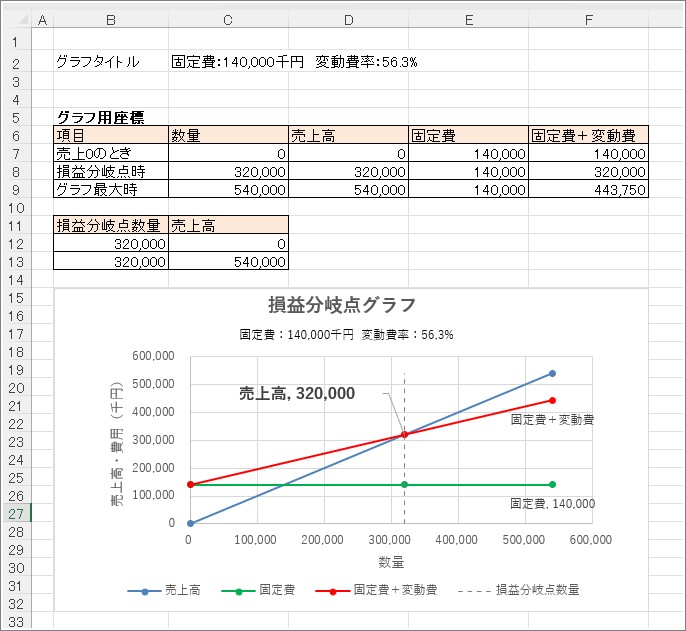
損益分岐点(BEP)の計算自体は数式で可能ですが、グラフ化することで経営状況の理解が飛躍的に深まります。単なる数字の羅列では見えにくかった「安全余裕率」の感覚や、売上変動が利益に与えるインパクトを直感的に把握できるようになります。特に複数の製品ラインやシナリオを比較検討する際、視覚化は意思決定を大幅に支援します。
データの準備と基本計算
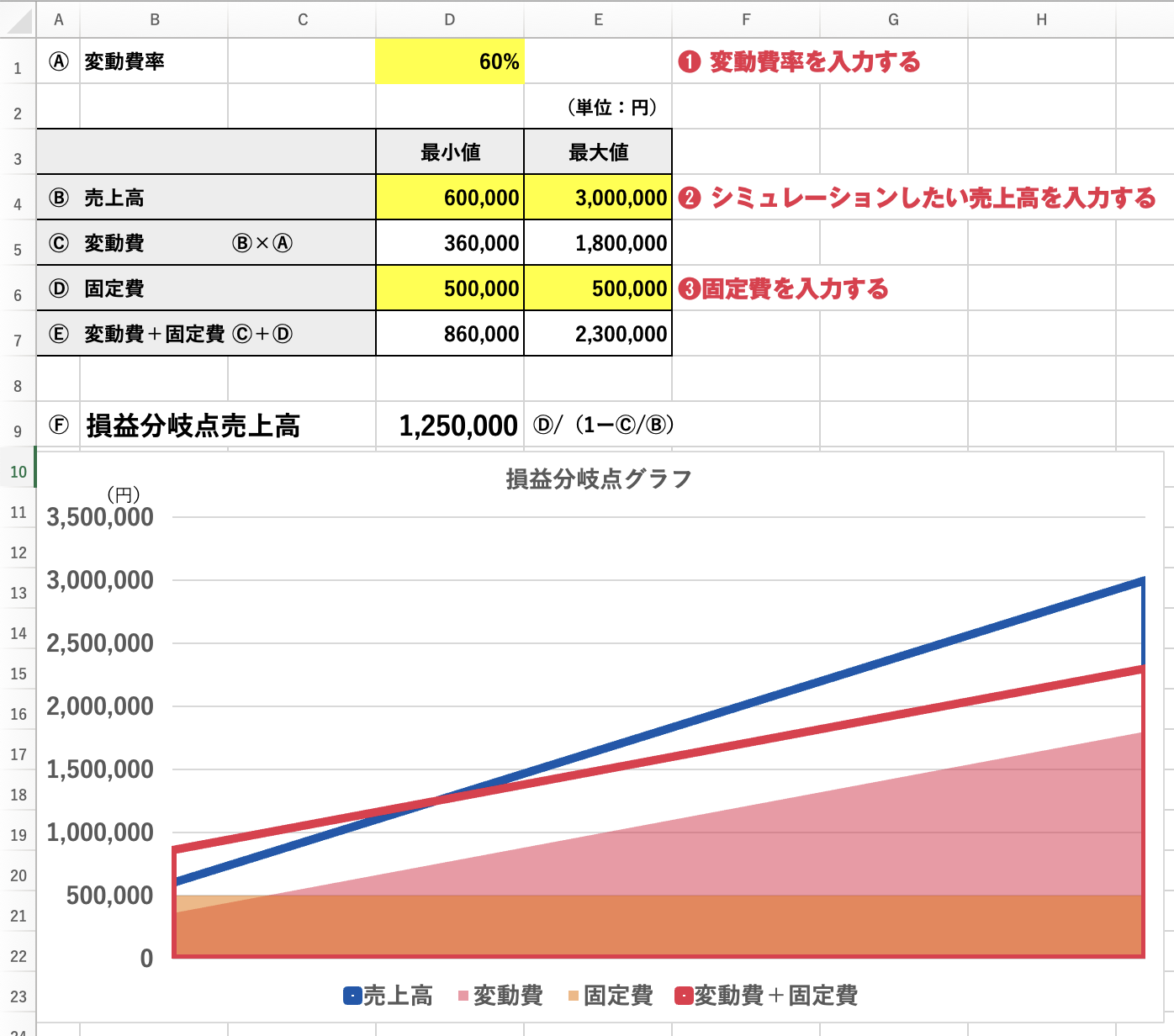
グラフ作成の前に、正確なデータの入力が不可欠です。まず、Excelのシートに以下の項目を入力しましょう。
- 固定費(家賃、人件費、減価償却費など)
- 変動費率(売上原価や販売手数料の割合)
- 想定販売単価
次に、損益分岐点売上高を計算します。基本的な公式は「固定費 ÷ (1 - 変動費率)」です。例えば、固定費が300万円、変動費率が60%の場合、損益分岐点売上高は「300万円 ÷ (1 - 0.6) = 750万円」となります。この計算をExcelのセルに数式として入力しておきます。
Pro Tip: 変動費率は過去の実績データから算出するのが理想です。粗い推定値を使うと、グラフの実用性が大きく損なわれます。
散布図を用いたBEPグラフの作成手順
- 新しいシートに、売上高の範囲(例: 0円から1000万円まで、10万円刻み)を列に入力します。
- 隣の列に、各売上高に対する「総費用」を計算します。数式は「固定費 + (売上高 × 変動費率)」です。
- さらに隣の列に、売上高そのものをコピーします(これは「売上線」用です)。
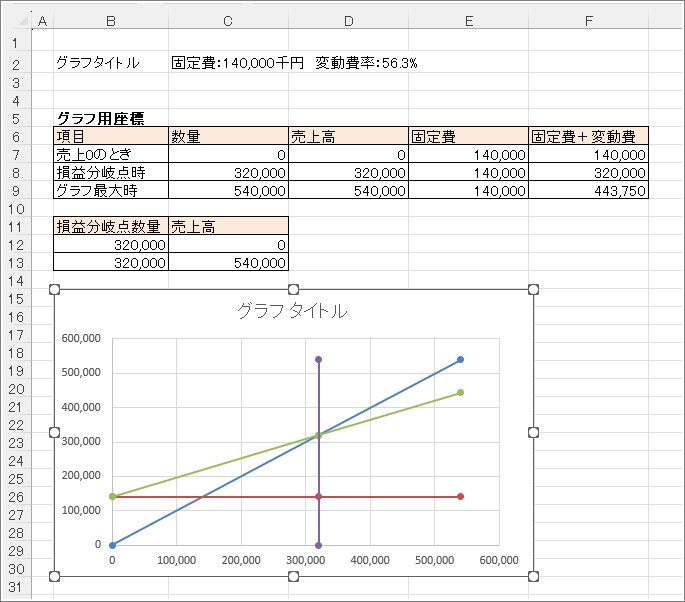
- 売上高の列と総費用の列を選択し、「挿入」タブから「散布図(平滑線)」を選びます。
- グラフに売上線を追加します。グラフを選択した状態で「デザイン」→「データの選択」→「追加」をクリックし、売上高のデータ系列を設定します。
- 損益分岐点を強調するため、計算したBEP売上高の点をデータとして追加し、マーカーの形状や色を変えます。
| グラフ要素 | 設定目的 | 推奨カラー |
|---|---|---|
| 総費用線 | コストの増加傾向を示す | 赤色 |
| 売上線 | 収入の増加傾向を示す | 青色 |
| BEP点 | 損益が一致する地点を強調 | 黄色(目立つ色) |
経営分析への応用とシナリオ比較
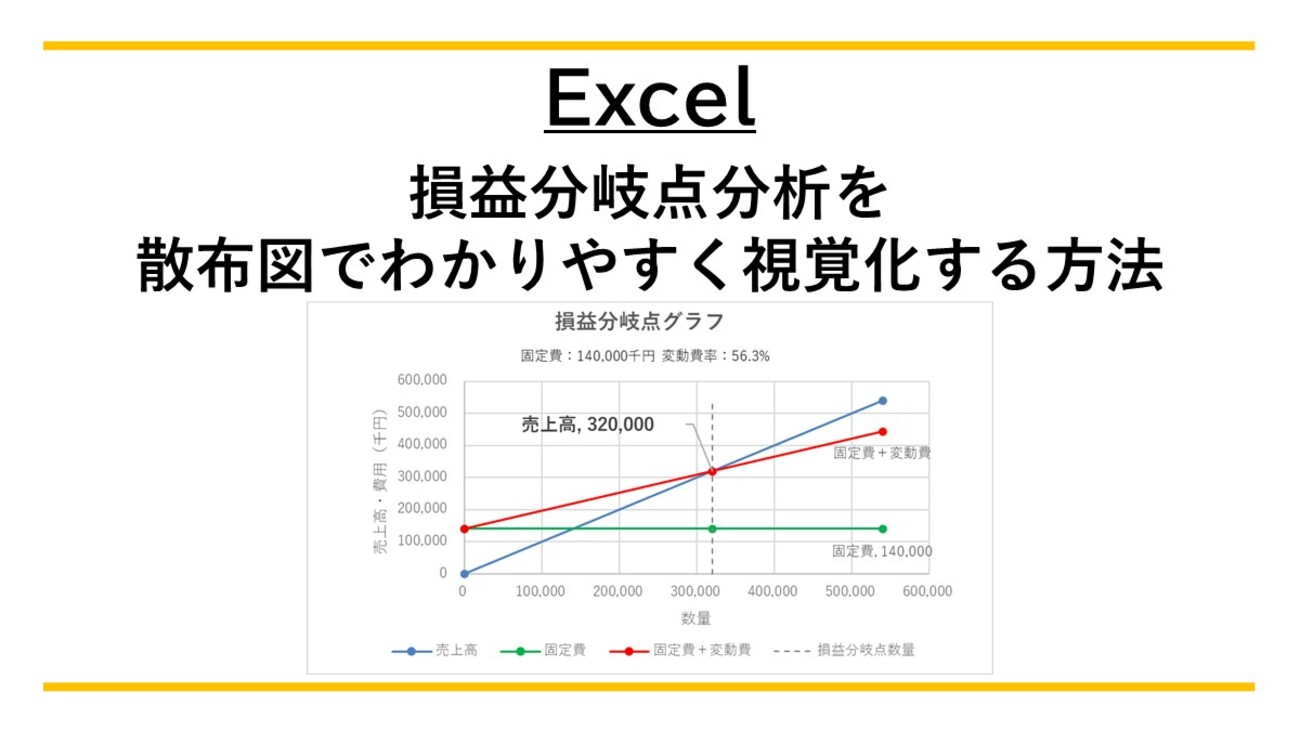
完成したグラフは、単なる図面ではなく強力な分析ツールへと進化させられます。Excelの「データテーブル」機能や「ゴールシーク」を組み合わせることで、以下のような分析が可能です。
- 固定費が10%増加した場合、BEPがどの程度上昇するかのシミュレーション。
- 販売単価を5%値上げした際の、利益領域の拡大効果の可視化。
- 変動費率を改善(例: 仕入れコスト削減)した場合の、グラフの傾きの変化の確認。
これらのシナリオを別々のデータ系列として同じグラフ上にプロットすれば、経営判断の視覚的根拠が明確になります。例えば、コスト削減策を講じた場合の新しい総費用線を緑色で追加し、従来の赤線と比較することで、利益が出始める売上高がどれだけ早まるかが一目瞭然です。
重要なのは静的なグラフで満足しないことです。セルにリンクさせたパラメータ(固定費、単価など)を変更するだけでグラフが即座に更新されるよう設計し、常に最新の経営環境を反映させましょう。
さらに応用として、グラフに「現在の売上高」を示す垂直線を追加する方法もあります。これにより、現在の営業活動が損益分岐点からどれだけ離れているか(安全余裕)、または届いていないかが瞬時に判断できます。この線は、売上高のデータを使用し、グラフの種類を「組み合わせ」に変更して縦棒グラフとして追加することで実現可能です。
BEPと損益分岐点の関係は?
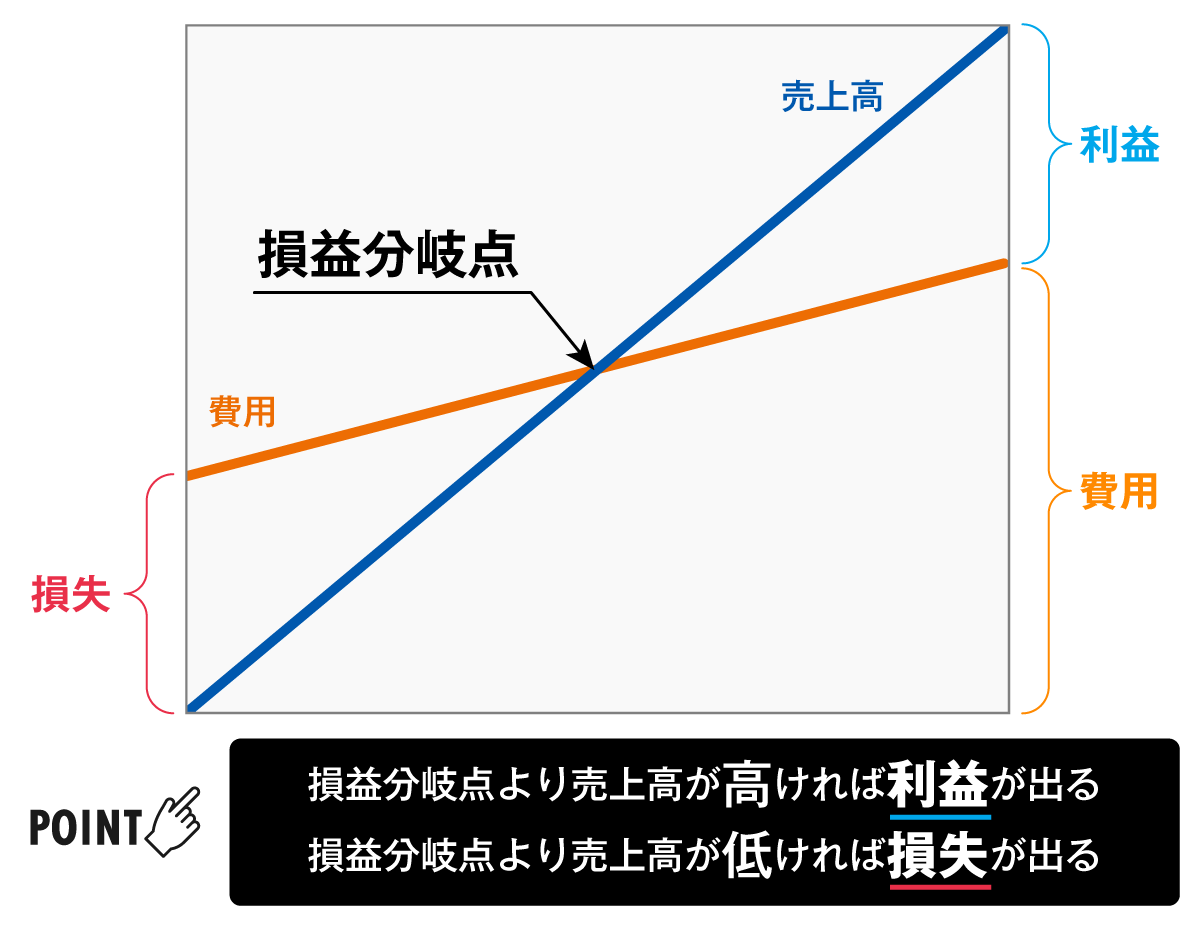
BEP(損益分岐点)は、売上高と総費用が等しくなる点を指します。つまり、BEPは損益分岐点そのものを表す指標であり、利益がゼロとなる売上高や販売数量を計算するための基本概念です。
BEPの計算における役割
BEPは、固定費と変動費の関係を分析することで求められます。具体的には、BEP売上高 = 固定費 ÷ (1 - 変動費率) という式で計算され、経営の安全余裕度を評価する基準点となります。
損益分岐点グラフの作り方は?
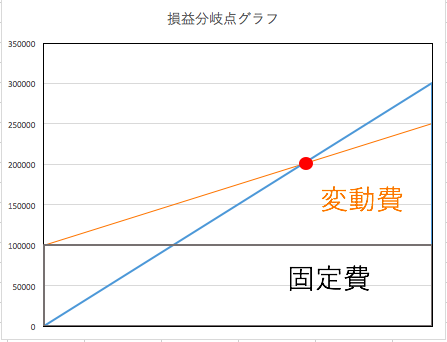
損益分岐点グラフは、Excelで固定費・変動費・売上高のデータを入力し、散布図または折れ線グラフを作成することで簡単に作成できます。グラフ上で総費用線と売上高線の交点が損益分岐点を示します。
具体的な作成手順
まず、売上高・変動費・固定費のデータ表を作成します。次に、売上高と総費用(固定費+変動費)のデータ範囲を選択し、「挿入」タブから「散布図」または「折れ線グラフ」を選びます。最後に、グラフ要素で軸ラベルや凡例を追加して完成です。
- データ表の作成(売上高、変動費率、固定費)
- グラフタイプの選択(散布図が推奨)
- 線の追加と書式設定
- 交点のマーキングとラベル付け
損益分岐点の簡単な出し方は?
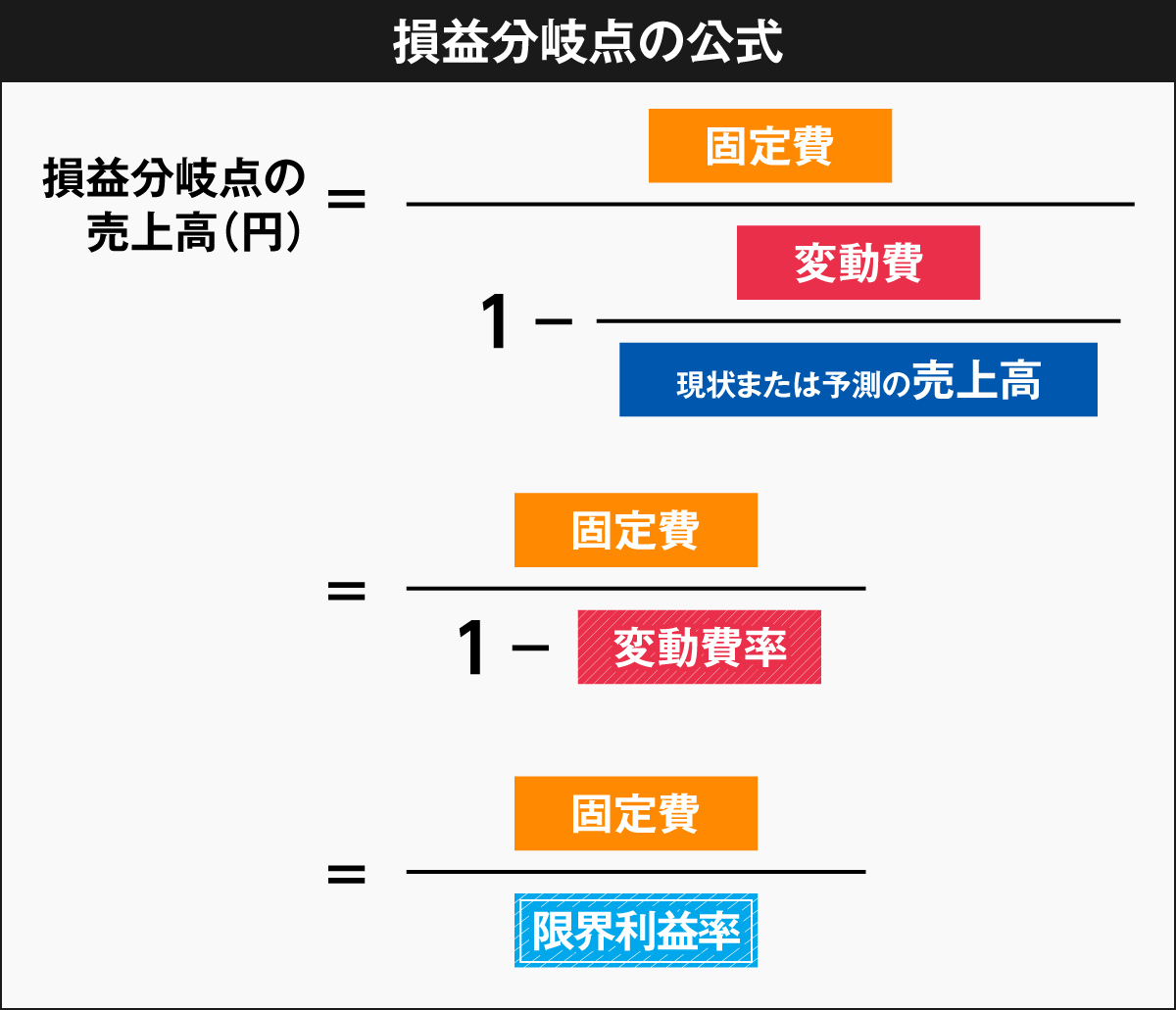
損益分岐点の簡単な出し方は、固定費を(売上高-変動費)で割る計算式です。具体的には、損益分岐点売上高=固定費÷(1-変動費率)で求められます。Excelではこれらの数値を入力して計算すると簡単に算出できます。
計算式の詳細な理解
この計算式の背後にあるロジックは、売上高から変動費を引いた「限界利益」で固定費をカバーするポイントを求めることです。変動費率は変動費÷売上高で計算され、限界利益率は1から変動費率を引いた値になります。この理解があれば、経営状況に応じた柔軟な分析が可能となります。
よくある質問
損益分岐点(BEP)とは何ですか?
損益分岐点は、売上高と費用が等しくなり、利益がゼロとなる売上高または販売数量のポイントです。これ以上売上が増えると利益が出始め、下回ると損失が発生します。
Excelで損益分岐点グラフを作成するにはどのデータが必要ですか?
固定費、変動費率(または変動費)、販売単価のデータが必要です。これらの数値から損益分岐点売上高を計算し、グラフ化します。
損益分岐点グラフからどのような経営判断ができますか?
現在の売上高が損益分岐点を上回っているかどうかを確認できます。また、固定費や変動費の変化が利益に与える影響を視覚的に理解し、経営改善策を検討できます。
損益分岐点分析で注意すべき点は何ですか?
費用を固定費と変動費に正確に分類することが重要です。また、分析は一定の前提条件に基づいているため、市場環境の変化に応じて定期的に見直す必要があります。
関連記事