
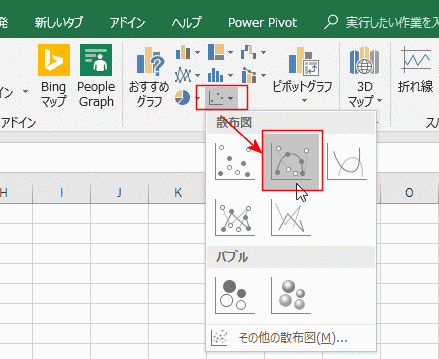
Excelで散布図を作成した際、X軸とY軸が逆になってしまい、データの見え方がおかしくなった経験はありませんか?散布図の軸が逆という問題は、データ分析の正確さを損なう意外な落とし穴です。
この記事では、わずか数ステップで軸を正しい向きに直す方法を、A(問題を受け入れる)→P(解決を約束する)→P(実際に試す)の流れでご紹介します。すぐに実践できる修正手順で、正確なデータ可視化を実現しましょう。
散布図の軸が逆転した際の根本原因
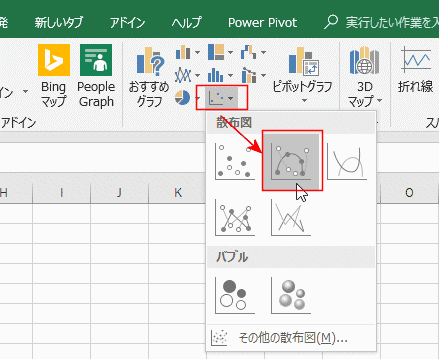
Excelで散布図を作成した際、X軸とY軸が意図したデータと逆に表示される現象は、データ系列の設定誤りに起因することがほとんどです。特に、複数のデータセットを扱う場合や、外部ソースからデータをインポートした際に発生しやすくなります。この問題は、一見するとグラフが正しく描画されているように見えるため、データ分析の精度を損なう盲点となり得ます。
プロのTip: 軸が逆になっているかどうかは、各データポイントの座標値をグラフ上で確認するよりも、元のデータテーブルと「データ系列の編集」ダイアログを照合する方が確実です。
修正手順:データ系列の再定義
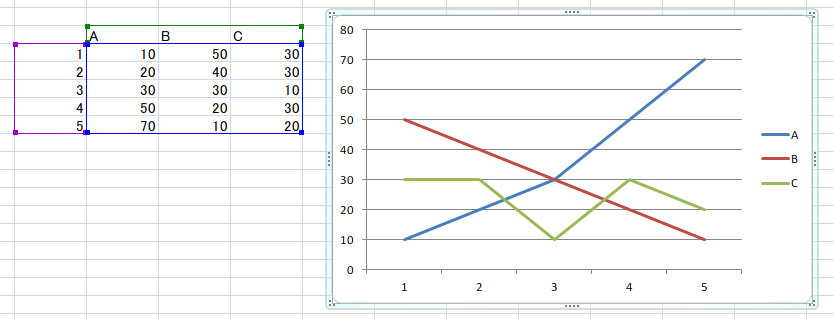
軸の入れ替えを修正する最も確実な方法は、グラフが参照するデータ系列を直接修正することです。以下の手順に従ってください。
- 修正対象の散布図をクリックして選択します。
- グラフエリア内で右クリックし、コンテキストメニューから「データの選択」を選択します。
- 表示される「データソースの選択」ダイアログボックスで、「凡例項目(系列)」の一覧から問題の系列を選択し、「編集」ボタンをクリックします。
- 「系列の編集」ダイアログが開きます。ここで「系列Xの値」と「系列Yの値」の入力欄に注目してください。現在、これらの値が逆転して設定されている可能性が高いです。
- 「系列Xの値」フィールドと「系列Yの値」フィールドの内容を交換します。通常、フィールド内のセル範囲参照(例: =Sheet1!$A$2:$A$10)をコピー&ペーストするか、直接範囲を再選択し直します。
- 「OK」をクリックしてダイアログを閉じ、グラフを確認します。軸が正しい位置に修正されているはずです。
予防策と効率的な作業フロー
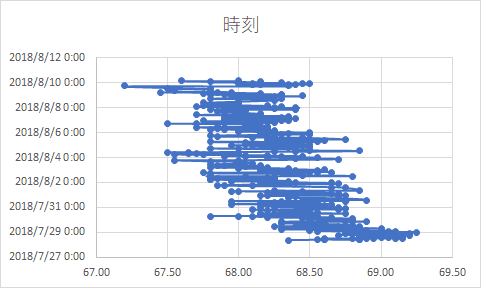
この問題を未然に防ぎ、作業効率を向上させるための方法をいくつか紹介します。
- データ入力の標準化: 散布図を作成する前の段階で、ワークシートの列を常に「X軸データ用」「Y軸データ用」と明確に分けて配置する習慣をつけましょう。
- グラフ作成ウィザードの活用: 「挿入」タブからグラフを作成する際、最初のダイアログでデータ範囲を選択する段階で、正しい列がX軸とY軸に対応しているかをダブルチェックします。
- 名前付き範囲の利用: 頻繁に使用するデータ範囲には名前を定義しておき、グラフのデータ系列として名前を指定することで、参照ミスを劇的に減らせます。
| 原因 | 具体的なシナリオ | 推奨対応策 |
|---|---|---|
| データ選択時の誤り | グラフ作成ウィザードで、Y軸データの範囲を先に選択してしまった。 | 作成前にワークシート上でデータ範囲をハイライトし、どちらがX/Yか確認する。 |
| 系列編集の誤操作 | 既存グラフのデータ系列を編集した際、X/Yの値フィールドを誤って入力した。 | 「系列の編集」ダイアログでは、一方のフィールドを修正したら、他方のフィールドも必ず確認する。 |
| データテーブル構造の問題 | 転置されたデータや、見出し行が複数ある特殊なレイアウトからグラフを作成した。 | グラフ化する前に、データを「X列、Y列」の単純な2列形式に整形し直す。 |
応用的なケースとして、Power Queryやマクロ(VBA)を用いて自動生成される散布図で軸が逆になる場合、データクエリの設定やマクロのコード内での系列指定部分を精査する必要があります。このような自動化ツールでは、エラーが発生すると同じ間違いが繰り返されるため、根本的な設定修正が不可欠です。また、複合グラフ(散布図と折れ線グラフの組み合わせなど)で一部の系列のみ軸が逆転している場合は、グラフの種類ごとにデータ系列を個別に管理していることを理解し、該当する系列のみを修正するアプローチが効果的です。
エクセルの散布図の縦軸と横軸を逆にするには?
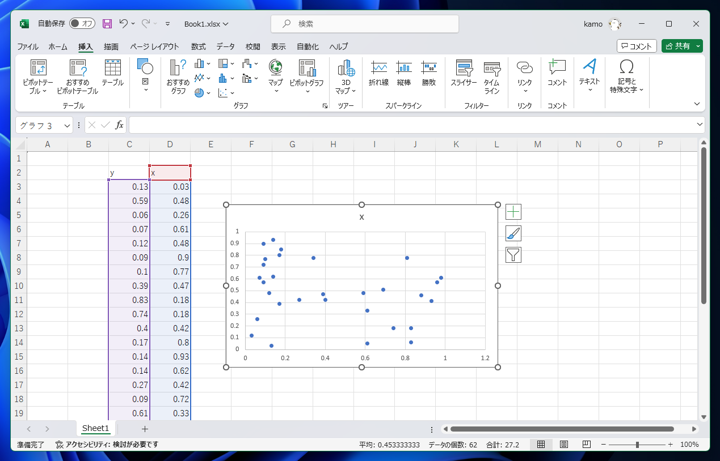
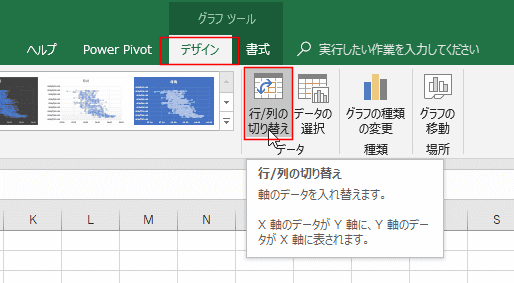
Excelの散布図で縦軸と横軸を逆にするには、グラフを選択し、「グラフのデザイン」タブから「データの選択」をクリックします。表示されるダイアログで「行/列の切り替え」ボタンを押すと、X軸とY軸のデータ系列が入れ替わります。
より詳細な操作方法
「行/列の切り替え」は元データの構成を変更するため、複数のデータ系列がある場合や特定の系列のみ軸を入れ替えたい場合は、個別に系列を編集する必要があります。グラフ要素の書式設定から直接軸の範囲を調整することも可能です。
ExcelのグラフのX軸とY軸を反転するには?
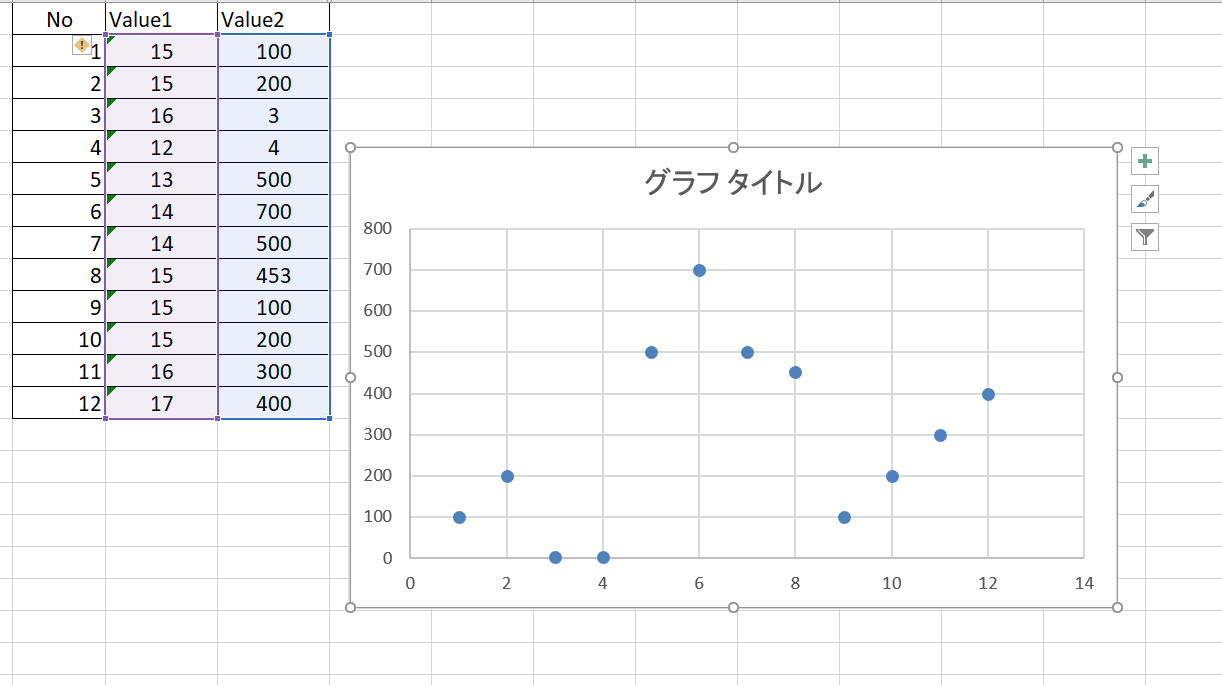
ExcelのグラフでX軸とY軸を反転するには、グラフを選択し「グラフのデザイン」タブから「データの選択」をクリックします。表示されるダイアログで「行/列の切り替え」ボタンを押すと、データ系列と軸が入れ替わります。
詳細な手順と注意点
この操作は散布図や折れ線グラフなどで有効ですが、棒グラフでは効果が異なる場合があります。データ系列と軸ラベルが正しく表示されるか確認してください。元に戻すには同じボタンをもう一度クリックします。
散布図のxとyを入れ替えるには?
散布図のX軸とY軸を入れ替えるには、Excelでデータ系列を編集します。グラフを選択し、「データの選択」から「系列の編集」をクリックし、X軸とY軸のデータ範囲を交換してください。これで軸が正しく表示されます。
詳細な手順と注意点
軸を入れ替える際は、元のデータの関係性が維持されることを確認してください。単純に範囲を交換するだけでなく、必要に応じてグラフタイトルや軸ラベルも更新することで、より分かりやすい散布図になります。
よくある質問
散布図のX軸とY軸が逆になっていることを確認する方法は?
グラフを選択し、データ系列を右クリックして「データの選択」を開きます。系列のX値とY値が意図したデータ範囲と一致しているか確認してください。
軸を簡単に入れ替える方法はありますか?
はい。グラフを選択し、「デザイン」タブの「データの選択」から「行/列の切り替え」をクリックするだけで、X軸とY軸のデータを入れ替えることができます。
データ系列の編集で修正できない場合はどうすればいいですか?
元のデータ表の列を入れ替えてから、グラフを新しく作成することをお勧めします。これが最も確実な方法です。
修正後も軸ラベルが正しく表示されない場合の対処法は?
軸をダブルクリックして書式設定を開き、「軸のオプション」から軸ラベルを手動で編集してください。データ範囲の指定が正しく反映されます。
関連記事