
Excelで「#SPILL!」エラーが発生した時、配列範囲を適切に広げる方法を知っていますか?このエラーは新しい動的配列機能で頻繁に起こりますが、解決は意外に簡単です。
この記事では、Aceptar(受け入れる)、Prometer(約束する)、Probar(試す)の3ステップで、確実に配列範囲を拡張する具体的な手順を解説します。数分でエラーを解消できる実践的な方法を紹介します。
#SPILL!エラーの根本原因と配列数式の仕組み
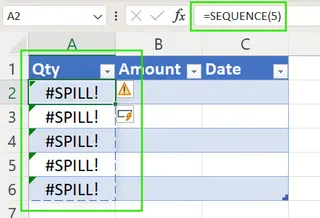
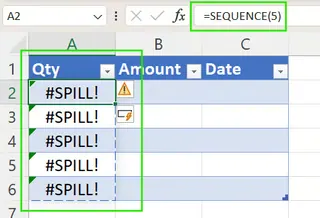
Excelで動的配列関数を使用する際、#SPILL!エラーが発生する主な原因は、結果を表示するための十分な空白セルが存在しないことです。このエラーは、FILTER、SORT、UNIQUE、SEQUENCEなどの関数が、予想される出力範囲を「溢れさせる」(spill over)ことができない状況で表示されます。根本的には、Excelの「動的配列」エンジンが、単一の数式から複数のセルに結果を自動的に展開しようとする動作に起因しています。
プロのヒント: #SPILL!エラーは数式自体が間違っていることを示すのではなく、結果を表示するための「物理的なスペース」が不足していることを示す、配置上のエラーです。数式を削除する前に、周囲のセルを確認しましょう。
範囲を確保するための実践的アプローチ
エラーを解決し、配列が正しく「溢れる」ようにするには、以下の方法で出力範囲を確保します。状況に応じて最適なアプローチを選択してください。
| 方法 | 手順 | 適した状況 |
|---|---|---|
| 下方のセルをクリア | 数式セルの真下にあるデータや数式を削除または移動する。 | 出力範囲が既存の表と部分的に重複している場合。 |
| テーブル構造の外に配置 | 数式をExcelテーブル(Ctrl+T)の外側に移動して記述する。 | 動的配列関数をテーブル内で使用しようとしている場合。 |
| @演算子による暗黙の交差 | 数式内の範囲参照の前に@を付ける(例: @A:A)。 |
従来の配列数式を動的配列環境で使用する際の互換性確保。 |
特に、結合セルやテーブルの直下に動的配列数式を配置することは、#SPILL!エラーの一般的な原因となります。これらの構造は出力範囲をブロックします。
段階的なトラブルシューティング手順
エラーが発生した際に体系的に対処するための手順です。
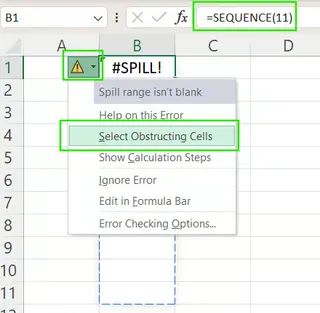
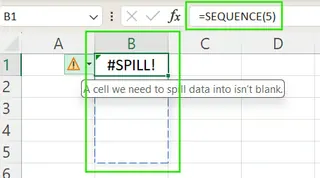
- エラーフラグを確認: エラーが表示されているセルをクリックし、表示される黄色の警告アイコン(ダイアモンド内の感嘆符)を選択します。ツールヒントで「SPILL範囲はブロックされています」などの具体的なメッセージを確認します。
- ブロック要因の特定: メッセージに従い、数式セルの下方、右方、または斜め方向をスキャンし、データ、数式、結合セル、テーブルの境界、シートの端がないか確認します。
- 範囲の解放: ブロックしている要素を削除または移動します。必要に応じて、数式を全く別の広いワークシートエリアに移動することも検討します。
- 数式の再評価: スペースを確保した後、数式セルを選択してF2キーを押し、Enterキーで再計算を促します。これでエラーが解消されるはずです。
このプロセスで解決しない場合、数式が返そうとしている結果の行数・列数が予想以上に大きい可能性があります。例えば、=FILTER(A:A, B_B="条件")のような全体列参照は、非常に大きな配列を返そうとするため、シート上に十分な連続した空白領域が存在しないとエラーになります。この場合は、=FILTER(A2:A1000, B2_B1000="条件")のように範囲を具体的に限定することが有効です。
- 予期しない大きな結果: FILTER関数の条件に合致するデータが想定よりはるかに多い。
- 隠れたオブジェクト: 図形やコメントボックスが出力範囲にかぶっている。
- 他の動的配列との競合: 既存の別のSPILL範囲と新しい範囲が重なり合おうとしている。
動的配列を効果的に使用するには、出力先の計画が不可欠です。大規模なデータセットを処理する前には、新しいワークシートを使用するか、既存のデータから十分に離れた場所に「計算エリア」を設けることを推奨します。これにより、#SPILL!エラーを未然に防ぎ、データの整合性を保つことができます。
エクセルで「#SPILL!」エラーが出たのですが?
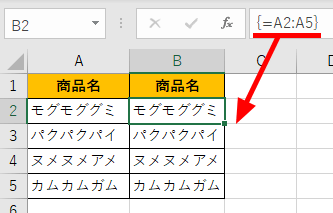
Excelで「#SPILL!」エラーは、配列数式の結果を表示するための十分な空白セルがない場合に発生します。主な原因は、出力範囲にデータや結合セルが存在するためで、範囲をクリアするか数式を調整することで解決できます。
具体的な解決手順
まず、数式が返そうとしている配列のサイズを確認してください。次に、その配列が収まる十分な空白セル(下方向または横方向)があるかチェックします。空白でないセル(値、数式、書式設定があるセル)やテーブルの一部が範囲内にあるとエラーになります。それらのセルをクリアまたは削除することで、通常はエラーが解消されます。
Excelのスピルエラーを解除するには?
Excelのスピルエラーを解除するには、まずエラーが発生しているセルを選択し、隣接するセルが空いているか確認します。空いていない場合はデータを移動または削除し、数式を再入力することで解決できます。
スピルエラーの主な原因と対処法
スピルエラーは、配列数式の結果を表示するための十分なスペースが確保できない場合に発生します。隣接セルにデータや結合セルがあると、結果が表示できずエラーになります。数式を修正せずに、周辺のセルを整理することが基本解決策です。
Tip Técnico: 動的配列関数(FILTER、SORT、UNIQUEなど)を使用している場合、結果範囲が予測できないことがあります。予想される最大行数・列数を確保するか、LET関数で中間結果を定義するとエラーを予防できます。
Excelの表示範囲を広げるには?
Excelの表示範囲を広げるには、主に2つの方法があります。まず、表示したい範囲のセルを選択し、「表示」タブの「ズーム」グループにある「選択範囲に合わせる」をクリックします。または、Ctrlキーを押しながらマウスホイールを回転させてズームレベルを調整することもできます。
表示範囲拡大の詳細な手法
「選択範囲に合わせる」機能は、特定のセル範囲をアクティブウィンドウ全体に表示させるのに最適です。一方、マウスホイールによるズーム調整は、動的に表示倍率を変更したい場合に便利です。これらの方法は、#SPILL!エラーの原因となる配列範囲を視覚的に確認する際にも有効です。
よくある質問
「#SPILL!」エラーとは何ですか?
「#SPILL!」エラーは、Excelの動的配列数式が結果を表示するのに十分なスペースがない場合に発生します。
配列範囲を広げるにはどうすればいいですか?
数式の結果を表示するために、隣接するセルを空けるか、数式を編集してより大きな範囲を指定します。
このエラーを防ぐ方法はありますか?
数式を入力する前に、結果が収まる十分な空きセルがあることを確認してください。
他の解決策はありますか?
「#SPILL!」エラーが表示されたセルをクリックし、表示されるエラーアイコンから解決策を選択できます。
関連記事