
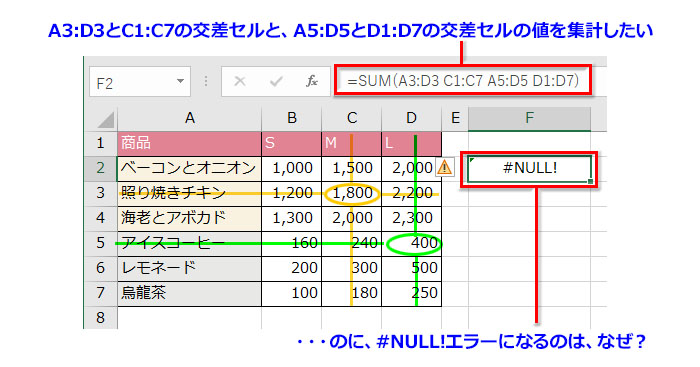
Excel「#NULL!」エラーに直面したことはありませんか?このエラーは、範囲選択のミスが原因で発生します。データ分析やレポート作成の重要な場面で、このエラーに遭遇すると作業が中断され、ストレスを感じることでしょう。
しかし、心配はいりません。この記事では、#NULL!エラーの根本原因を明確にし、具体的な修正手順を段階的に解説します。わずか数分でエラーを解消し、スムーズなExcel作業を再開できる方法を、実際の操作画面と共にお伝えします。
#NULL!エラーの発生メカニズムと根本原因
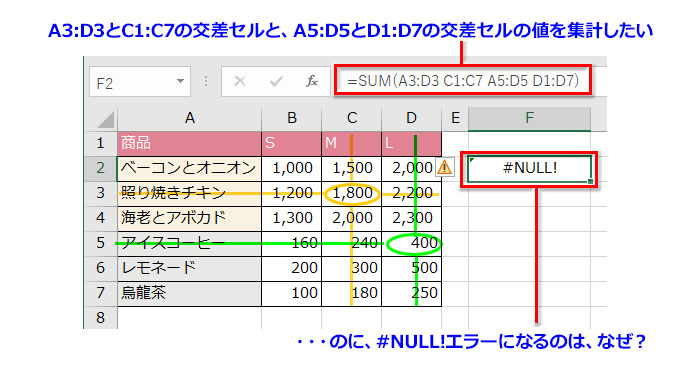
Excelで「#NULL!」エラーが表示される場合、そのほとんどは範囲指定の誤りに起因しています。このエラーは、数式内で指定されたセル範囲が論理的に交差しておらず、Excelが期待するデータを取得できない状態で発生します。具体的には、SUM(A1:A10 B1:B10)のような構文で、カンマやコロンではなくスペースを使用して範囲を指定した際に、意図しない「共通部分」の演算を試みてしまうことが典型的なパターンです。
プロの視点: #NULL!エラーは「参照エラー」の一種ですが、#REF!エラー(参照先の喪失)や#VALUE!エラー(データ型の不一致)とは根本的に異なります。これは純粋に「構文上の範囲指定ミス」であり、数式のロジックそのものがExcelの解釈と合致していないことを示す重要なシグナルです。
実務で頻出するエラーケースと即効性のある修正手順
以下に、業務で遭遇する可能性の高い#NULL!エラーの具体例と、その修正方法を段階的に解説します。これらのケースを理解することで、エラーの根本原因を特定するスピードが格段に向上します。
- ケース1: スペース演算子の誤用
誤:=SUM(A1:A10 B1:B10)
正:=SUM(A1:A10, B1:B10)または=SUM(A1:B10)
修正のポイント: 複数の範囲を合計する場合はカンマ(,)で区切ります。連続した範囲の場合はコロン(:)で指定します。 - ケース2: 交差演算子の意図しない使用
誤:=A1:A10 B10(単一セルとの「交差」を意図)
正:=INDEX(A1:A10, 10)または=A10
修正のポイント: 単一セルを参照する場合は、範囲指定ではなく直接セル番地を記述します。 - ケース3: 名前定義された範囲の不整合
誤:=SalesData Q1Data(2つの名前定義範囲の交差を想定)
正:=SUM(SalesData, Q1Data)または適切な関数を組み合わせます。
修正のポイント: 名前定義を複数使用する際は、演算子の役割を明確に区別します。
| 演算子 | 役割 | 使用例(正しい記述) | #NULL!エラーを引き起こす誤記述 |
|---|---|---|---|
| コロン (:) | 連続したセル範囲の指定 | A1:B10 | A1 B10(スペース使用) |
| カンマ (,) | 複数の範囲または引数の区切り | SUM(A1:A10, C1:C10) | SUM(A1:A10 C1:C10) |
| スペース | 範囲の交差(共通部分)の指定 | SUM(A1:C10 B5:D15) | 意図しない交差範囲の指定 |
高度なデータ操作における予防的アプローチ
大規模なデータセットや複雑な分析モデルを扱う際には、#NULL!エラーの発生を未然に防ぐ設計が重要です。以下の実践的な手法を導入することで、エラーの根本原因を排除し、ワークシートの信頼性を大幅に向上させることができます。
- 構造化参照の活用: テーブル機能を使用し、
=SUM(Table1[Sales], Table2[Revenue])のように列名で参照することで、範囲指定の曖昧さを排除します。 - 名前定義の体系的管理: 頻繁に使用する範囲には一意で意味のある名前を定義し、
=SUM(FirstQuarter, SecondQuarter)のような直感的な数式を作成します。名前のスコープ(ブック全体かシート限定か)を明確に設定します。 - 数式の検証ツールの定期実行: 「数式」タブの「エラーチェック」機能を定期的に使用し、#NULL!を含む潜在的なエラーを早期に発見・修正します。
- 動的範囲関数の採用: OFFSET関数やINDEX関数を組み合わせ、データの追加・削除に自動的に適応する動的範囲を定義します。これにより、範囲の境界を手動で更新する必要がなくなります。
特に、複数のソースからデータを統合するケースでは、各範囲の開始セルと終了セルを明示的に変数として管理する方法が有効です。例えば、=SUM(INDIRECT("A"&StartRow&":A"&EndRow))のような構成により、範囲の定義を数値でコントロールできるようになり、参照ミスのリスクを低減します。
上級者向けテクニック: 非常に複雑なモデルでは、
=IFERROR(あなたの数式, "範囲指定を確認")のようにIFERROR関数で#NULL!エラーを捕捉し、カスタムメッセージを表示させることで、デバッグ効率を高めることができます。ただし、この方法はエラーを「隠す」ことになるため、根本原因の修正を代替するものではない点に注意が必要です。
nan
よくある質問
#NULL!エラーはどのような場合に発生しますか?
#NULL!エラーは、セル範囲の指定が正しくない場合や、範囲演算子(スペース)の使い方が間違っている場合に発生します。例えば、交差する範囲が存在しない場合です。
範囲選択のミスを修正するにはどうすればいいですか?
数式内のセル範囲を確認し、コロン(:)で連続範囲を、カンマ(,)で複数範囲を正しく指定してください。範囲演算子(スペース)は交差範囲にのみ使用します。
このエラーを防ぐためのベストプラクティスはありますか?
数式入力時に範囲指定を視覚的に確認し、名前付き範囲を使用するとミスを減らせます。また、F2キーで数式の編集モードに入り、範囲が正しくハイライトされるか確認してください。
#NULL!エラーが解決しない場合はどうすればいいですか?
数式を部分的に分解してテストし、問題の部分を特定してください。または、関数の代わりに直接計算式を使用する方法も検討してください。
関連記事