
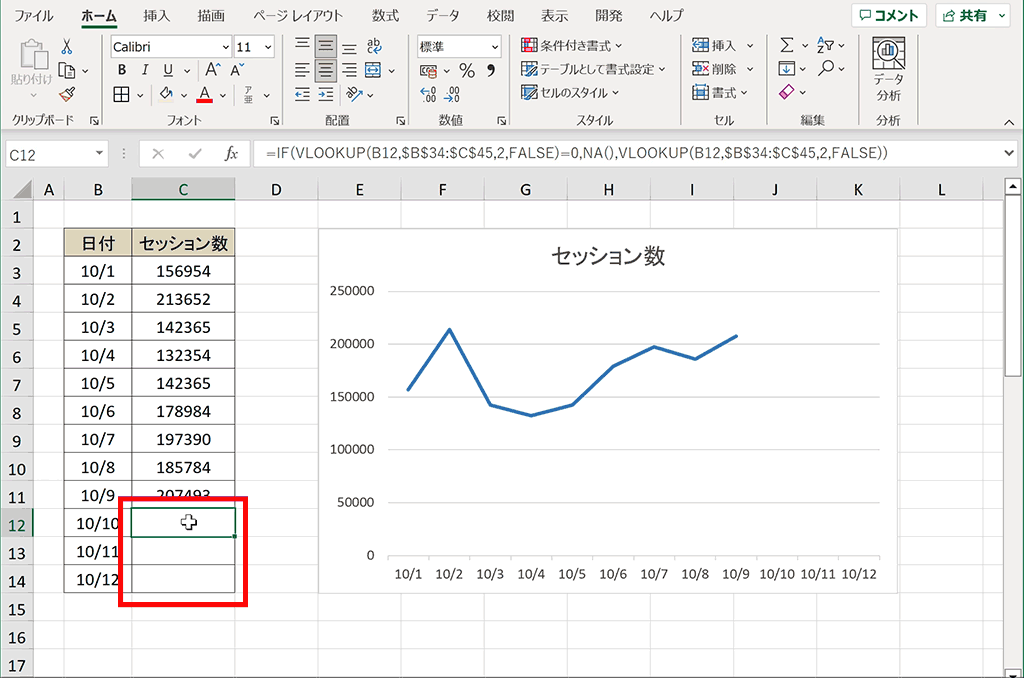
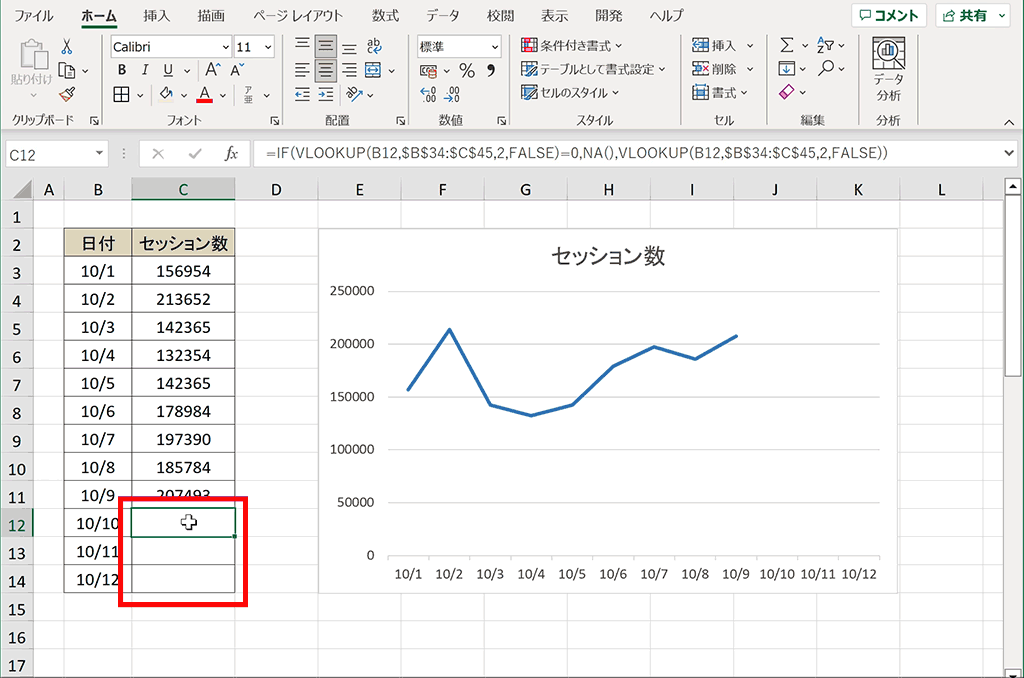
Excelの折れ線グラフで0の値を無視して表示させる方法をお探しですか?このテクニックを使えば、データの傾向をより明確に可視化できます。本記事では、簡単な手順で実現できる方法を具体的に解説します。
実際の操作画面を確認しながら、誰でもすぐに実践できるように丁寧に説明します。さっそく試してみましょう。
ゼロ値を除外した折れ線グラフの作成目的
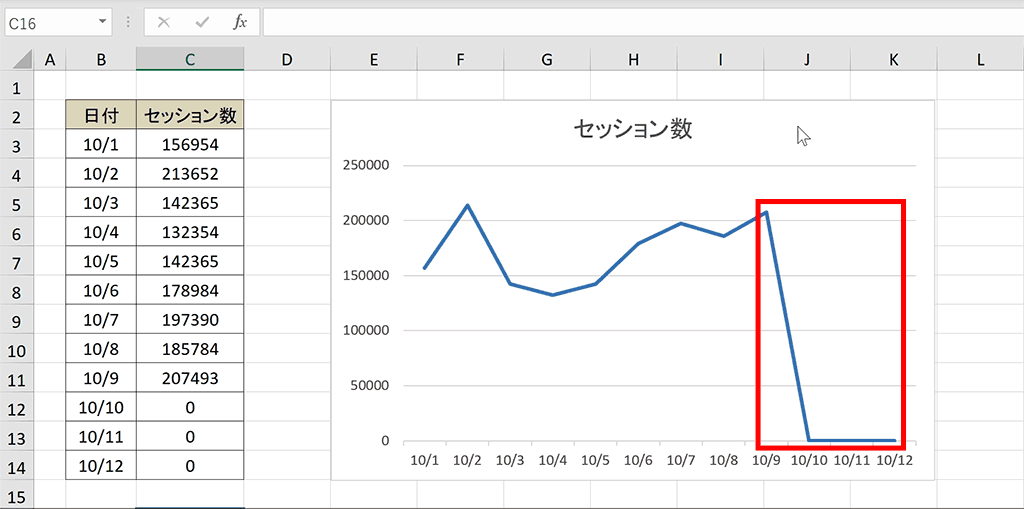
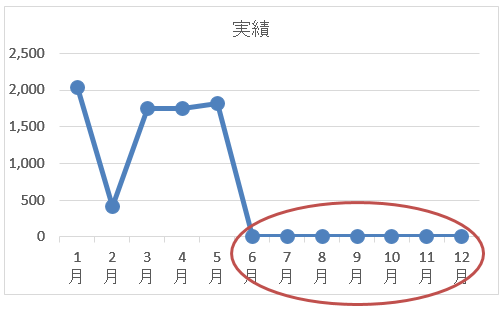
Excelでデータを可視化する際、売上や測定値などに「0」が含まれると、折れ線グラフの視認性が低下することがあります。特に、データが存在しない期間や無効な計測値を「0」で入力している場合、グラフ上で直線が急激に下降し、本来のトレンドが分かりにくくなります。この問題を解決するためには、特定の値を無視して表示する技術が不可欠です。
主な実装方法の比較
| 方法 | 仕組み | 適したケース | 注意点 |
|---|---|---|---|
| NA関数の利用 | セルに「=NA()」を入力し、エラー値として非表示化 | データソースを直接編集可能な場合 | 数式が他の計算に影響する可能性 |
| フィルタ機能との連携 | テーブルフィルタで「0」を非表示にし、グラフ範囲を動的に変更 | 定期的に更新されるデータセット | フィルタ操作を都度実行する必要あり |
| 条件付き書式の応用 | 「0」を空白セルに見えるように書式設定 | 元データの値を保持したい場合 | グラフの種類によっては効果が限定的 |
NA関数を用いた具体的な手順
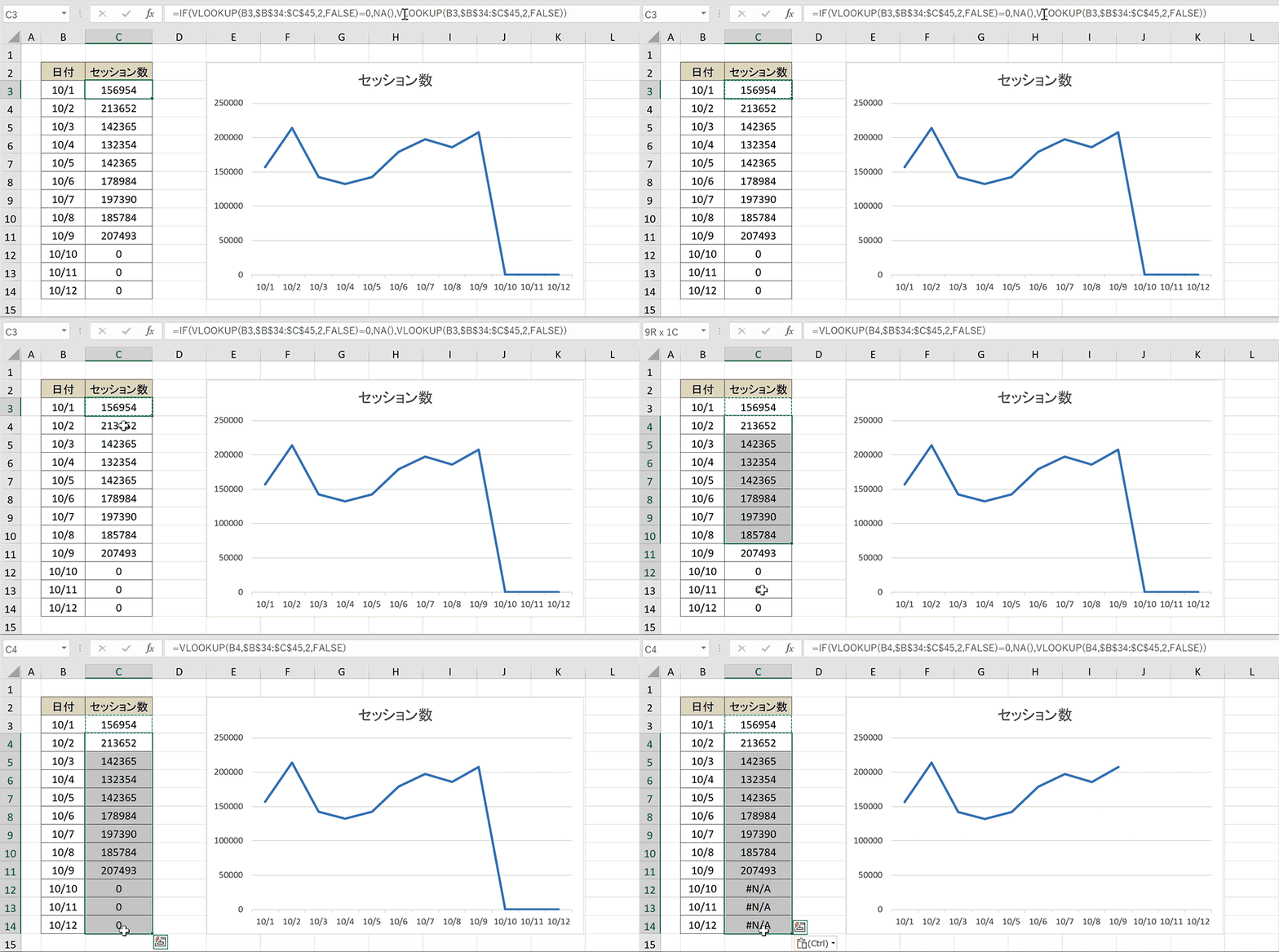
- グラフ化したい元データのワークシートを開きます。
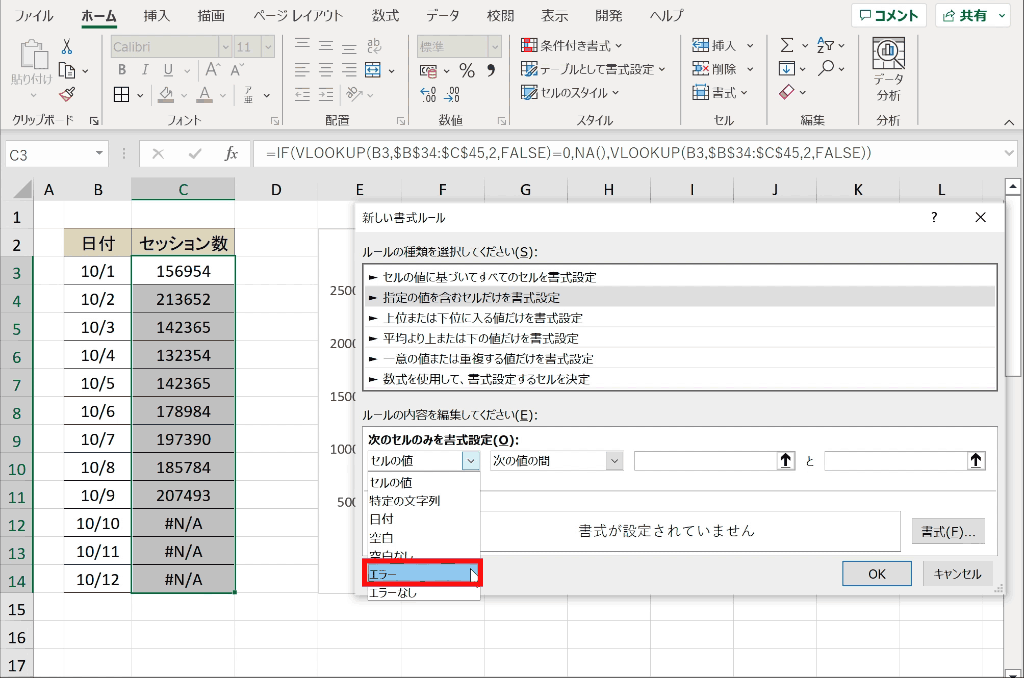
- 「0」の値を除外したいセルを選択し、数式バーに「=IF(A1=0,NA(),A1)」と入力します(A1は対象セル)。
- この数式を必要な範囲にコピーし、新たなデータ列を作成します。
- 作成した新しいデータ列を範囲指定し、挿入タブから「折れ線グラフ」を選択します。
- グラフ上で「0」に該当する値が空白として扱われ、線が途切れて表示されることを確認します。
プロの現場では、元データを変更せずに参照用の列を作成する手法が推奨されます。これにより、データの整合性を保ちながら可視化の質を向上させることが可能です。
この手法の利点は、データの欠損を明確に示す点にあります。グラフ上で線が途切れるため、分析者はその期間にデータが存在しないことを直感的に理解できます。ただし、複数のデータ系列を扱う場合、各系列で個別に数式を設定する必要があるため、作業効率には注意が必要です。
よくある課題と対処法
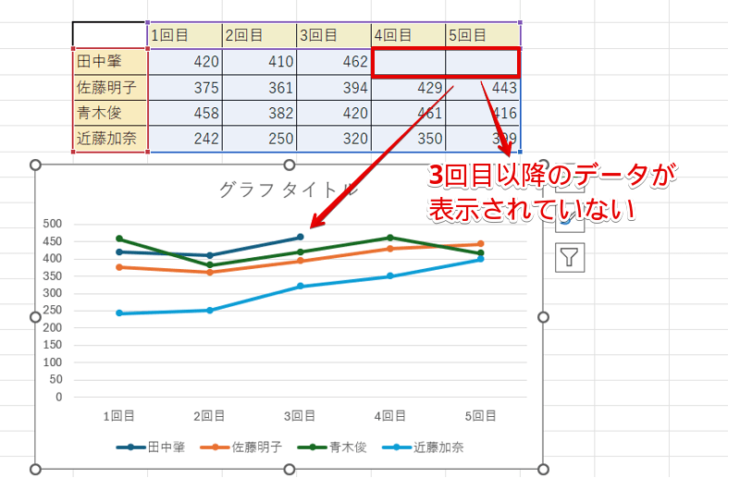
- グラフの線が完全に消える:NA関数の代わりに空白文字列("")を使用すると発生。数値データとして認識されなくなるため、NA関数の利用が確実です。
- 凡例に「#N/A」と表示される:グラフのデータラベル設定で「値なしのセルを表示」を「空白セル」に変更することで解消できます。
- 動的範囲の更新が反映されない:テーブル形式に変換しておくことで、新しいデータ追加時に自動的にグラフ範囲が拡張されます。
さらに高度な応用として、VBAマクロを用いて「0」値を自動的に除外するシステムを構築する方法もあります。定期的なレポート作成業務では、ボタン操作一つでグラフを更新できるようになり、業務効率が大幅に向上します。具体的には、Worksheet_Changeイベントを活用し、対象範囲の値が「0」の場合にグラフソースから除外する処理を記述します。
エクセルで0を認識させない方法はありますか?
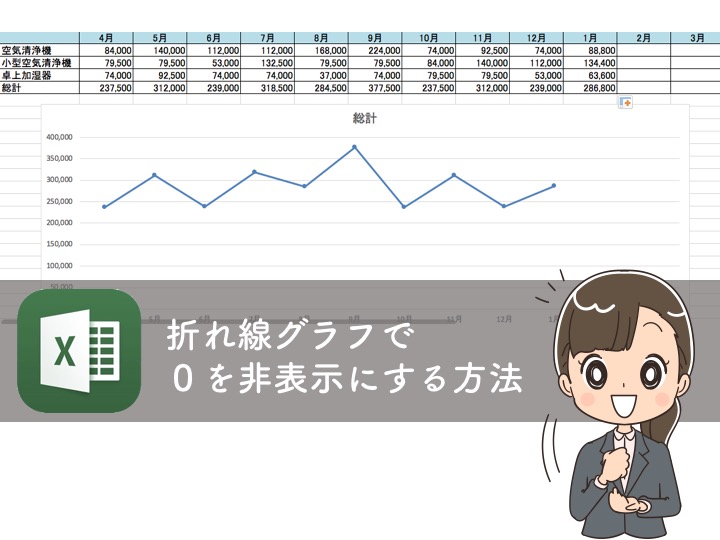
Excelで0を認識させない方法はあります。折れ線グラフで0の値を非表示にするには、データ範囲を調整するか、数式で0を空白に変換する方法が一般的です。
具体的な実装方法
IF関数を使用して、値が0の場合は空白を返すように設定できます。例えば、=IF(A1=0,"",A1)という数式で、セルA1が0の場合は表示せず、それ以外の場合はその値を表示します。これによりグラフで0のポイントがスキップされ、線が途切れずに表示されます。
エクセルの円グラフでゼロを表示しないようにするには?
Excelの円グラフで0を非表示にするには、グラフを選択し、データラベルを右クリックして「データラベルの書式設定」を開きます。「ラベルオプション」で「値」のチェックを外し、「セルの値」を選択して、0を含まない範囲を指定します。
代替方法:データソースの調整
根本的な解決策として、グラフの元データから0の値を削除または非表示にすることも効果的です。フィルター機能を使用して0の行を非表示にするか、IF関数で空白("")に置き換えることで、円グラフが自動的に0を除外します。
Excelのグラフで#VALUE!エラーを無視するには?
Excelのグラフで#VALUE!エラーを無視するには、IFERROR関数を使用してエラー値を空白に置き換える方法が一般的です。例えば、元の数式を=IFERROR(元の数式,"")で囲むことで、エラーが発生したセルをグラフに表示させないようにできます。
具体的な手順
グラフの元データとなるセル範囲で、各数式をIFERROR関数で修正します。これにより#VALUE!などのエラー値が空白セルとして扱われ、折れ線グラフではそのポイントがスキップされて線が途切れずに表示されます。データソースを直接編集するのが確実な方法です。
よくある質問
ゼロの値を無視する折れ線グラフを作成するにはどうすればいいですか?
データ系列を選択し、右クリックして「データ系列の書式設定」を開き、「系列のオプション」タブで「空白セルを表示する」を「線を途切れさせる」に設定します。
ゼロの値を非表示にするとグラフの見た目はどうなりますか?
ゼロの値があるデータポイントがグラフ上に表示されず、線が途切れて表示されます。これにより、実際のデータの傾向がより明確になります。
この設定は他のグラフタイプでも使えますか?
いいえ、この「空白セルを表示する」設定は折れ線グラフと散布図でのみ利用可能です。他のグラフタイプでは異なる方法で対応する必要があります。
ゼロではなく特定の値だけを非表示にすることはできますか?
はい、できます。非表示にしたい値を「#N/A」エラー値に置き換えると、そのデータポイントがグラフ上で空白として扱われ、線が途切れます。
関連記事