
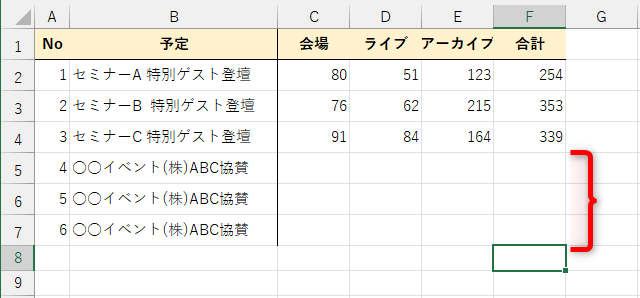
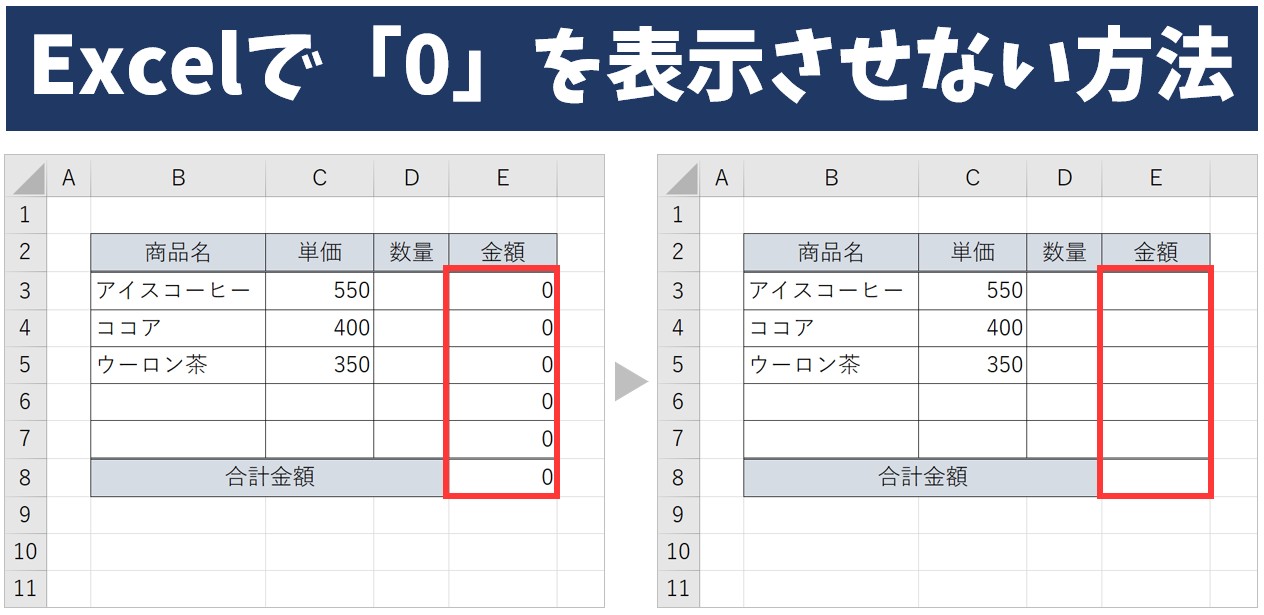
Excelで作成した表に「0」が表示されると、見た目が煩雑になり、重要なデータが埋もれてしまうことがあります。Excelで「0」を非表示にする設定を活用すれば、表をスッキリと見せ、視認性を高めることができます。
この記事では、設定方法をわかりやすく解説し、よりクリーンでプロフェッショナルな表を作成するための工夫をご紹介します。すぐに実践できるテクニックで、あなたの作業効率と資料の質を向上させましょう。
「0」を非表示にするメリットと基本概念
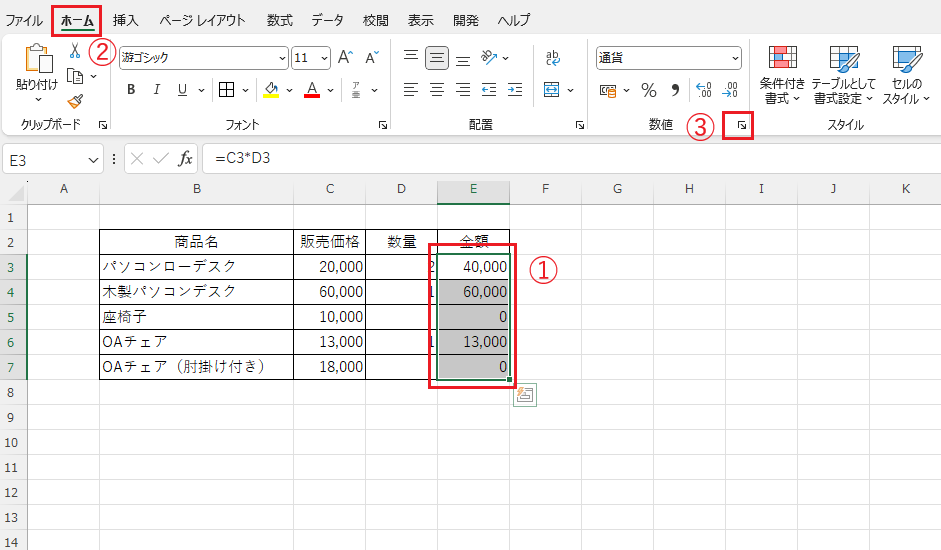
Excelで作成した表やレポートにおいて、未入力や計算結果がゼロのセルに「0」が表示されると、視覚的に煩雑になり、重要なデータの可読性が損なわれることがあります。特に、売上報告書や在庫管理表、アンケート集計など、ゼロ値が頻繁に発生する業務資料では、この問題が顕著です。「0」を非表示に設定することは、単に見た目を整えるだけでなく、データの本質的な傾向や異常値を素早く把握するための「データクレンジング」の一環としても重要な作業です。
方法1:オプション設定でシート全体の「0」を一括非表示
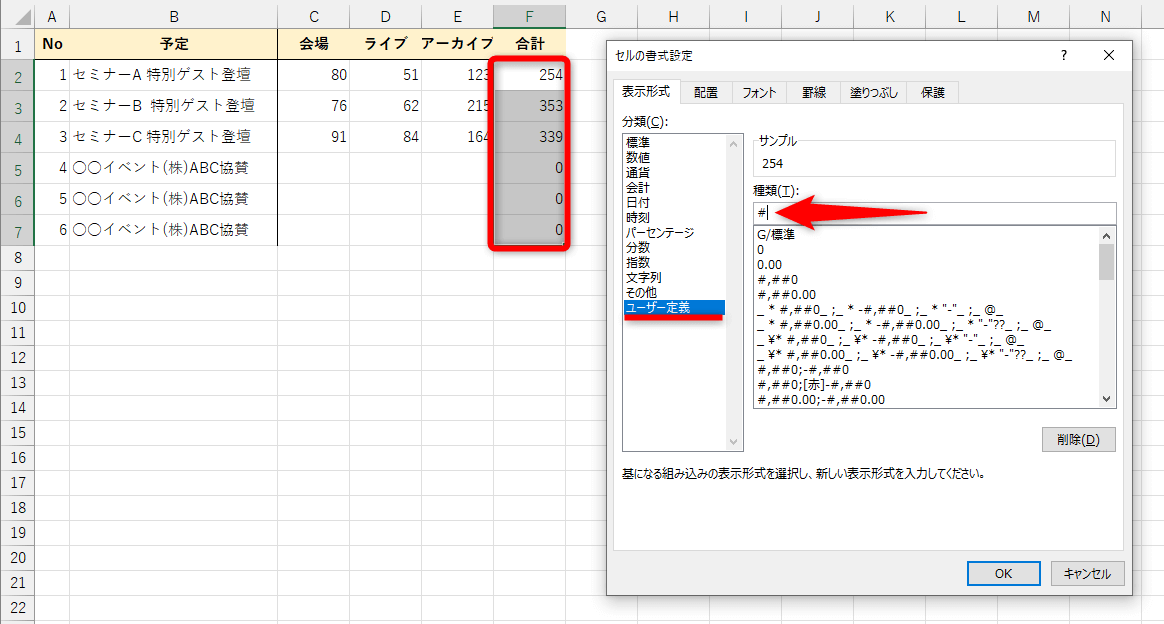
Excelの基本設定を用いて、作業中のワークシート全体に対して「0」の表示をオフにする方法です。この設定はシート単位で適用されるため、そのシート内のすべてのセルに影響します。数式の結果が「0」の場合や、手動で「0」を入力したセルも対象となります。
- Excelの画面左上にある「ファイル」タブをクリックします。
- 左側のメニューから「オプション」を選択します。
- 「Excelのオプション」ダイアログボックスが開いたら、左側から「詳細設定」をクリックします。
- 右側の設定項目をスクロールし、「次のシートで作業するときの表示設定」というセクションを見つけます。
- 「ゼロ値のセルにゼロを表示する」というチェックボックスのチェックを外します。
- 「OK」をクリックして設定を適用します。
プロの技:この方法はシート全体に適用されるため、一部のセルだけは「0」を表示したい場合には不向きです。そのような場合は、次のセル書式や条件付き書式の方法を検討しましょう。
方法2:セルの書式設定で柔軟に制御
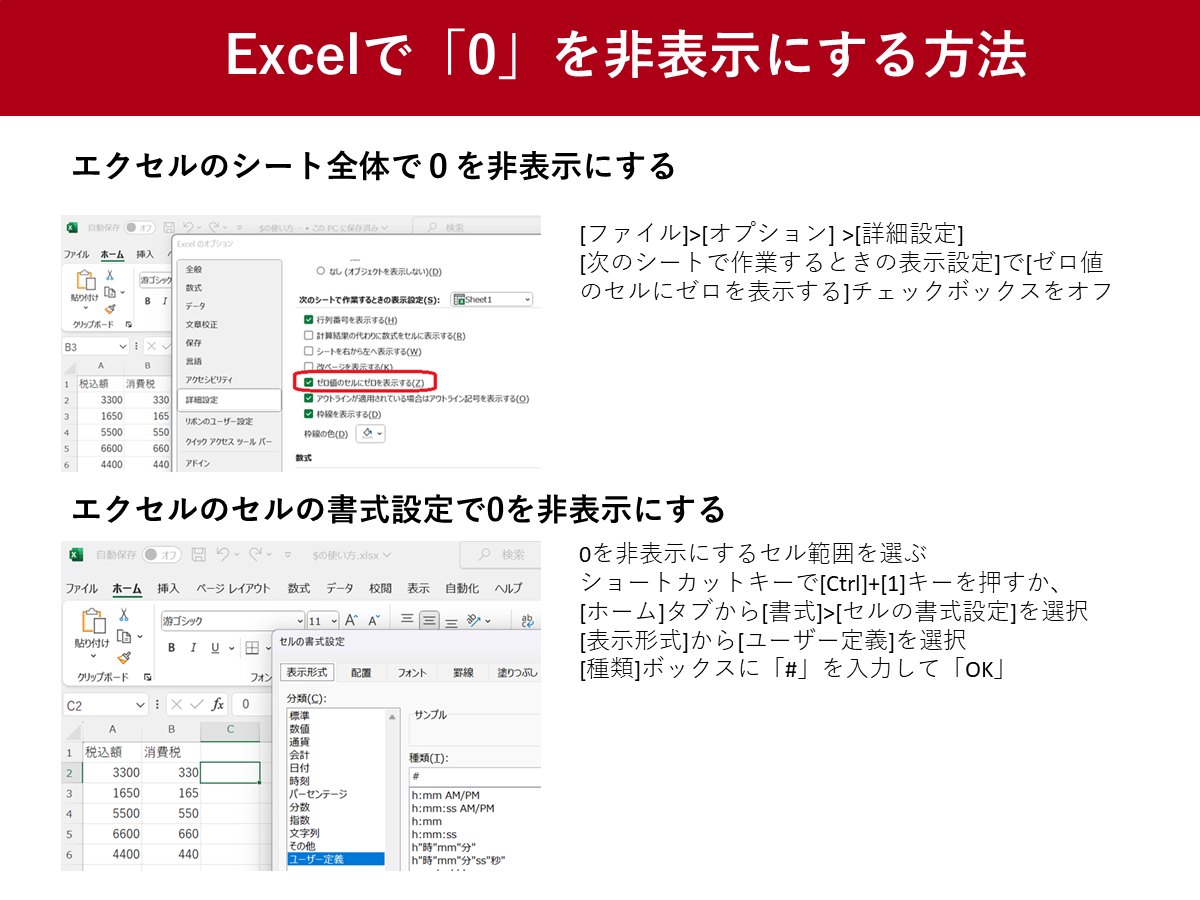
特定のセル範囲だけ「0」を非表示にしたい、または「0」の代わりにハイフン「-」や空白文字を表示したいといった、より細かい制御が必要な場合には、セルの書式設定が威力を発揮します。この方法は、数値の表示形式をカスタマイズする機能を利用します。
- 標準的な非表示: セルを選択し、「セルの書式設定」ダイアログ(Ctrl+1)を開きます。「表示形式」タブの「ユーザー定義」を選び、種類の欄に
0;-0;;@と入力します。これで、正の数、負の数は表示され、ゼロ値のセルは空白になります。 - ハイフンで表示: 財務報告書などでよく使われるスタイルです。ユーザー定義の種類に
0;-0;"-";@と入力すると、「0」の代わりに「-」が表示されます。 - 書式設定の注意点: この方法で非表示にした「0」は、見た目上消えているだけで、セル内の値自体は「0」のままです。SUM関数などで計算する際は、正しく「0」として扱われます。
方法3:条件付き書式で視覚的なルールを追加
データの状態に応じて動的に書式を変更したい場合、条件付き書式は最適なツールです。例えば、「0」だけを非表示にするのではなく、特定の閾値以下の数値(例:5以下)を薄い灰色で表示するなど、より高度なデータ可視化が可能になります。
| 手法 | 適用範囲 | 長所 | 短所 |
|---|---|---|---|
| オプション設定 | シート全体 | 設定が簡単で一括適用 | シート内の「0」を全て隠すため、柔軟性に欠ける |
| セル書式設定 | 選択したセル範囲 | 表示形式を自由にカスタマイズ可能 | 書式設定のルールを理解する必要がある |
| 条件付き書式 | 選択したセル範囲 | 動的で複雑なルール設定が可能 | 多数のルールを管理すると煩雑になる可能性 |
条件付き書式を用いて「0」を非表示にする具体的な手順は以下の通りです。まず、対象となるセル範囲を選択します。次に、「ホーム」タブの「条件付き書式」→「新しいルール」をクリックします。「数式を使用して、書式設定するセルを決定」を選択し、「次の数式を満たす場合に値を書式設定:」の欄に =A1=0 のような数式を入力します(A1は選択範囲の左上のセルを参照)。最後に「書式」ボタンをクリックし、「フォント」タブで色を白(背景色と同じ)に設定して「OK」をクリックします。これで、値が「0」のセルの文字色が背景と同化し、実質的に非表示になります。
関数を組み合わせた応用テクニック
IF関数やTEXT関数などを駆使すると、表示と計算を完全に分離した、より堅牢なデータ表示が実現できます。例えば、=IF(SUM(B2:B10)=0, "", SUM(B2:B10)) という数式では、合計が「0」の場合にセルを空白にし、それ以外の場合のみ合計値を表示します。このアプローチの利点は、セルの「値」そのものが空白または数値になるため、書式設定に依存しない点です。大規模なデータモデルや複数人で編集する共有ブックでは、このような関数ベースの手法が管理面で優れている場合があります。
重要な注意点:オプション設定やセル書式で「0」を非表示にしても、そのセルを参照する他の数式(例:
=A1+10)では、空白ではなく「0」として計算が行われます。データの整合性を考えると、これは通常正しい挙動です。しかし、空白を完全に「無視」させたい場合は、SUMIFやAGGREGATEなどの関数を使用する必要があります。
ピボットテーブルを作成する際、元データの「0」がそのまま反映されてしまうことがあります。これを回避するには、ピボットテーブルの設定を変更します。ピボットテーブルを選択した状態で、「ピボットテーブルの分析」タブに移動し、「オプション」をクリックします。「レイアウトと書式」タブ内にある「書式」セクションで、「空白セルを表示する」というチェックボックスにチェックを入れ、隣の欄を空白のままにします。あるいは、「エラーの表示」と同様に、「空白セルを表示する」にチェックを入れ、表示したい文字(例:「-」や「N/A」)を入力することで、集計結果の見た目を統一できます。
Excelで0を非表示にするには?
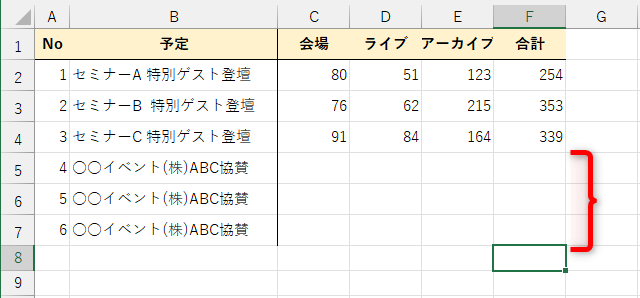
Excelで0を非表示にするには、主に2つの方法があります。1つは「ファイル」→「オプション」→「詳細設定」で「ゼロ値のセルにゼロを表示する」のチェックを外す方法。もう1つはセルの書式設定で「0;-0;;@」などのカスタム書式を適用する方法です。
各方法の特徴と使い分け
オプション設定はシート全体の0を一括で非表示にできますが、計算結果の0も消える点に注意。カスタム書式は特定のセル範囲だけに適用でき、計算結果は保持したまま表示だけを制御できます。用途に応じて使い分けると効果的です。
0を表示しないようにするにはどうすればいいですか?
Excelで「0」を非表示にするには、主に3つの方法があります。1. オプション設定で「ゼロ値のセルにゼロを表示する」のチェックを外す。2. セルの書式設定で「0;-0;;@」などのカスタム書式を適用する。3. IF関数などで条件付き表示を行う方法です。
各方法の詳細と使い分け
オプション設定はシート全体の0を非表示にするのに最適で、書式設定は特定のセル範囲に適用できます。IF関数は「0の代わりに空白や特定の文字を表示したい」場合に有効です。大量のデータを扱う場合は書式設定がパフォーマンス面で優れています。
Tip Técnico: カスタム書式「0;-0;;@」は正の数、負の数、ゼロ、テキストをそれぞれ別々に制御できます。最後の「@」はテキスト表示を保持するための指定です。
Excelで0埋めするにはセルの書式設定はどうすればいいですか?
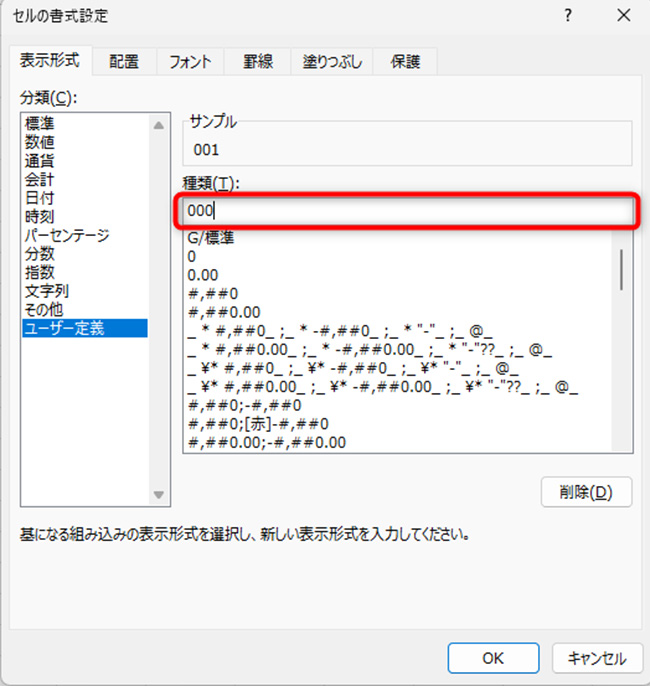
Excelで0埋めするには、セルの書式設定で「ユーザー定義」を選択し、「0000」のように必要な桁数の0を入力します。これにより、数値が指定した桁数で自動的に0埋め表示されます。
書式設定の詳細手順
セルを右クリックして「セルの書式設定」を開き、「表示形式」タブで「ユーザー定義」を選びます。種類の欄に「00000」と入力すれば5桁で0埋め、「000-0000」とすればハイフン付きの電話番号形式など、柔軟な表示が可能です。
よくある質問
Excelで「0」を非表示にする方法は?
「ファイル」→「オプション」→「詳細設定」で、「ゼロ値のセルにゼロを表示する」のチェックを外します。
特定のセルだけ「0」を非表示にできますか?
はい、条件付き書式で「セルの値が0に等しい」場合にフォント色を白に設定します。
非表示にした「0」は計算に影響しますか?
いいえ、非表示にしても計算式では0として扱われます。
印刷時も「0」は非表示になりますか?
はい、設定通りに印刷されますが、印刷プレビューで確認することをお勧めします。
関連記事