
Excelで作業中に邪魔なツールバーやメニューが気になって集中できないことはありませんか?Excelを全画面表示に切り替えるショートカットを知れば、一瞬で無駄な視覚情報を排除できます。
このシンプルなキー操作を覚えるだけで、作業スペースが最大化され、目の前のデータ分析や計算に没頭できる環境が手に入ります。生産性向上の第一歩を、今すぐ試してみてください。
Excel作業効率を劇的に向上させる全画面表示の真価
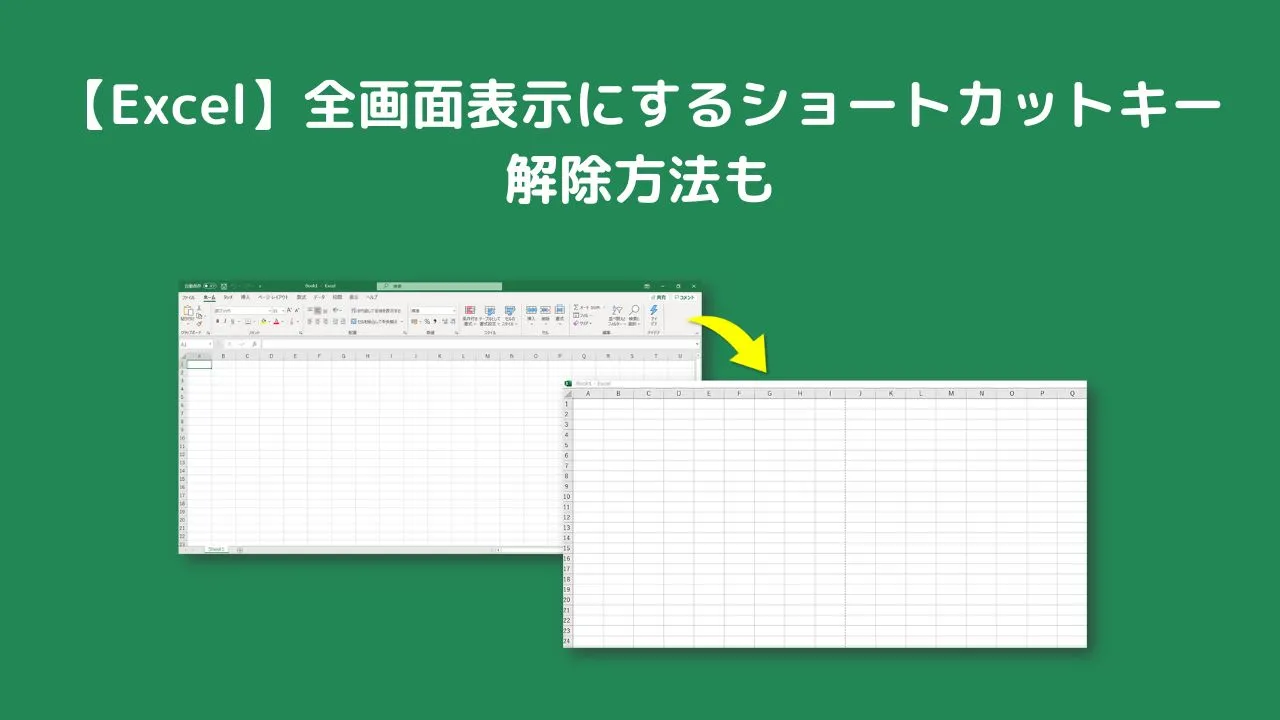
膨大なデータを扱うExcel作業において、集中力の維持は生産性に直結します。画面上に散らばるリボン、ツールバー、タスクバーなどの視覚的ノイズは、無意識のうちに注意力を分散させ、思わぬ入力ミスや分析の見落としを引き起こす要因となります。ここで威力を発揮するのが、作業領域を最大化する「全画面表示」機能です。この表示モードは、単に画面を大きく見せる以上の効果を持ち、深い集中状態「フロー」に入るための環境を整えます。
プロの現場では、複雑な数式の構築やマクロのデバッグ時に、この全画面表示を活用するのが常識です。余計な情報を排除した状態は、論理的な思考の連鎖を妨げず、問題解決に必要な認知リソースを最大限に注力できます。
キーボードショートカットによる瞬時切り替え術
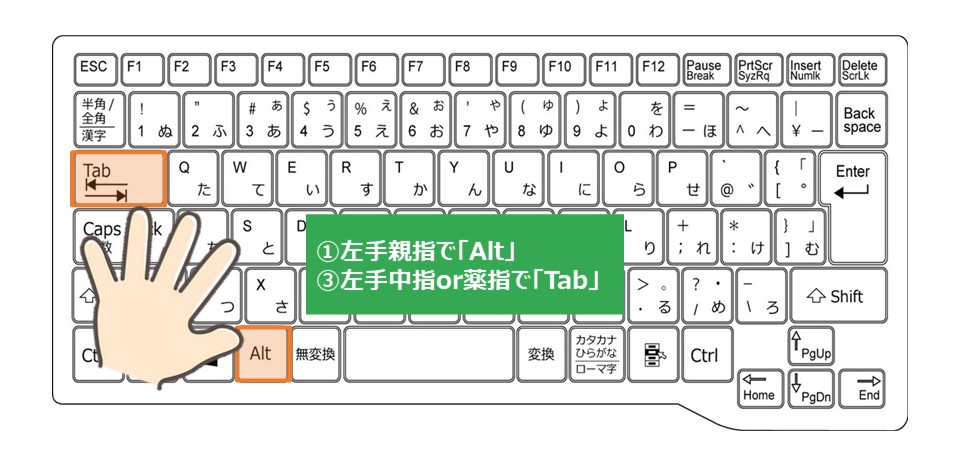
全画面表示への移行は、マウス操作でリボンから探すよりも、キーボードショートカットを利用する方が圧倒的に速く、作業の流れを中断しません。Excelにおける標準的なショートカットは以下の通りです。
| 操作 | ショートカットキー | 動作説明 |
|---|---|---|
| 全画面表示の開始/終了 | Ctrl + Shift + F1 | リボン、数式バー、ステータスバーを非表示にし、純粋なセル領域のみを表示します。再度押すと元の表示に戻ります。 |
| リボンの最小化/表示 | Ctrl + F1 | リボンのタブ部分のみを表示し、コマンド部分を隠します。全画面表示よりは控えめな画面整理です。 |
これらのショートカットは、Excelのバージョン(2016, 2019, Microsoft 365)によって共通しているため、環境を問わず即座に適用可能です。特にCtrl + Shift + F1は、一発で没入環境を構築する強力な手段と言えます。
応用操作とカスタマイズによるワークフロー最適化
基本のショートカットをマスターしたら、さらに作業効率を高める応用テクニックを導入しましょう。全画面表示中でも、必要な機能に素早くアクセスする方法がいくつか存在します。
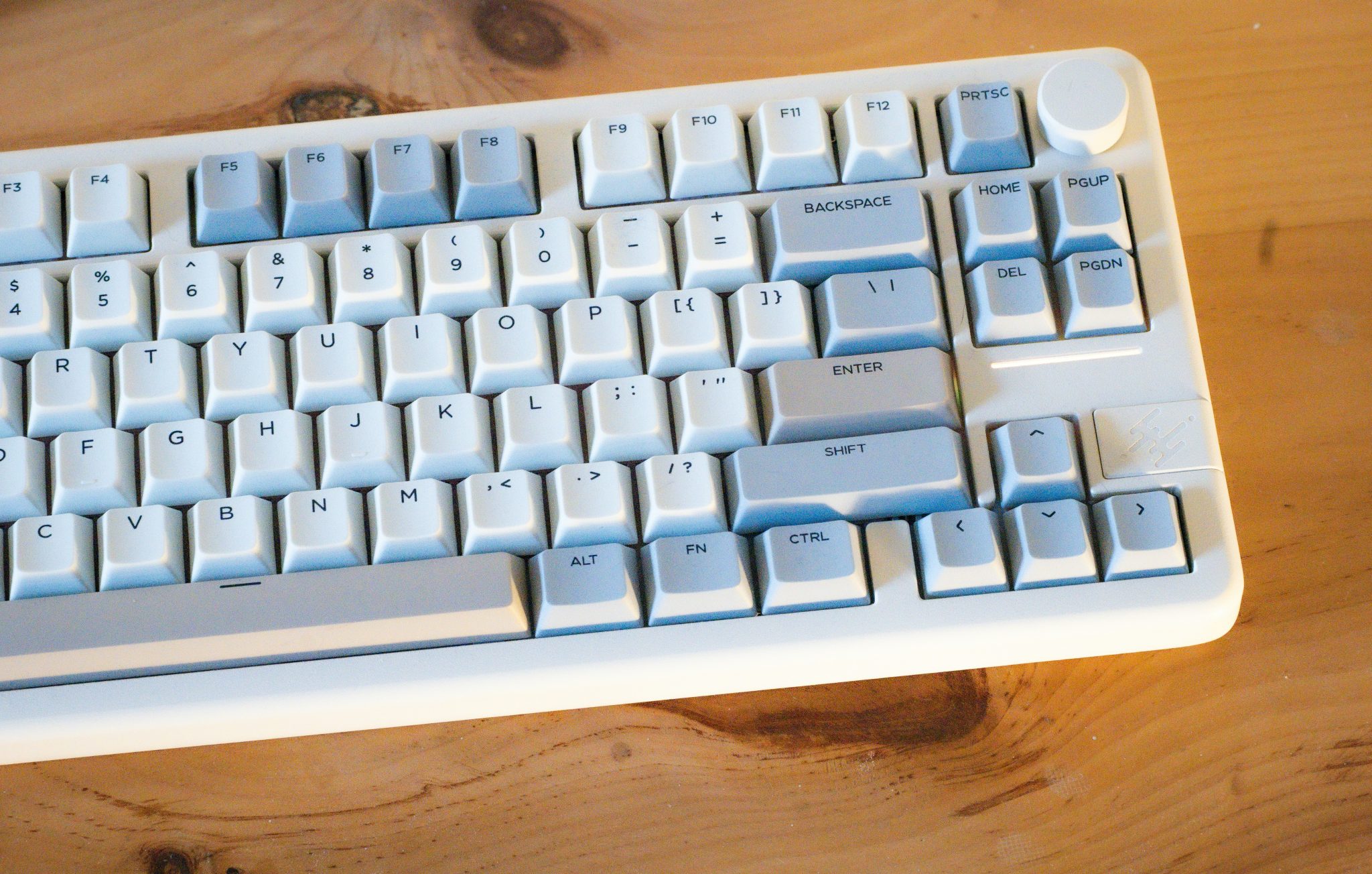
- 一時的なリボン表示: 全画面表示中にキーボードのAltキーを押すと、リボンタブにアクセスキー(アルファベット)が表示されます。必要なタブのキーを押せば、一時的にリボンが展開され、コマンドを実行できます。
- クイックアクセスツールバーの活用: 使用頻度の高いコマンド(元に戻す、印刷プレビューなど)をクイックアクセスツールバーに登録しておけば、全画面表示中でもAltキー→表示される数字キーで実行可能です。
- マクロへのショートカット割り当て: 特定のブックで全画面表示への切り替えをさらに頻繁に行う場合は、簡単なマクロを作成し、Ctrl + Shift + Fなどの独自ショートカットを割り当てる方法もあります。
- まず、通常の表示モードでExcelを起動し、作業するブックを開きます。
- キーボードでCtrl + Shift + F1を同時に押下します。
- 画面上部と下部のインターフェースが消え、セルシートのみが表示されることを確認します。
- データ入力や分析などの本格的な作業に移行します。リボンが必要な場合はAltキーで一時表示。
- 作業終了時、または他の機能を使う必要が生じたら、再度Ctrl + Shift + F1を押して通常表示に戻ります。
この一連の流れを習慣化することで、作業開始と同時に集中モードへシームレスに移行する環境が構築されます。特に、複数モニター環境でメイン画面をExcelの全画面表示に、サブ画面を仕様書や参考資料表示に割り当てる使い方は、情報参照と集中作業を両立させる理想的な形です。
Excelで全画面表示に切り替えるショートカットキーは?
Excelで全画面表示に切り替えるショートカットキーはCtrl + Shift + F1です。このキーを押すと、リボンやツールバーが非表示になり、作業スペースが最大化されます。
ショートカットの仕組みと代替方法
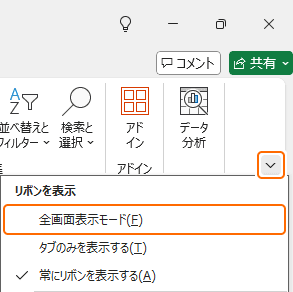
Ctrl + Shift + F1は「リボンの表示/非表示」を切り替える機能で、リボンだけでなくクイックアクセスツールバー以外のUI要素も隠すため、実質的な全画面表示となります。キーボードショートカットが苦手な場合は、画面右上の「リボンの折りたたみ」矢印アイコンをクリックする方法もあります。
ExcelでCtrl+Shift+F1を押すとどうなる?
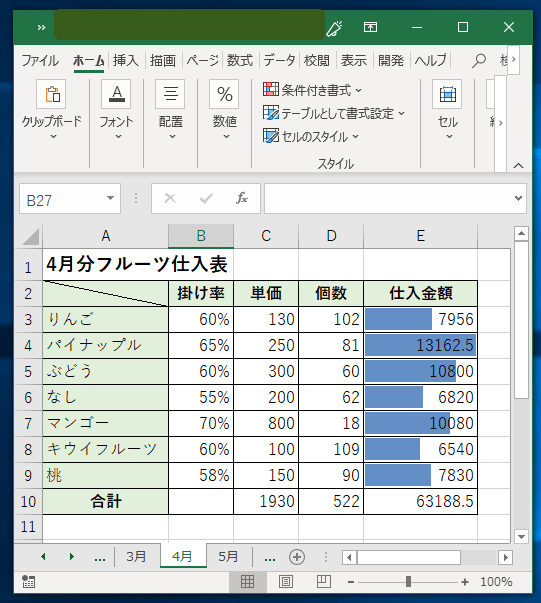
ExcelでCtrl+Shift+F1を押すと、現在表示されているリボン(メニューやツールバー)を完全に非表示にし、ワークシートの表示領域を最大化します。これは「リボンの最小化」と呼ばれる機能で、全画面表示とは異なります。
リボンの最小化と全画面表示の違い
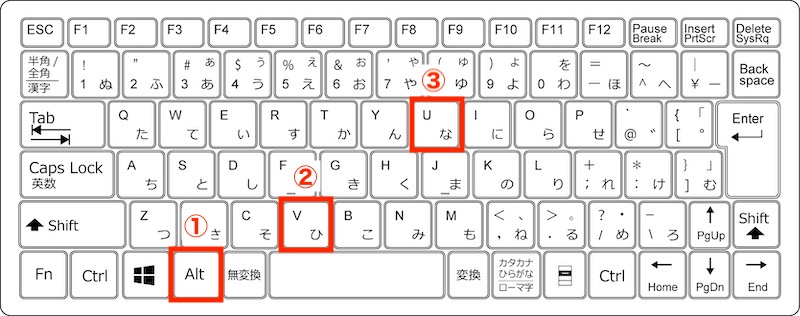
Ctrl+Shift+F1で起動するリボン最小化は、リボン部分のみを隠し、タイトルバーやステータスバーは残ります。一方、全画面表示(Alt+V+U)はタイトルバーやステータスバーも非表示にし、Excelウィンドウを画面全体に広げます。集中作業には全画面表示がより適しています。
全画面切り替えのショートカットキーは?
Excelで全画面表示に切り替えるショートカットキーは「Ctrl + Shift + F1」です。このキーを押すと、リボンやツールバーが非表示になり、ワークシートのみが表示される全画面モードになります。
ショートカットの仕組みと代替方法
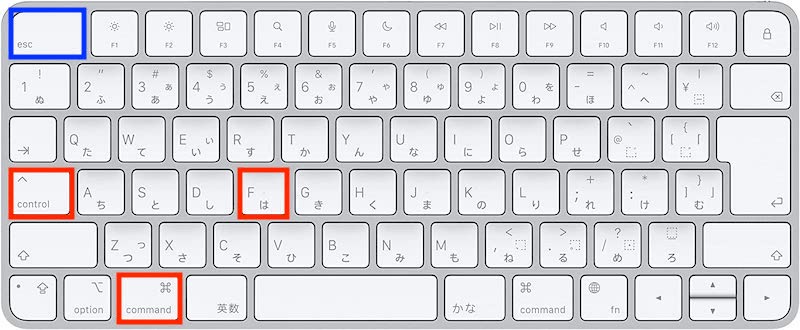
Ctrl + Shift + F1は「フルスクリーンモード」をトグル切り替えする専用ショートカットです。Windows版Excelで標準的に利用可能ですが、Mac版では「Command + Shift + F」が同等の機能となります。このモードでは作業領域が最大化され、不要なインターフェース要素が隠れるため、データ入力や分析に集中できます。
よくある質問
Excelを全画面表示にするショートカットキーは何ですか?
Windowsでは「Alt」+「V」+「U」、Macでは「Control」+「Command」+「F」です。
全画面表示から通常表示に戻る方法は?
同じショートカットキーを押すか、「Esc」キーを押します。
全画面表示でツールバーは表示されますか?
いいえ、全画面表示ではメニューバーやツールバーは非表示になります。
全画面表示はExcelのどのバージョンで使えますか?
Excel 2007以降のバージョンで利用可能です。
関連記事