
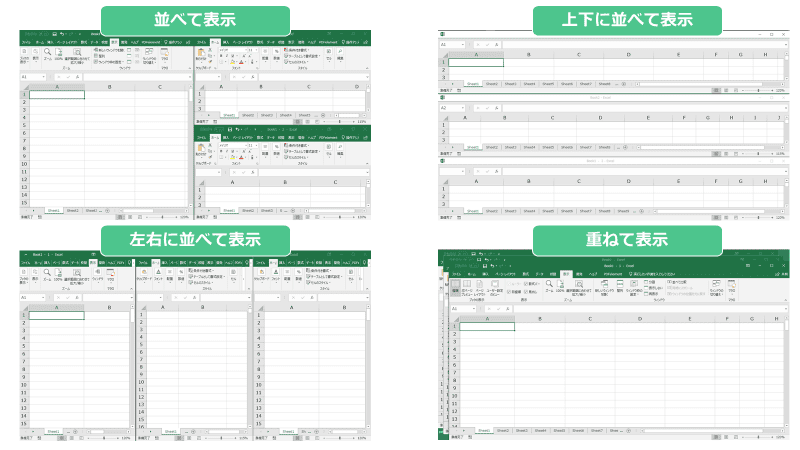
Excelウィンドウを並べて表示する手順を学べば、複数のブックを同時に比較する作業が驚くほど簡単になります。この方法をマスターすることで、データ分析やレポート作成の効率が大幅に向上します。
まずはこの手順を試してみてください。すぐに複数のExcelファイルを並べて表示できるようになり、作業時間の短縮と精度の向上を実感できるでしょう。
Excelのウィンドウ配置をマスターして業務効率を向上
複数のExcelブックやシートを同時に扱う場面は、データ分析やレポート作成において日常的に発生します。一つの画面で複数のファイルを参照しながら作業できると、比較や転記が格段に楽になります。この記事では、Excelのウィンドウ操作機能をフル活用し、画面を効率的に並べて表示するための具体的な手順と、知っておくと便利な応用テクニックを解説します。
基本となる「ウィンドウの整列」機能
複数のブックを並べて表示する最も基本的な方法は、「ウィンドウの整列」機能です。この機能は、開いているすべてのExcelウィンドウを指定したパターンで自動的に配置してくれます。主に以下の3つの配置方法から選択できます。
Pro Tip: ウィンドウを整列する前に、比較したいすべてのExcelブックを開いておくことが前提です。また、この機能は同じExcelアプリケーション内で開いているウィンドウに対して作用します。
| 整列方法 | 表示イメージ | 最適な使用シーン |
|---|---|---|
| 左右に並べて表示 | 画面を縦に2分割 | 2つのブックを詳細に比較・参照する場合 |
| 上下に並べて表示 | 画面を横に2分割 | 行数が多い表を並べて見比べる場合 |
| 重ねて表示 | ウィンドウが重なるがタイトルバーは見える | 複数ブックを素早く切り替えながら作業する場合 |
| 枠に合わせて整列 | 4つなどにタイル状に分割 | 3つ以上のブックを一覧して確認する場合 |
実践的な手順:2つのブックを比較する
例えば、今月と先月の売上報告書を比較する場合を想定してみましょう。以下の手順で、2つのブックを左右に並べて表示できます。
- 比較したい2つのExcelブック(例: 「売上_10月.xlsx」と「売上_11月.xlsx」)を開きます。
- メニューから[表示]タブをクリックします。
- リボン内の[ウィンドウ]グループにある[ウィンドウの整列]ボタンをクリックします。
- 表示されたダイアログボックスで[左右に並べて表示]を選択し、[OK]を押します。
これで、2つのブックが画面の左半分と右半分にきれいに分割されて表示されます。各ウィンドウは独立してスクロール可能ですが、[ウィンドウ]グループ内の[同期スクロール]をオンにすると、両方のウィンドウを連動してスクロールさせることができ、同じ位置のデータを比較するのに非常に便利です。
単一ブック内でのシート比較テクニック
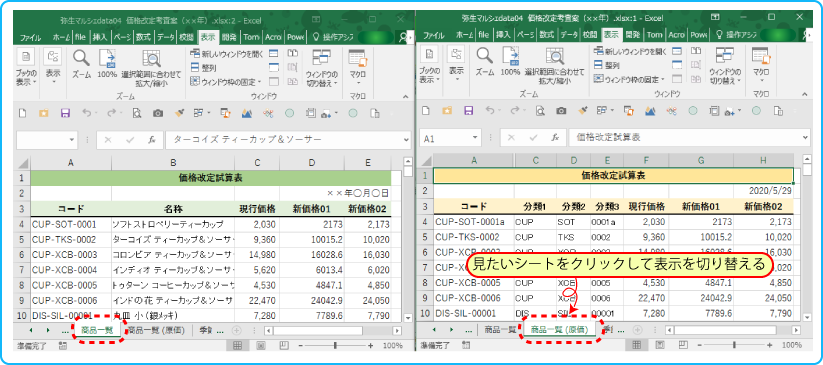
比較作業は異なるブック間だけでなく、同じブック内の異なるシート間でも頻繁に行われます。例えば、予算と実績のシートを見比べる場合などです。このような時は、「新しいウィンドウを開く」機能が威力を発揮します。
- まず、比較したいシートを含むExcelブックを開きます。
- [表示]タブの[ウィンドウ]グループから[新しいウィンドウを開く]をクリックします。これで、同じブックの内容を持つ2つ目のウィンドウが開きます。
- 1つ目のウィンドウでシート「予算」を表示し、2つ目のウィンドウでシート「実績」を表示します。
- その後、前述の[ウィンドウの整列]機能(例: 左右に並べて表示)を使用します。
重要な注意点: この方法で開かれたウィンドウは同じブックを共有しているため、どちらかでデータを変更すると、もう一方のウィンドウにも即座に反映されます。比較用の参照元を変更したくない場合は、ブックをコピーして別ファイルとして開いてから整列させる方が安全です。
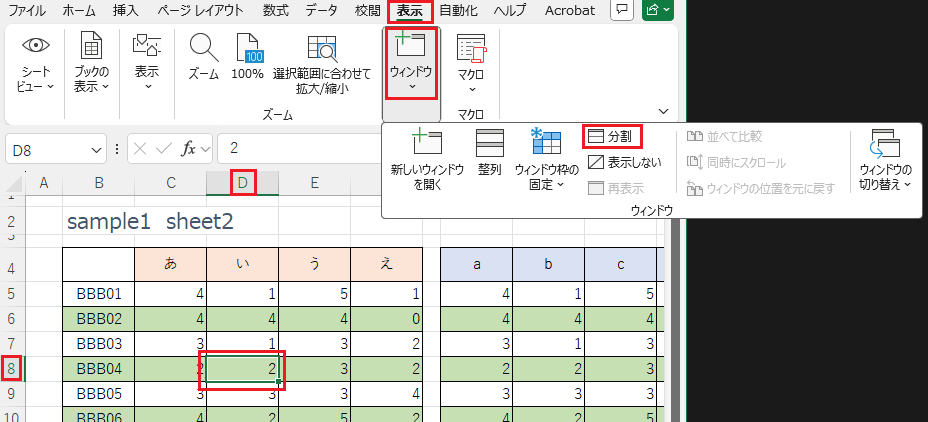
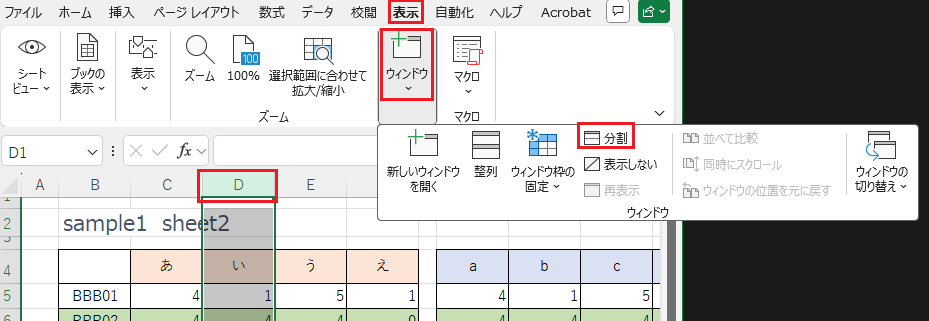
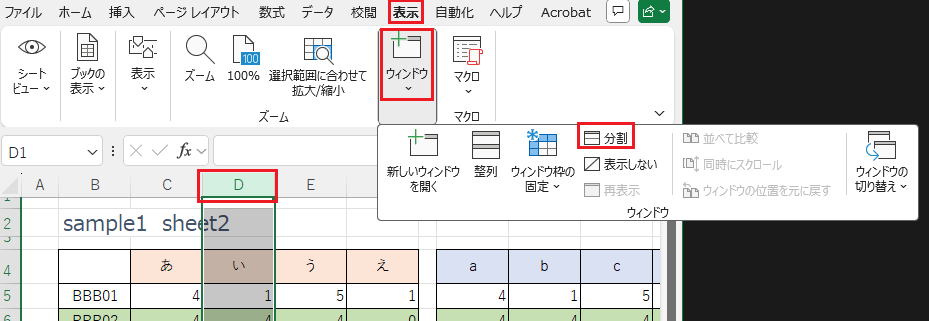
さらに高度な操作として、[分割]機能を活用する方法もあります。これは一つのウィンドウを4つのペインに分割し、同じシートの離れた領域(例えば表の先頭と合計行)を同時に表示するのに適しています。ブック間比較には向きませんが、巨大なシート内でのナビゲーションには不可欠な機能と言えるでしょう。
Excelで複数のブックを並べて表示するには?
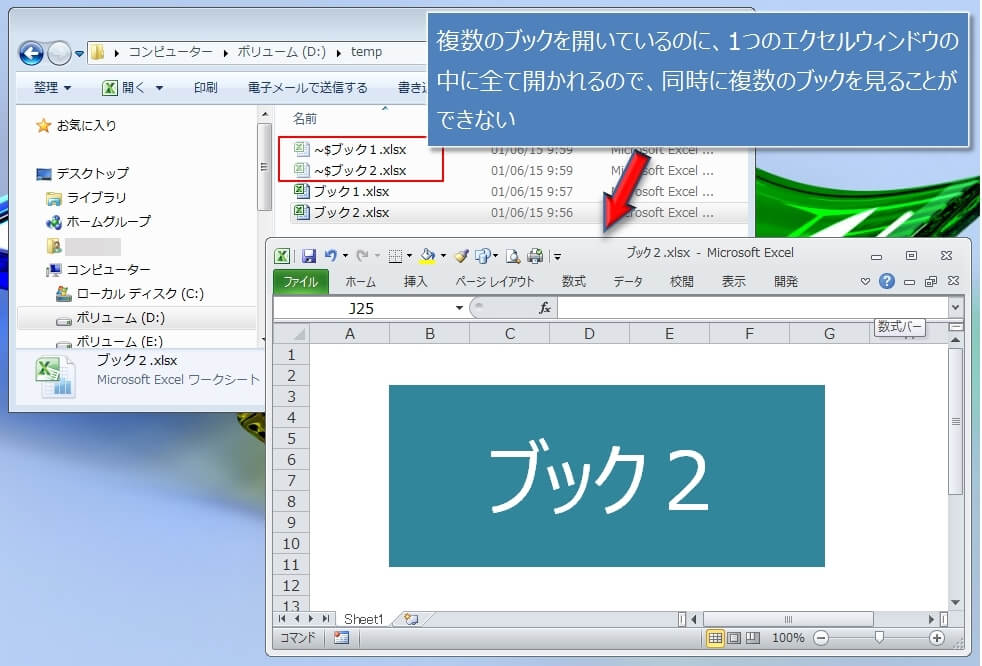
Excelで複数のブックを並べて表示するには、「表示」タブの「ウィンドウ」グループにある「整列」をクリックし、「上下に並べて表示」または「左右に並べて表示」を選択します。これにより、開いているすべてのブックが同時に画面に配置されます。
手順の詳細と活用方法
この機能は、複数のブック間でデータを比較したり、参照しながら作業したりする場合に特に便利です。整列後は、各ウィンドウを個別にスクロールできるため、異なるシートや範囲を同時に確認できます。また、「ウィンドウ」グループの「新しいウィンドウを開く」で同じブックを複数開き、それらを並べて表示することで、一つのブック内の離れた部分を比較することも可能です。
2つのExcelブックを比較するにはどうすればいいですか?
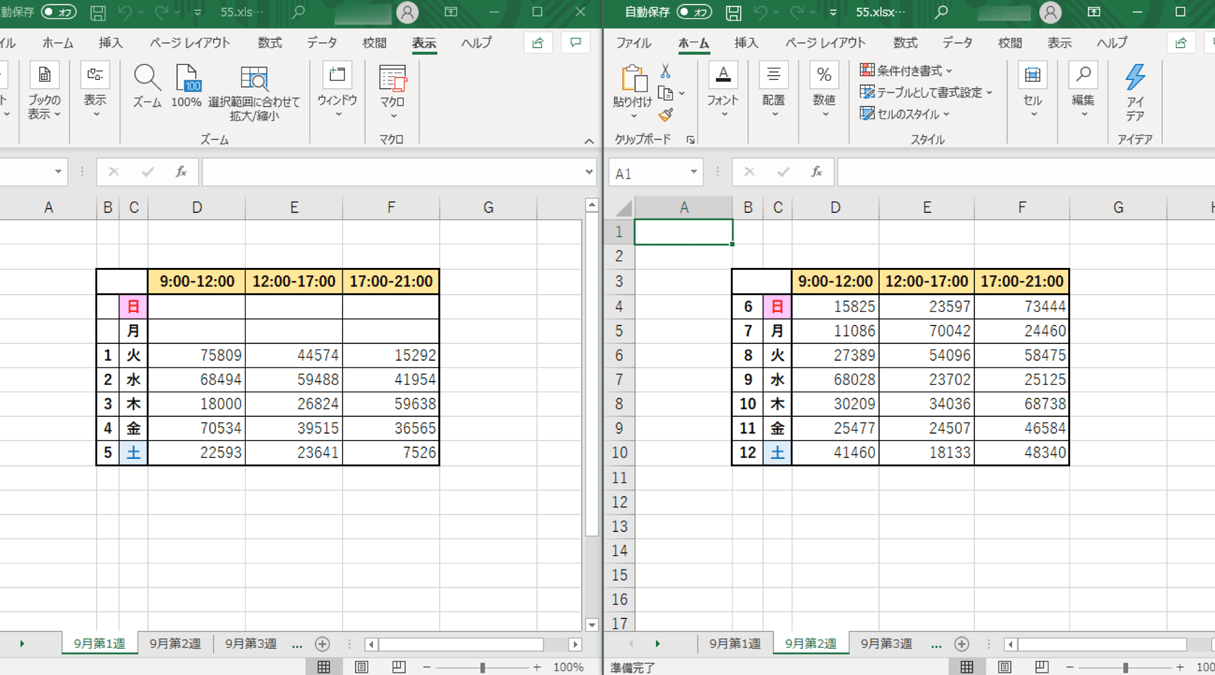
Excelで2つのブックを比較するには、主に「ウィンドウの並べて表示」機能を使用します。まず両方のブックを開き、「表示」タブから「並べて表示」を選択すると、スクロールを同期しながら内容を比較できます。
詳細な比較方法
基本的な並べ表示に加え、「ウィンドウの整列」で上下または左右に配置を変更可能です。さらに「同期スクロール」ボタンをオンにすると、両ブックを同時にスクロールでき、行や列の違いを効率的に確認できます。
Tip Técnico: 数式や値の違いを自動で検出したい場合は、条件付き書式や「=EXACT()」関数を使用してセル同士を比較する方法も効果的です。
Excelで複数のファイルを並べて比較するには?
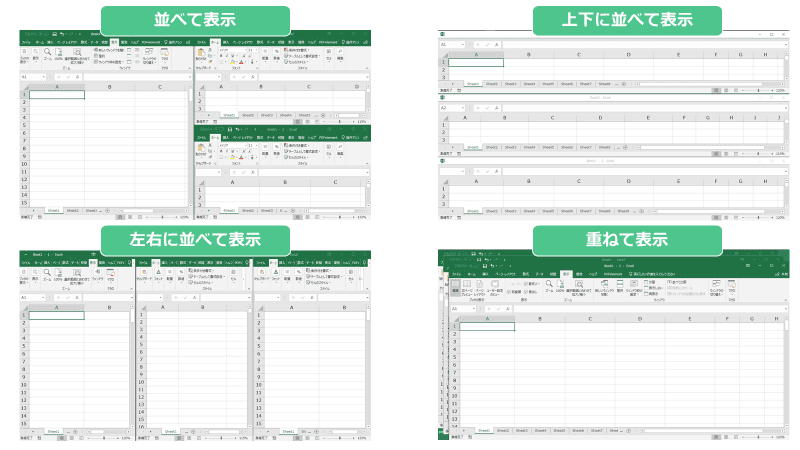
Excelで複数のファイルを比較するには、まず「表示」タブから「ウィンドウの整列」を選択し、「上下に並べて表示」または「左右に並べて表示」を選びます。次に、比較したい各ブックを開き、手動でウィンドウを配置します。これにより、複数のブックを同時に表示してデータを比較できます。
詳細な手順とオプション
「ウィンドウの整列」機能は、開いているすべてのExcelウィンドウを自動的に配置します。「左右に並べて表示」は横方向の比較に、「上下に並べて表示」は縦方向の比較に適しています。また、「ウィンドウの整列」ダイアログで「ウィンドウを同期してスクロール」を有効にすると、複数のシートを同時にスクロールして比較できます。
Tip Técnico: 複数のブックを頻繁に比較する場合は、Excelの「新しいウィンドウを開く」機能を使用して同じブックを複数のウィンドウで開き、異なるシートや範囲を並べて表示することも効果的です。
よくある質問
複数のExcelウィンドウを並べて表示するにはどうすればいいですか?
「表示」タブの「ウィンドウ」グループにある「整列」をクリックし、表示方法(左右、上下など)を選択します。
異なるブックのウィンドウを同時に表示できますか?
はい、複数のExcelブックを開いた状態で「整列」機能を使用すれば、異なるブックのウィンドウを並べて表示できます。
ウィンドウを並べて表示する際のショートカットキーはありますか?
直接的なショートカットキーはありませんが、「Alt」→「W」→「A」の順に押すと整列ダイアログが表示されます。
並べて表示したウィンドウのサイズを個別に調整できますか?
はい、ウィンドウ間の境界線をドラッグすることで、各ウィンドウのサイズを自由に調整できます。
関連記事