
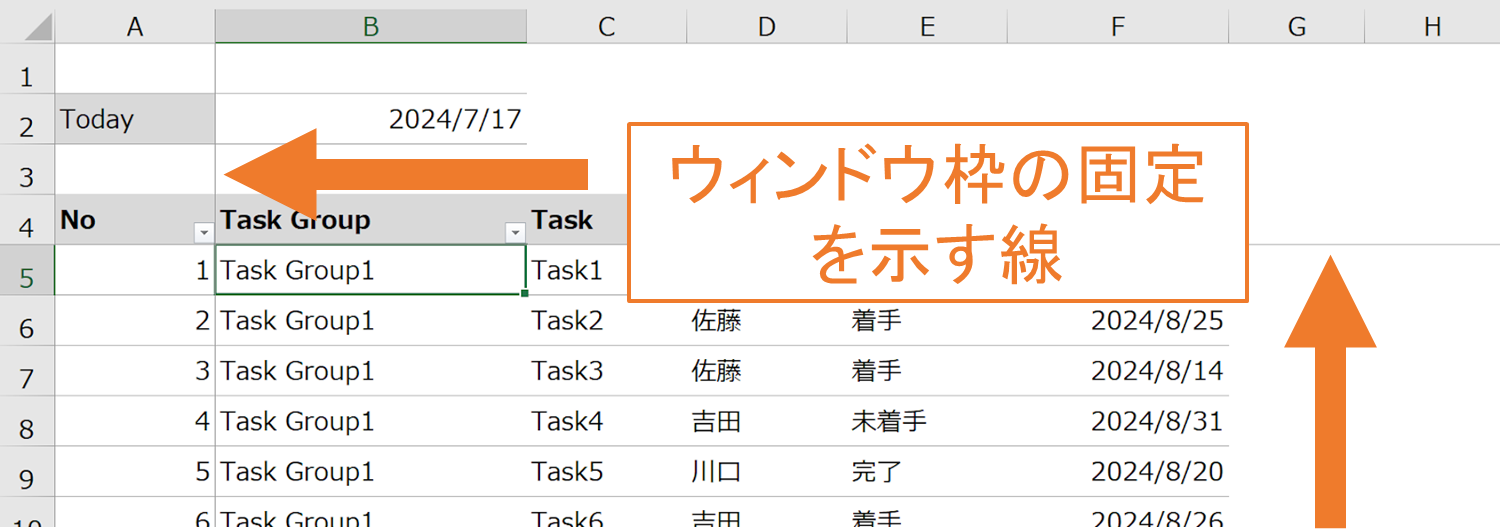
Excelのウィンドウ枠固定は、データ分析や比較作業を効率化する重要な機能です。ショートカットキーをマスターすれば、マウス操作なしで瞬時に実行できます。本記事では、初心者から上級者まで役立つ実践的な操作方法を徹底解説します。
実際の作業画面で試しながら、生産性向上の具体的なステップを確認していきましょう。すぐに使えるテクニックで、Excel作業のスピードと精度を格段に向上させます。
作業効率を劇的に向上させるウィンドウ枠固定の基本
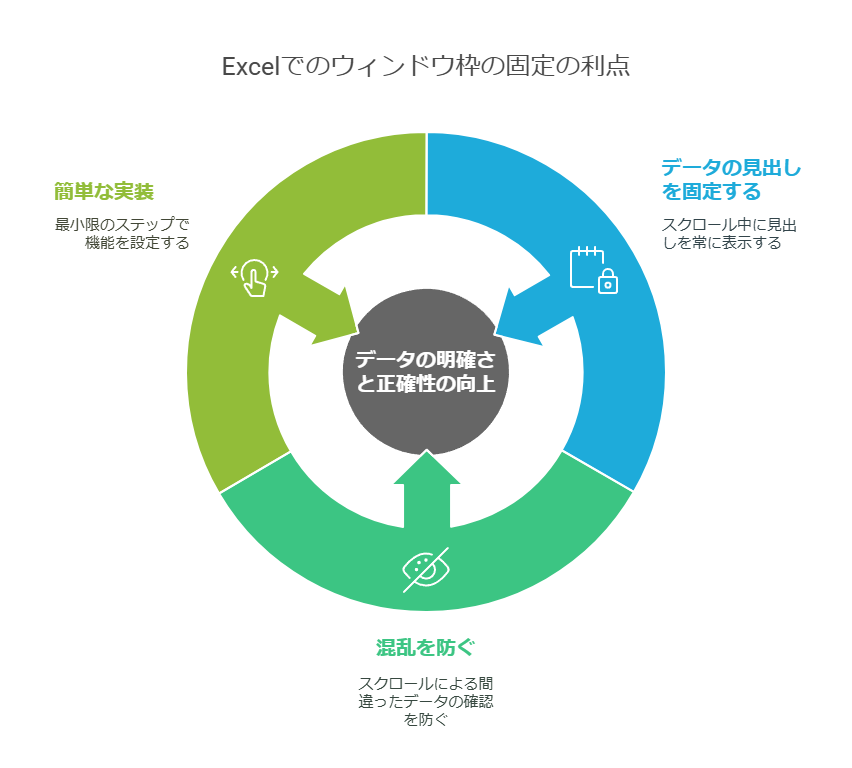
Excelで膨大なデータを扱う際、スクロールすると見出し行や列が画面上から消えてしまい、データの対応関係が分からなくなる経験はありませんか?この問題を解決するのが「ウィンドウ枠の固定」機能です。特定の行や列を画面に固定(フリーズ)することで、スクロールしても常に表示された状態を維持できます。逆に、固定を解除する操作は「ウィンドウ枠の解除」と呼ばれます。マウス操作でも可能ですが、ショートカットキーを習得すれば、作業の流れを中断することなく、瞬時に操作を実行できます。
ショートカットキーによる固定と解除の完全マスター
キーボード操作に慣れているユーザーにとって、ショートカットは生産性向上の必須スキルです。Excelのウィンドウ枠操作には、状況に応じた複数のショートカットが用意されています。
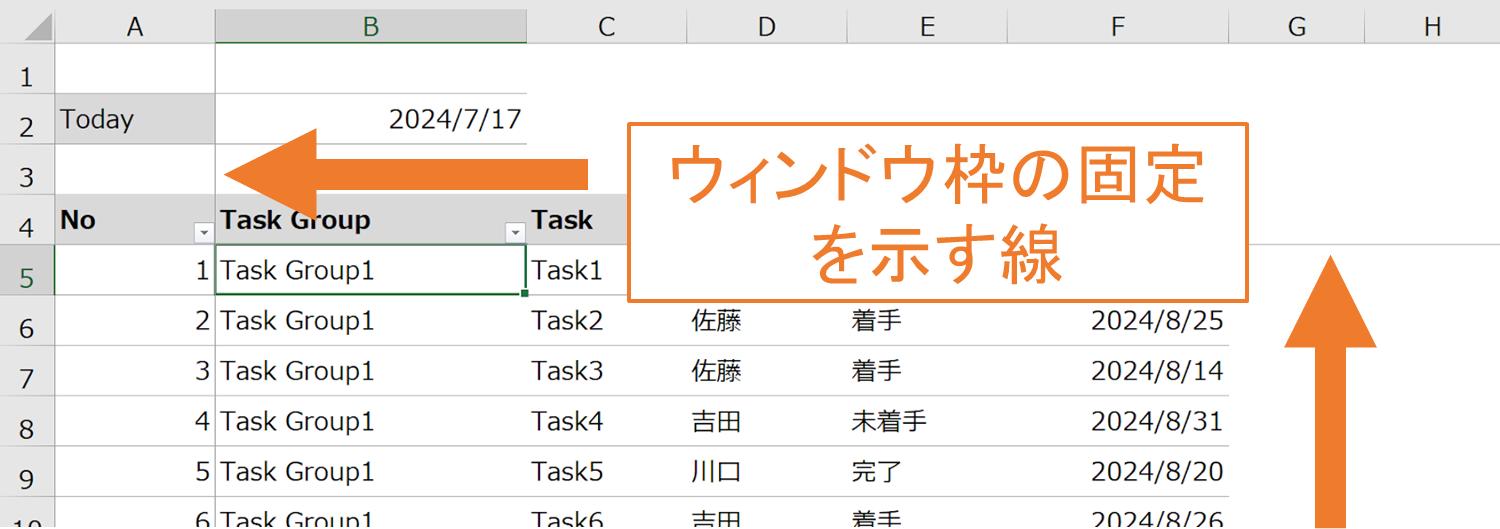
Pro Tip: ショートカットキーは、アクティブセル(現在選択されているセル)の位置によって固定される範囲が決まります。操作前に、どの行・列を固定したいのか、アクティブセルの位置を確認する習慣をつけましょう。
まずは、基本となる3つの主要ショートカットを押さえます。
- 行の固定: 固定したい行の次の行を選択し、
Alt→W→F→Rを順に押します。または、より直接的なAlt + W, F, Rの流れで覚えるのも有効です。これにより、選択行の上側が固定されます。 - 列の固定: 固定したい列の右隣の列を選択し、
Alt→W→F→Cを順に押します。選択列の左側が固定されます。 - 行と列の両方を固定: 固定したい行と列が交差するセルの右下(つまり、固定しない領域の左上)を選択します。その後、
Alt→W→F→Fを押します。これで、選択セルの上側と左側が同時に固定されます。
状況別ショートカット比較と解除方法
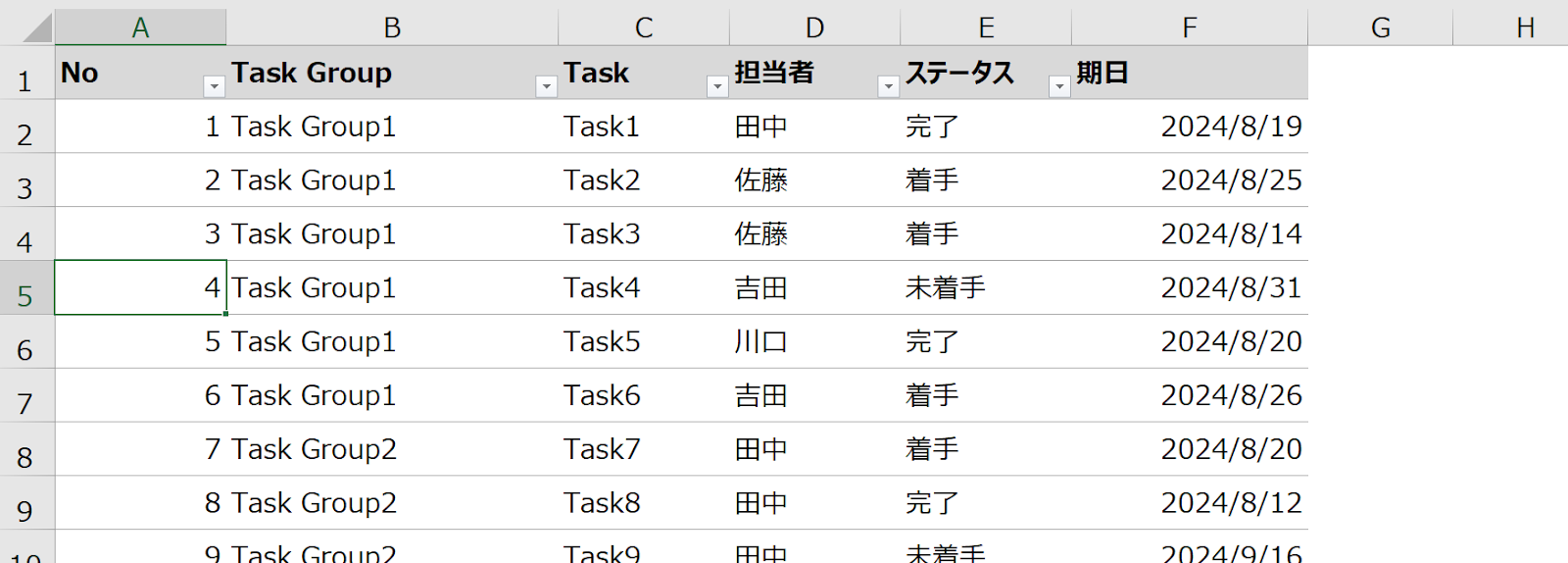
固定方法には複数のアプローチがあります。以下の表は、代表的な方法を目的別に比較したものです。
| 目的 | 推奨ショートカット | 操作の特徴 | 解除ショートカット |
|---|---|---|---|
| 1行目(見出し)を固定 | Alt + W, F, R (A2セル選択後) |
最も一般的な用途。アクセスキーを段階的に押す。 | Alt + W, F, F(全ての固定解除に共通) |
| A列(インデックス列)を固定 | Alt + W, F, C (B1セル選択後) |
横長の表で左端の列を固定したい場合に有効。 | |
| 複数行・列を固定 | マウスで範囲選択 → Alt + W, F, F |
ショートカット単体では難しいため、マウスと併用が現実的。 |
固定を解除する操作は非常にシンプルです。どのような方法で固定していても、Alt → W → F → F を押すことで、すべてのウィンドウ枠の固定が解除されます。この一貫性は覚えやすく、混乱を防ぎます。
実践的な応用とトラブルシューティング

基本を理解したら、より高度なワークフローに組み込んでみましょう。例えば、月次の売上報告書を作成する過程では、以下のようなステップが考えられます。
- データ全体を選択し、フィルターを適用する(
Ctrl + Shift + L)。 - A1セルに戻り、見出し行を固定する(
Alt + W, F, R)。 - スクロールしながら各支店のデータを確認・編集する。
- 確認後、固定を解除し(
Alt + W, F, F)、別の作業に移行する。
しかし、ショートカットが効かない、または意図しない範囲が固定されるといった問題に遭遇することもあります。主な原因と対処法を挙げます。
- ショートカットが無反応: Excelが別のダイアログ(印刷プレビュー等)を前面表示している可能性があります。ESCキーでダイアログを閉じてから再試行してください。
- 固定線が表示されない: 「表示」タブの「ウィンドウ枠の固定」がグレーアウトしている場合、ブックが「保護」されているか、セルが「編集モード」になっています。編集モードの場合はESCキーで抜け出します。
- 間違った範囲が固定された: アクティブセルの位置を誤っていた可能性が高いです。解除(
Alt + W, F, F)した後、正しいセルを選択し直してから固定操作を行います。
複数のシートを扱うブックでは、ウィンドウ枠の固定はシートごとの設定である点に注意が必要です。Sheet1で行を固定しても、Sheet2には影響しません。また、ブックを保存すると、各シートの固定状態も一緒に保存されるため、次回開いた時も同じ設定が維持されます。
エクセルでウィンドウ枠の固定を解除できません。どうすればいいですか?
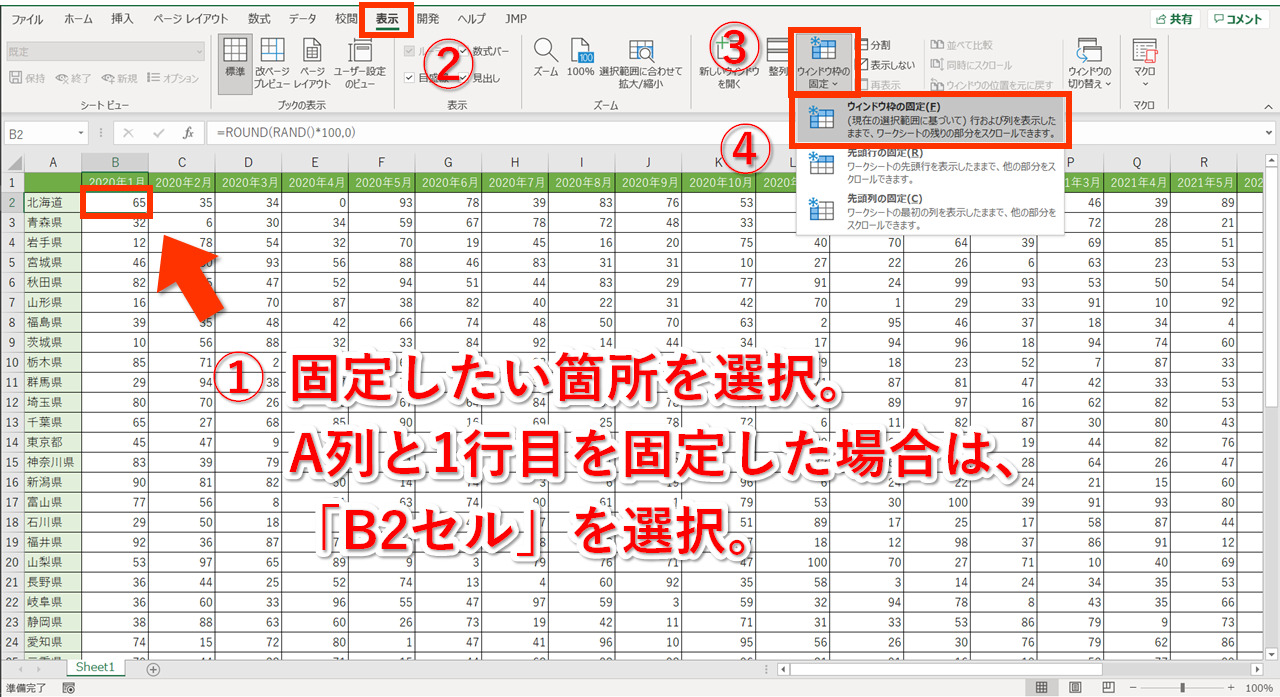
Excelでウィンドウ枠の固定が解除できない場合、まず「表示」タブの「ウィンドウ枠の固定」をクリックし、「ウィンドウ枠の固定の解除」を選択してください。これで通常は解除できます。
解除できない場合の対処法
上記で解除できない場合、ブックが共有モードになっている可能性があります。「校閲」タブの「ブックの共有」をクリックし、共有を解除してから再度試してください。
- 手順1: 「表示」タブ → 「ウィンドウ枠の固定」 → 「ウィンドウ枠の固定の解除」を選択
- 手順2: 解除できない場合、「校閲」タブ → 「ブックの共有」をクリック
- 手順3: 共有を解除し、再度ウィンドウ枠の固定を解除
Tip Técnico: 複数のシートでウィンドウ枠が固定されている場合、各シートを個別に確認し解除する必要があります。アクティブなシートのみが対象となるため注意してください。
ウィンドウ枠固定の解除のショートカットキーは?
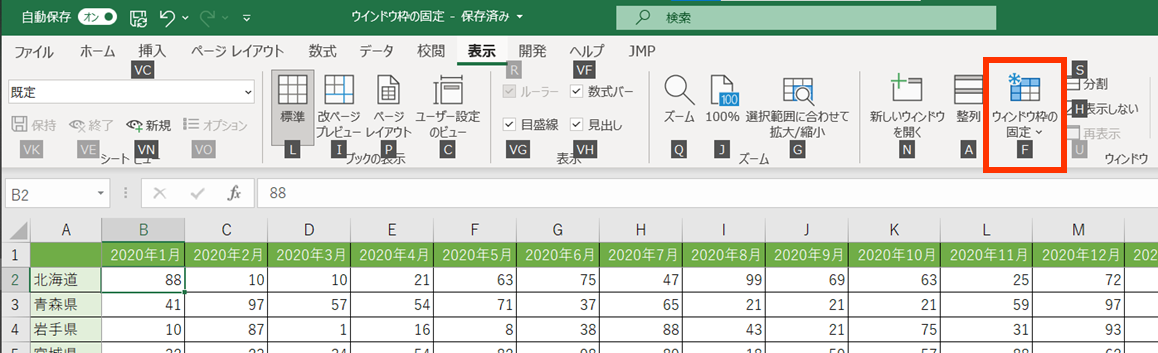
Excelでウィンドウ枠の固定を解除するショートカットキーは、Windowsでは「Alt + W + F + F」、Macでは「Command + Option + 0」です。これらのキーを順番に押すことで、現在固定されている行や列のロックを即座に解除できます。
ショートカットキーの詳細な操作手順
Windowsの場合、「Alt」キーを押してリボンメニューをアクティブにし、続けて「W」(表示タブ)、「F」(ウィンドウ枠)、「F」(固定の解除)の順に押します。Macでは「Command + Option + 0」を同時押しするだけで解除が完了します。どちらの操作も、事前にセルを選択する必要はありません。
Alt+W+F+Fとは何ですか?
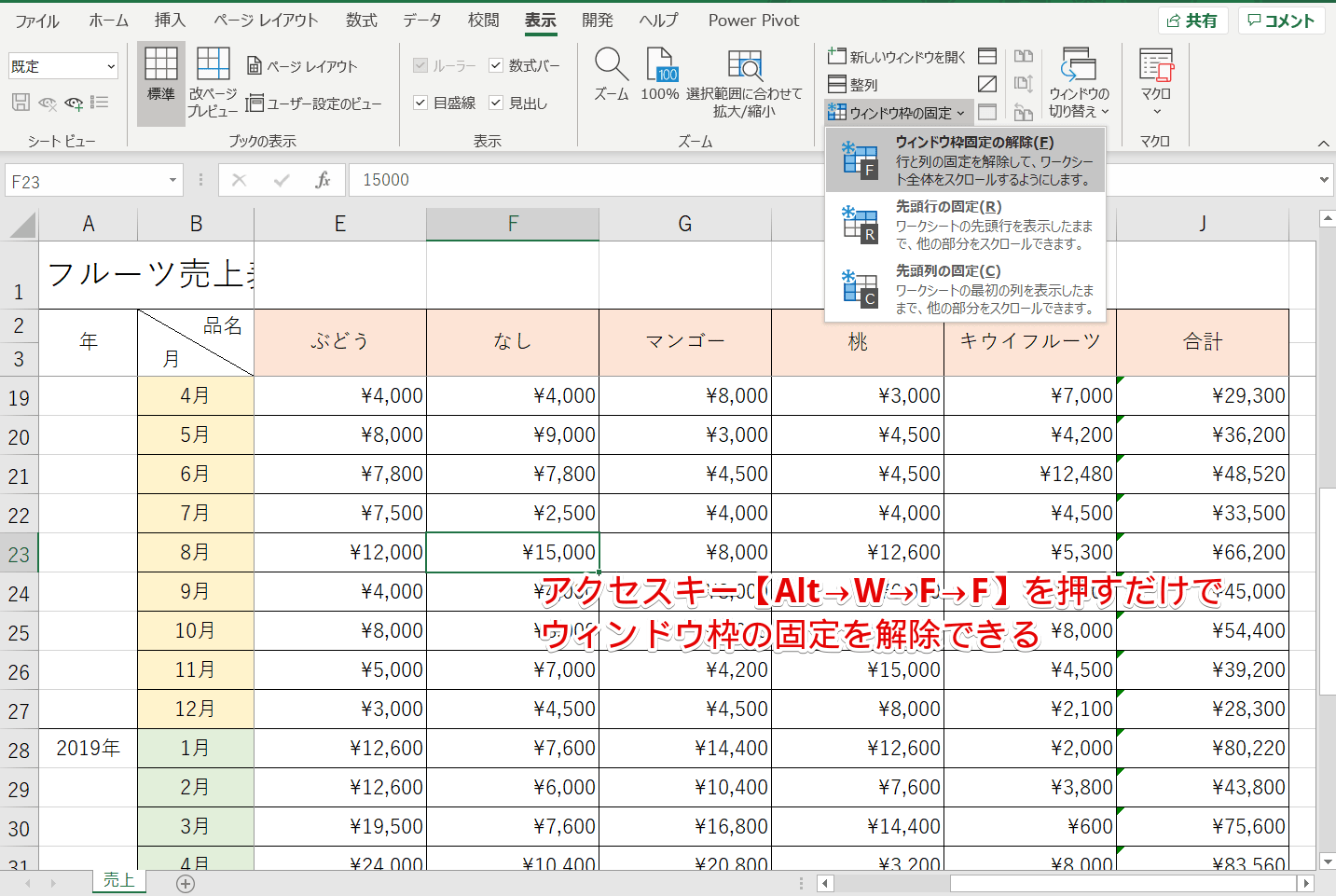
Alt+W+F+Fは、Excelでウィンドウ枠を固定するショートカットキーです。この操作により、行や列をロックしてスクロール中も見出しを表示したままにできます。解除するには同じショートカットを再度押します。
ショートカットの仕組み
Altキーを押すとリボンのアクセスキーが表示され、Wで「表示」タブ、Fで「ウィンドウ枠の固定」メニューを開きます。最後のFで「ウィンドウ枠の固定」を実行します。解除時も同じ手順で、メニューが「ウィンドウ枠固定の解除」に変わります。
よくある質問
1. ウィンドウ枠の固定と解除のショートカットキーは何ですか?
WindowsではAlt+W+F+Fで固定、Alt+W+F+Uで解除です。MacではCommand+Option+0で固定、Command+Option+Shift+0で解除します。
2. ショートカットが効かない場合はどうすればいいですか?
Excelのバージョンや設定を確認してください。キーボードの言語設定やFnキーの状態も影響することがあります。
3. 行だけ、または列だけを固定する方法はありますか?
はい。固定したい行の下、または列の右のセルを選択してからショートカットキーを押すと、行だけまたは列だけを固定できます。
4. 固定した枠線を視覚的に確認する方法は?
固定された行と列には太いグレーの線が表示されます。スクロール時にこの線より上や左の部分が固定されていることがわかります。
関連記事