
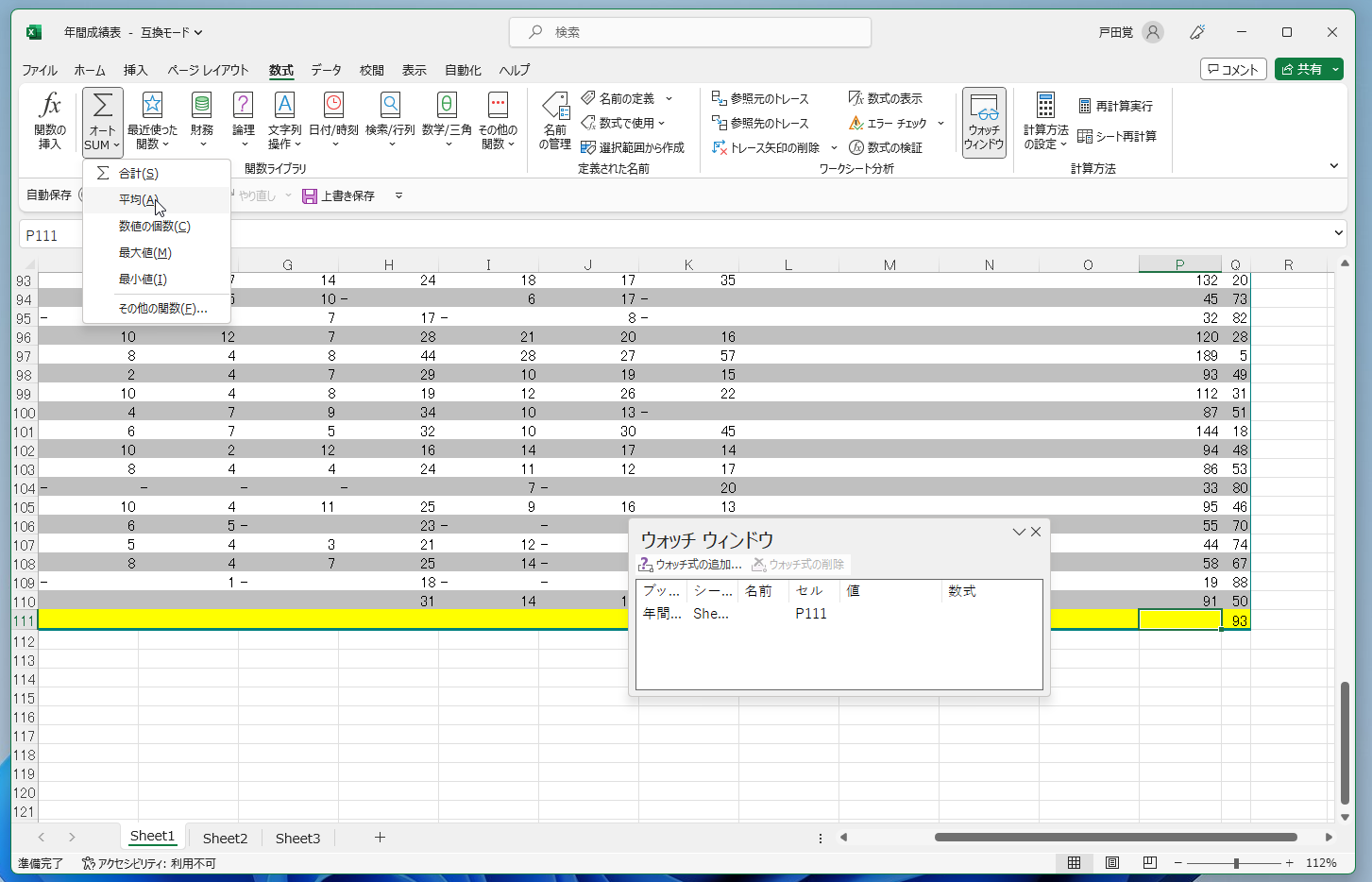
Excelウォッチウィンドウは、離れたセルの変化をリアルタイムで監視できる強力なツールです。複数のワークシートやブックにまたがるデータを一つのウィンドウで確認でき、作業効率が大幅に向上します。
この機能を使えば、重要な数値の変更を瞬時に把握し、データ分析やレポート作成がよりスムーズになります。今すぐ実践して、Excel作業の生産性を高めましょう。
離れたセルを一括監視するメリット
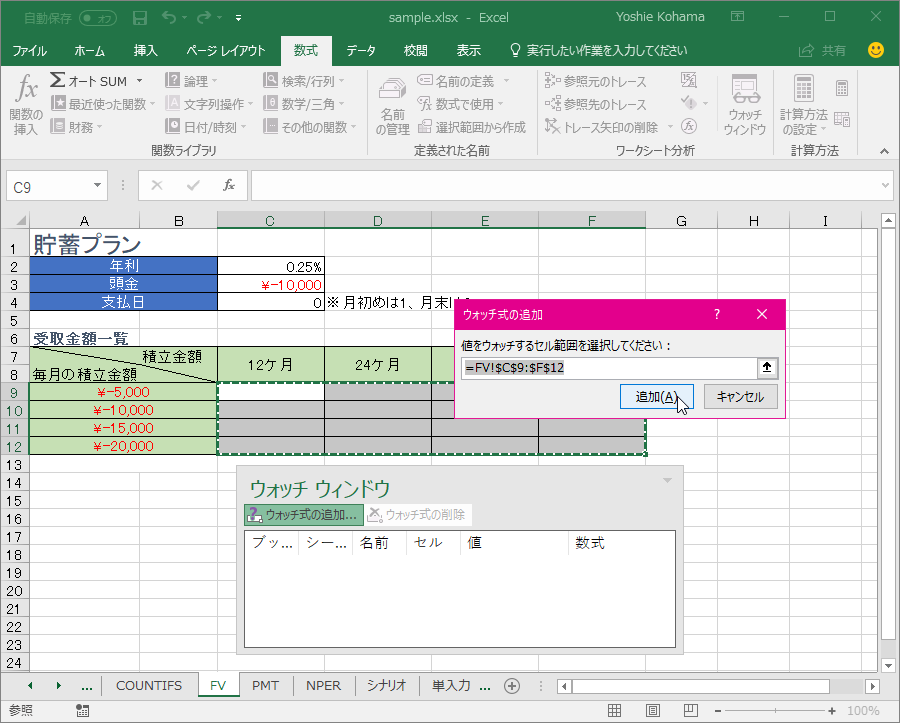
Excelで大規模なデータを扱う際、複数のワークシートや離れたセル範囲にまたがる重要な数値や計算式を常に確認する必要があります。通常の操作では、これらのセルを逐一スクロールして探すのは非効率的です。ウォッチウィンドウは、この問題を解決するための専用ツールです。監視したいセルを一つの小さなウィンドウに集約し、リアルタイムで値の変化を追跡できます。特に、財務モデリングや在庫管理、プロジェクト進捗のダッシュボードなど、動的に更新されるデータの監視に不可欠な機能です。
ウォッチウィンドウの基本操作手順
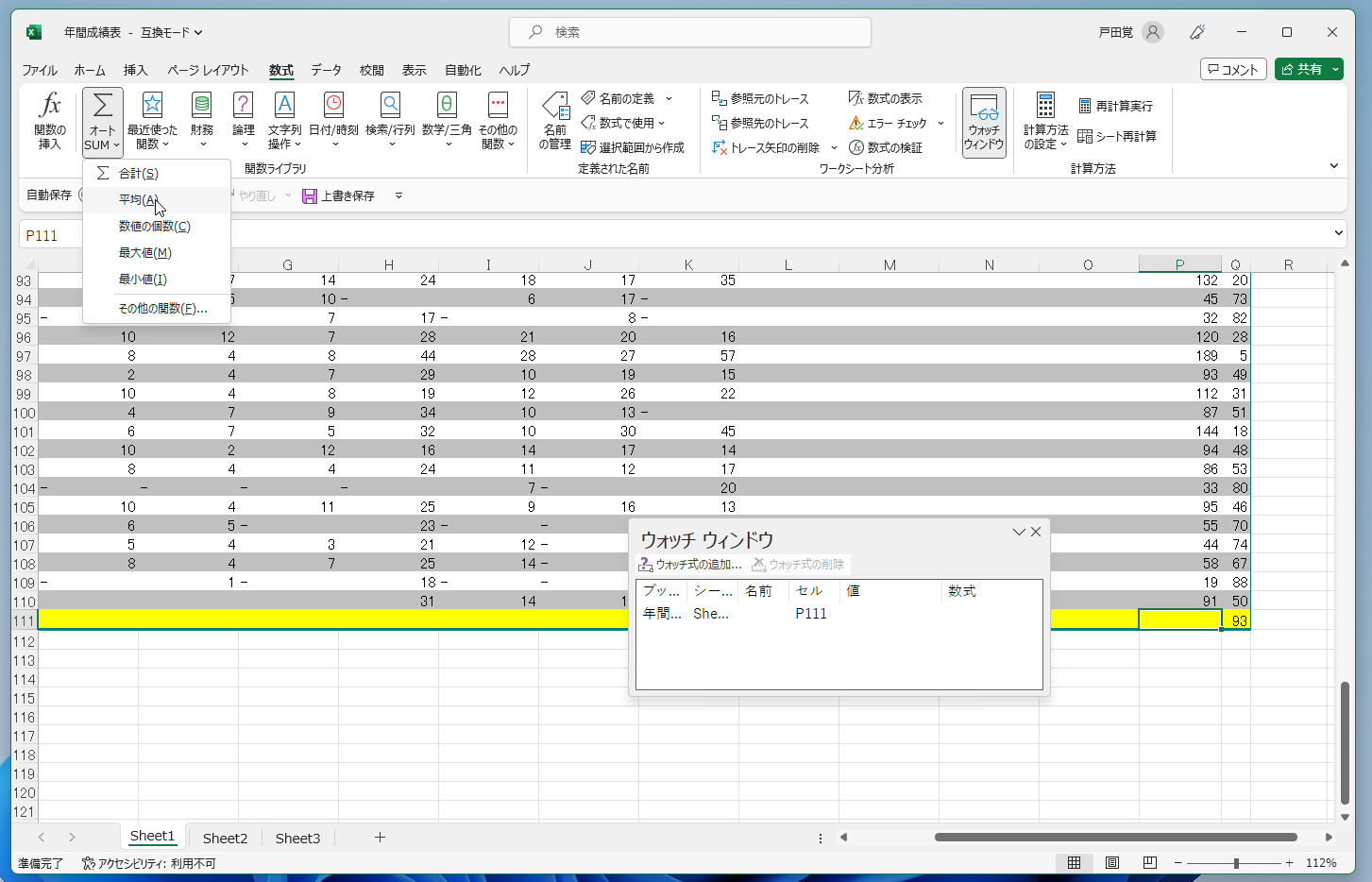
- Excelの「数式」タブをクリックします。
- リボン内の「ウォッチウィンドウ」ボタンを選択します。
- 画面上に小さなウィンドウが表示されます。「ウォッチの追加」ボタンをクリックします。
- 監視したいセルを直接クリックするか、セル参照(例: Sheet2!A1)を入力します。
- 「追加」をクリックすると、セルの現在の値、数式、ワークシート名がウィンドウにリスト表示されます。
このリストは、Excelファイルを保存しても維持され、次回開いた際も同じセルを監視し続けます。不要なエントリーは、選択して「ウォッチの削除」で消去可能です。
高度な監視テクニックと応用例
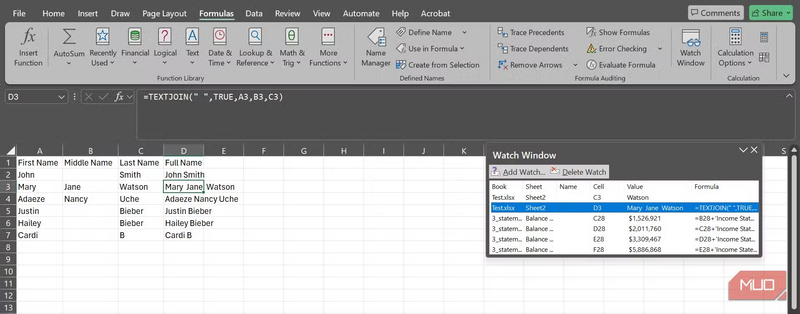
基本的なセル監視に慣れたら、より複雑なシナリオに対応できます。例えば、別のワークシートにある合計値や、他のセルの値を参照する複雑な数式を監視対象に追加できます。ウォッチウィンドウは、セルの値だけでなく、その背後にある数式も表示するため、予期せぬ計算結果の原因を素早く特定するデバッグツールとしても活用できます。
プロの技: ウォッチウィンドウは、他のウィンドウ同様に移動やサイズ変更が可能です。画面の端にドッキングさせておけば、メインの作業スペースを邪魔せずに常時監視できます。特に、複数モニター環境では、サブモニターに専用の監視パネルとして配置する使い方が効率的です。
| 監視対象のタイプ | ウォッチウィンドウでの表示内容 | 主な用途 |
|---|---|---|
| 定数値セル | 入力された数値や文字列 | 基準値や目標値の確認 |
| 計算式セル | 計算結果と数式自体 | 計算プロセスの検証、エラー追跡 |
| 他のセルを参照するセル | 現在の参照結果 | データ連動の即時確認 |
| 名前付き範囲 | 範囲の現在の値(先頭セル等) | 定義済み範囲の状態監視 |
設定とカスタマイズで効率化
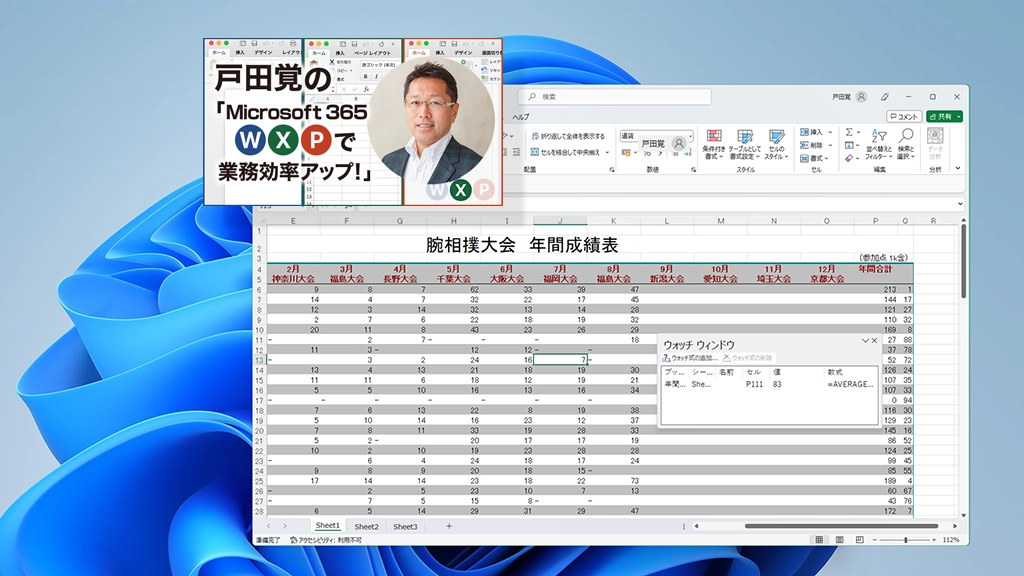
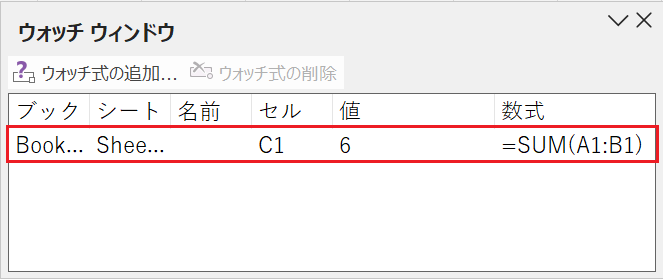
ウォッチウィンドウの表示は、デフォルトの状態からカスタマイズすることで、より見やすい監視環境を構築できます。ウィンドウ内の列(「ブック」「シート」「名前」「セル」「値」「数式」)は、幅を調整して必要な情報が一目でわかるように整理できます。また、監視リストが長くなった場合は、エントリーをドラッグ&ドロップで順序変更し、優先度の高いセルを上部に配置するといった工夫が可能です。
- 監視するセルは、アクティブなブック内に限定されません。他の開いているブックのセルも追加できます。
- セルの値が変更されると、ウォッチウィンドウ内の表示は即座に更新されます。手動での再計算(F9)は不要です。
- 大量のセルを追加するとパフォーマンスに影響する可能性があるため、本当に必要なキーセルに絞ることが推奨されます。
これらの設定を駆使することで、複雑なデータ分析やレポート作成のワークフローにおいて、重要な数値の変化から目を離すことなく、集中して作業を進めることができます。
ウォッチウィンドウを使ってセルや数式をウォッチするには?
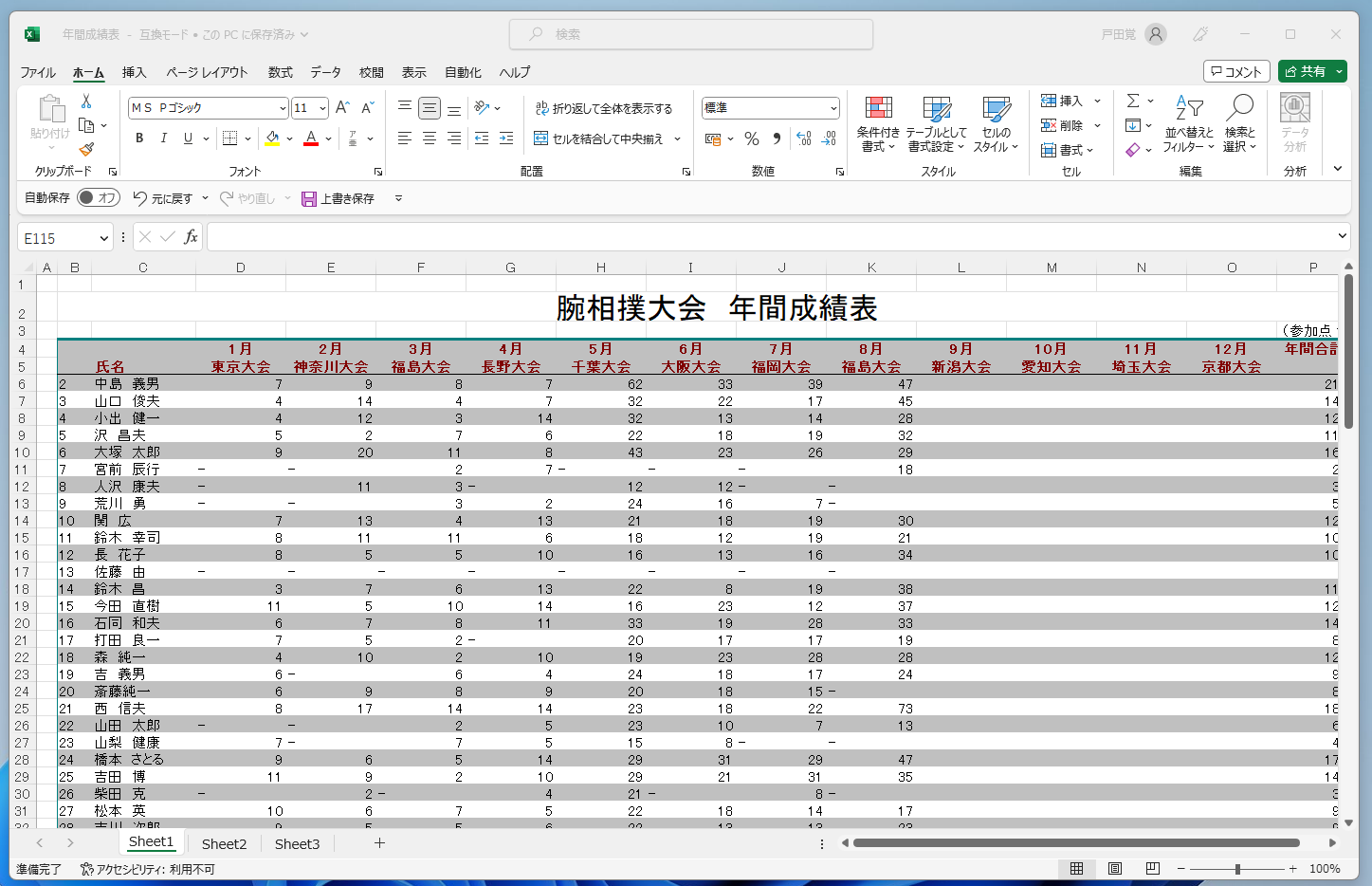
ウォッチウィンドウを使ってセルや数式を監視するには、まず「数式」タブから「ウォッチウィンドウ」を開き、「ウォッチの追加」をクリックします。次に、監視したいセルを選択して「追加」を押すと、そのセルの現在値や数式がリアルタイムで表示されます。
監視対象の選択ポイント
複雑な計算式や他のシートを参照するセルを優先的に監視すると、エラー発生時の原因特定が効率的になります。特に、複数のワークシートにまたがる集計セルを追加しておくと、全体の整合性を一括で確認できます。
エクセルで離れたセルに合計を表示するには?
Excelで離れたセルの合計を表示するには、SUM関数にカンマで区切ってセル範囲を指定します。例: =SUM(A1,B3,C5) でA1、B3、C5の合計を計算できます。また、離れた複数の範囲を合計するには =SUM(A1:A5,C1:C5) のように記述します。
離れたセルを効率的に選択する方法
Ctrlキーを押しながらセルをクリックすると、複数の離れたセルを同時に選択できます。選択後、数式バーにSUM関数を入力すると、自動的にセル参照がカンマ区切りで挿入されます。この方法は、不連続なデータを素早く合計する際に便利です。
テクニカルTip: 離れたセルを頻繁に合計する場合は、名前付き範囲を定義しておくと管理が容易になります。例えば「データ1」「データ2」などの名前を付け、=SUM(データ1,データ2) で合計できます。
Excelで離れたセルを飛ばして選択するには?
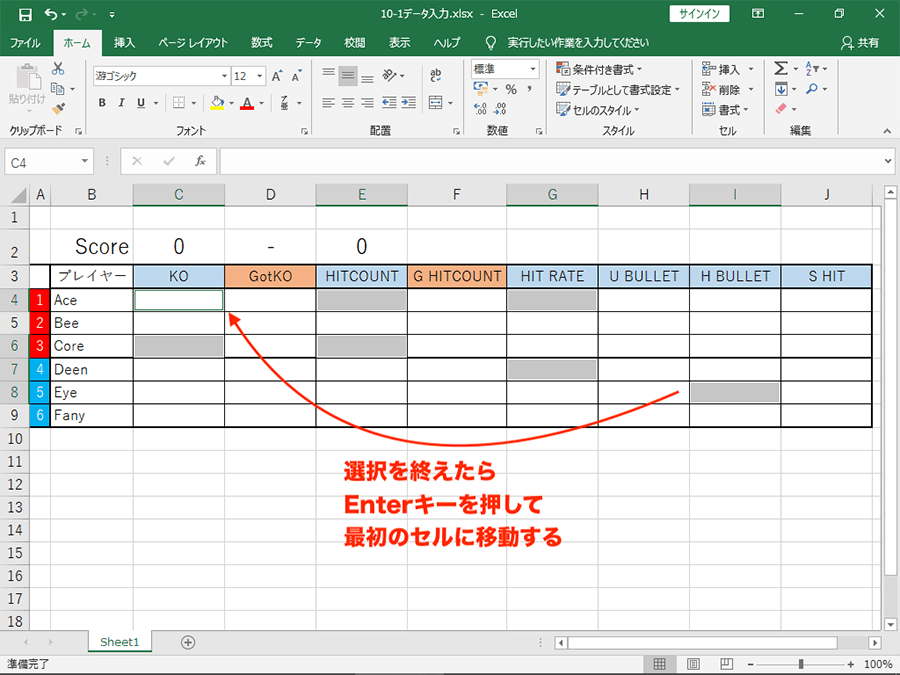
Excelで離れたセルを選択するには、Ctrlキーを押しながら各セルをクリックします。範囲選択の場合は、Ctrlキーを押しながらドラッグ操作で複数の離れた範囲を選択できます。
詳細な操作方法
Ctrlキーを押しながら選択する方法は、非連続セル選択の基本です。マウス操作だけでなく、キーボードの方向キーとShift+F8キーを組み合わせて選択することも可能です。これにより、離れたセルの値を同時に編集・監視できます。
よくある質問
ウォッチウィンドウとは何ですか?
ウォッチウィンドウは、離れたセルの値や数式の変化をリアルタイムで監視できるExcelの機能です。
ウォッチウィンドウの使い方は?
「数式」タブから「ウォッチウィンドウ」を選択し、「ウォッチの追加」で監視したいセルを指定します。
複数のセルを監視できますか?
はい、ウォッチウィンドウでは複数のセルを同時に監視することが可能です。
ウォッチウィンドウを閉じるには?
ウォッチウィンドウ右上の「×」ボタンをクリックするか、「数式」タブから再度「ウォッチウィンドウ」を選択します。
関連記事