
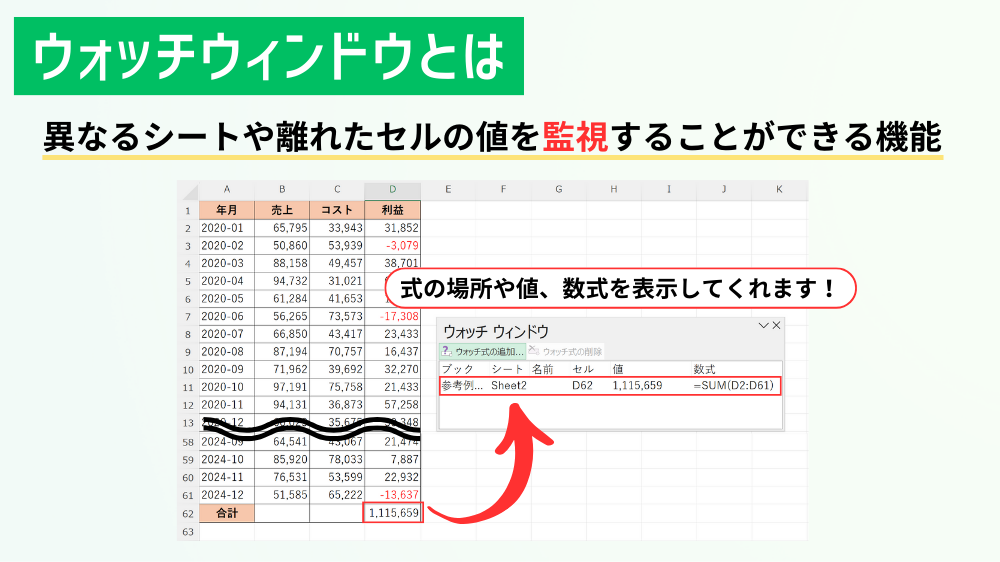
Excelのウォッチウィンドウを使えば、離れた場所の数値をリアルタイムで監視し、グラフ化することが可能です。この機能は、複数のセルやシートに散らばったデータを一元的に管理したい場合に特に役立ちます。
本記事では、ウォッチウィンドウの基本的な設定方法から、監視した数値をグラフに反映させる具体的な手順まで、実践的なテクニックを紹介します。作業効率を向上させるこの便利な機能を、ぜひマスターしてください。
離れたセルの数値変化をリアルタイムで視覚化する
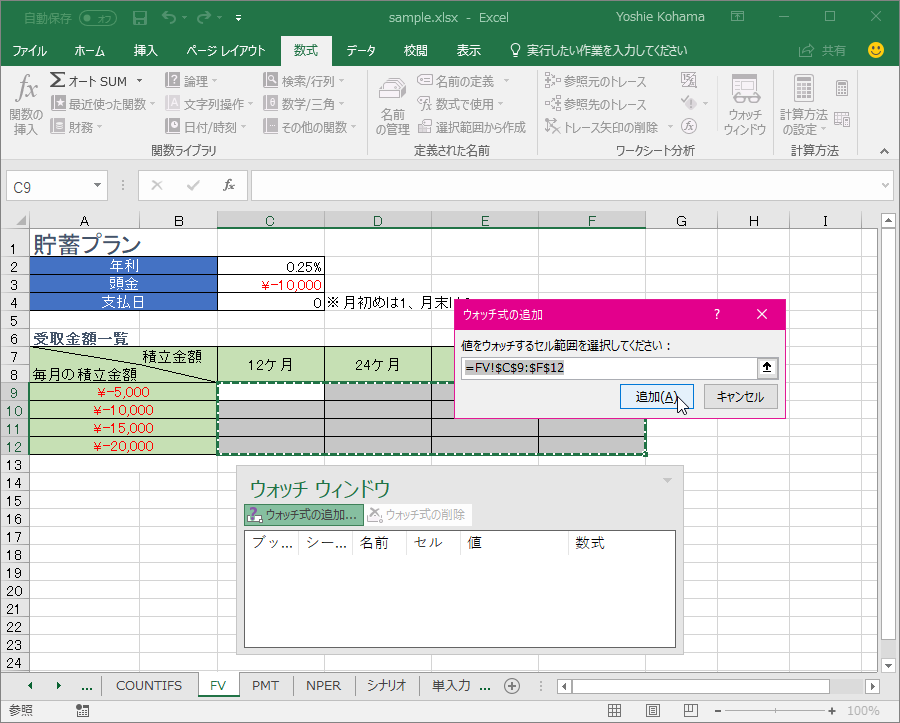
Excelで複数のワークシートやブックに分散したデータを扱う際、特定のセルの値だけを常に監視したい場面は多いでしょう。例えば、本社と各支店の売上データが別シートにあり、その合計値の変動を一つのグラフで追跡したい場合などです。手動でシートを切り替えて値を確認するのは非効率的であり、更新のたびにグラフの元データ範囲を変更するのも手間がかかります。ここで威力を発揮するのが「ウォッチウィンドウ」機能です。このツールは、ブック内のどこにあるセルでも、その現在の数値を一つのパネルに集約して表示し、さらにその値をグラフのデータソースとして直接利用できるようにします。
ウォッチウィンドウの基本設定と追加方法
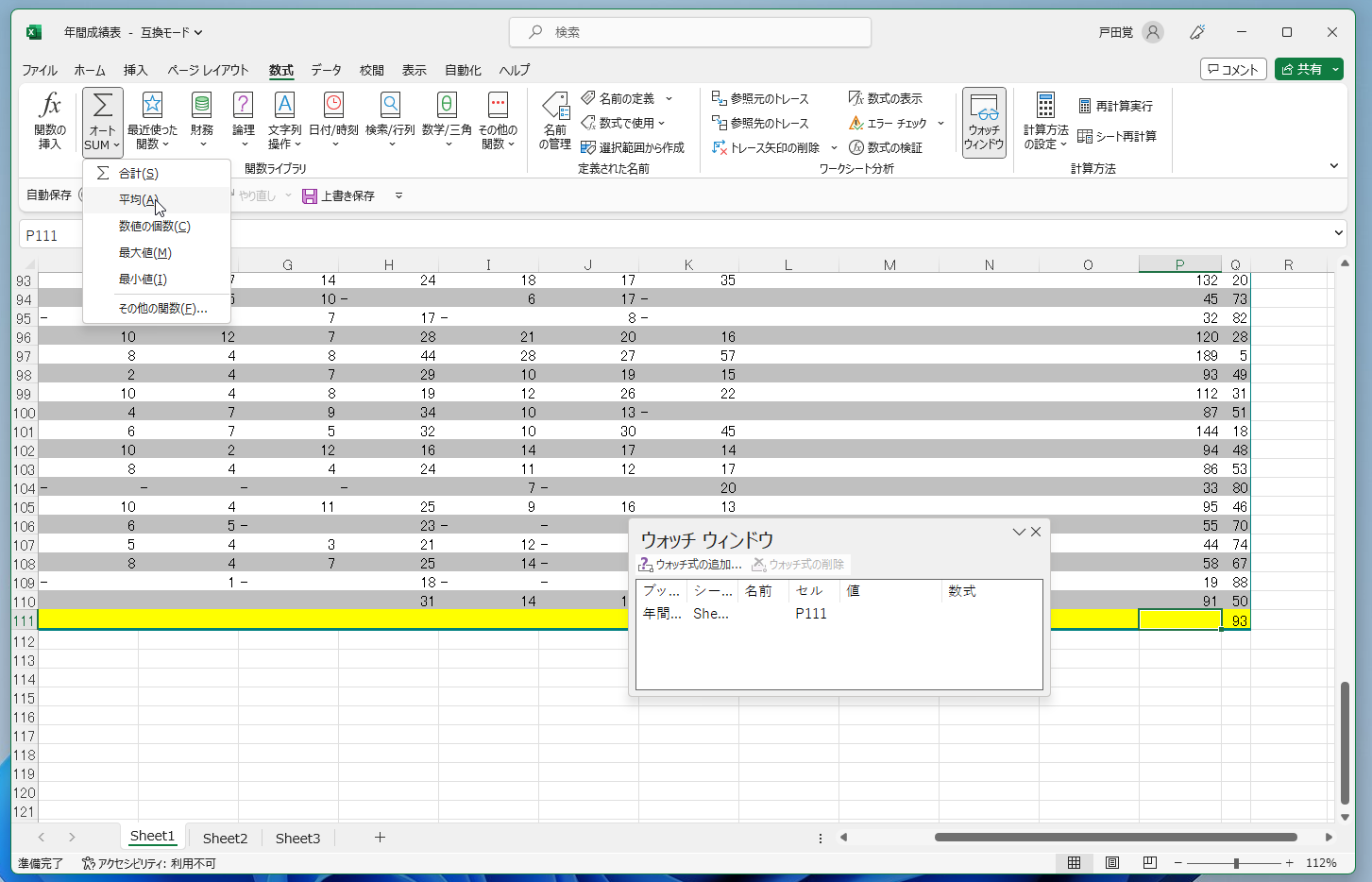
まずはウォッチウィンドウを表示させ、監視したいセルを追加する手順から始めましょう。この機能は「数式」タブの「ウォッチウィンドウ」グループにあります。ウィンドウを表示したら、「ウォッチの追加」ボタンをクリックし、監視対象のセルを選択します。キーポイントは、参照するセルがアクティブなブック内のどのワークシート、さらには他の開いているブック内にあっても追加可能である点です。これにより、物理的に離れた場所にあるデータポイントを一箇所に集約できます。
- Excelのリボンから「数式」タブを選択します。
- 「ウォッチウィンドウ」グループ内の「ウォッチウィンドウ」ボタンをクリックします。
- 表示されたパネルで「ウォッチの追加」を選択します。
- 「セル参照」フィールドをクリックし、監視したいセル(例: [SalesData.xlsx]Sheet1!$B$10)を直接入力または選択します。
- 「追加」をクリックしてリストに登録します。この操作を必要なセル分繰り返します。
プロの技: ウォッチウィンドウはExcelウィンドウ内で自由に移動・ドッキングできます。グラフの近くに配置すれば、数値の変化とそのグラフへの反映を同時に確認できるため、分析効率が大幅に向上します。
ウォッチウィンドウのデータをグラフ化する実践手順
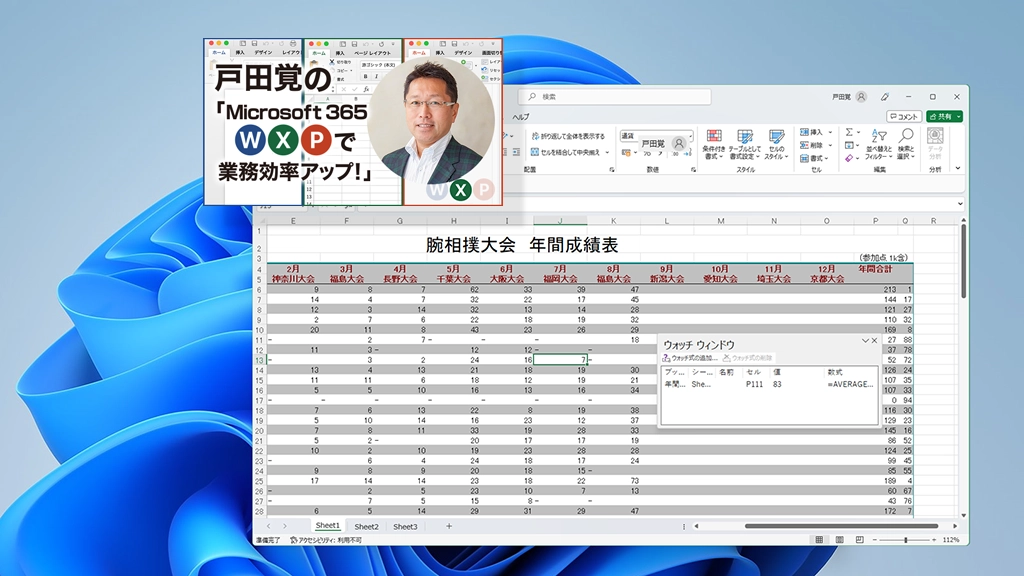
ウォッチウィンドウに表示された値は静的な表示ではなく、元のセルが更新されると自動的に変化します。この特性を利用して、動的に変化するデータを基にグラフを作成する方法は、従来の範囲指定とは一線を画します。最も確実な方法は、ウォッチウィンドウで監視しているセルへの参照を、グラフの元データ範囲として直接使用することです。ただし、ウォッチウィンドウそのものをデータソースとして直接指定することはできません。代わりに、監視セルを参照する中間セルをワークシート上に設け、そのセル範囲をグラフ化します。
- 動的リンクの作成: グラフ用の新しいシートや領域に、= [監視対象ブック名]Sheet1!$A$1 のような数式を入力し、ウォッチウィンドウで追跡しているセルを参照させます。
- グラフのデータソース設定: この参照セルが並んだ範囲を選択し、挿入タブから希望するグラフ種類(折れ線グラフや縦棒グラフが一般的)を作成します。
- 自動更新の確認: 元の離れた場所のセル値を変更すると、ウォッチウィンドウの表示、参照セル、そしてグラフが連鎖して更新されます。
| 手法 | 長所 | 短所 | ウォッチウィンドウ連携の容易さ |
|---|---|---|---|
| 直接セル範囲指定 | 設定が簡単 | データ位置が固定される | 低い |
| テーブル/定義名の利用 | 範囲が動的に拡張可能 | 構造化が必要 | 中程度 |
| ウォッチウィンドウ経由の参照 | 離れたセルを直接監視・反映可能 | 中間参照セルが必要 | 高い |
このアプローチの真の利点は、データの物理的な場所を意識せずに論理的なつながりで管理できることです。支店データのシートが移動したり、ブック名が変更されても、ウォッチウィンドウで設定した参照と、それに連動するグラフ用の参照数式を一度更新するだけで済みます。大規模で複雑なデータセットを扱う財務モデルや在庫管理ダッシュボードの構築において、この手法は基盤となる信頼性を提供します。
重要な注意点: ウォッチウィンドウで監視している元のブックが閉じられていると、値は更新されず「#参照!」エラーが表示されます。常に最新のデータをグラフに反映させるには、関連するすべてのブックを開いた状態にしておく必要があります。または、データ取得用のマクロを組み合わせることで、この制限を克服する方法も検討すべきです。
エクセルで離れたデータをグラフにするにはどうすればいいですか?
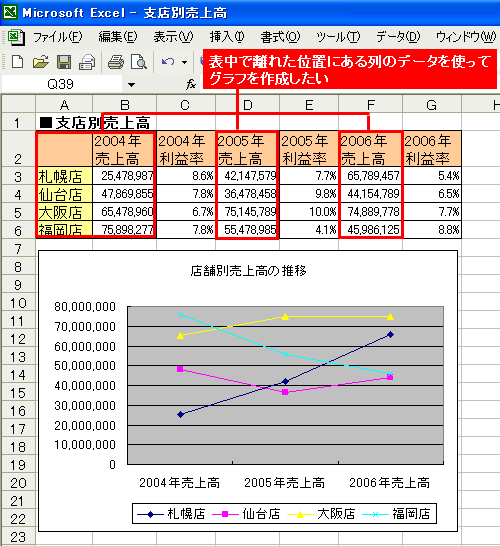
Excelで離れたデータをグラフ化するには、まずグラフ化したい離れたセル範囲をCtrlキーを押しながら選択します。次に「挿入」タブから希望のグラフ種類を選ぶだけで、複数の離れた範囲を1つのグラフにまとめて表示できます。
複数範囲選択の詳細手順
最初のデータ範囲を選択した後、Ctrlキーを押しながら他の範囲を選択します。これにより非連続セルをまとめてグラフ化できます。グラフ作成後は「グラフツール」で書式設定を調整し、データソースの確認も可能です。
ウォッチウィンドウを使ってセルや数式をウォッチするには?
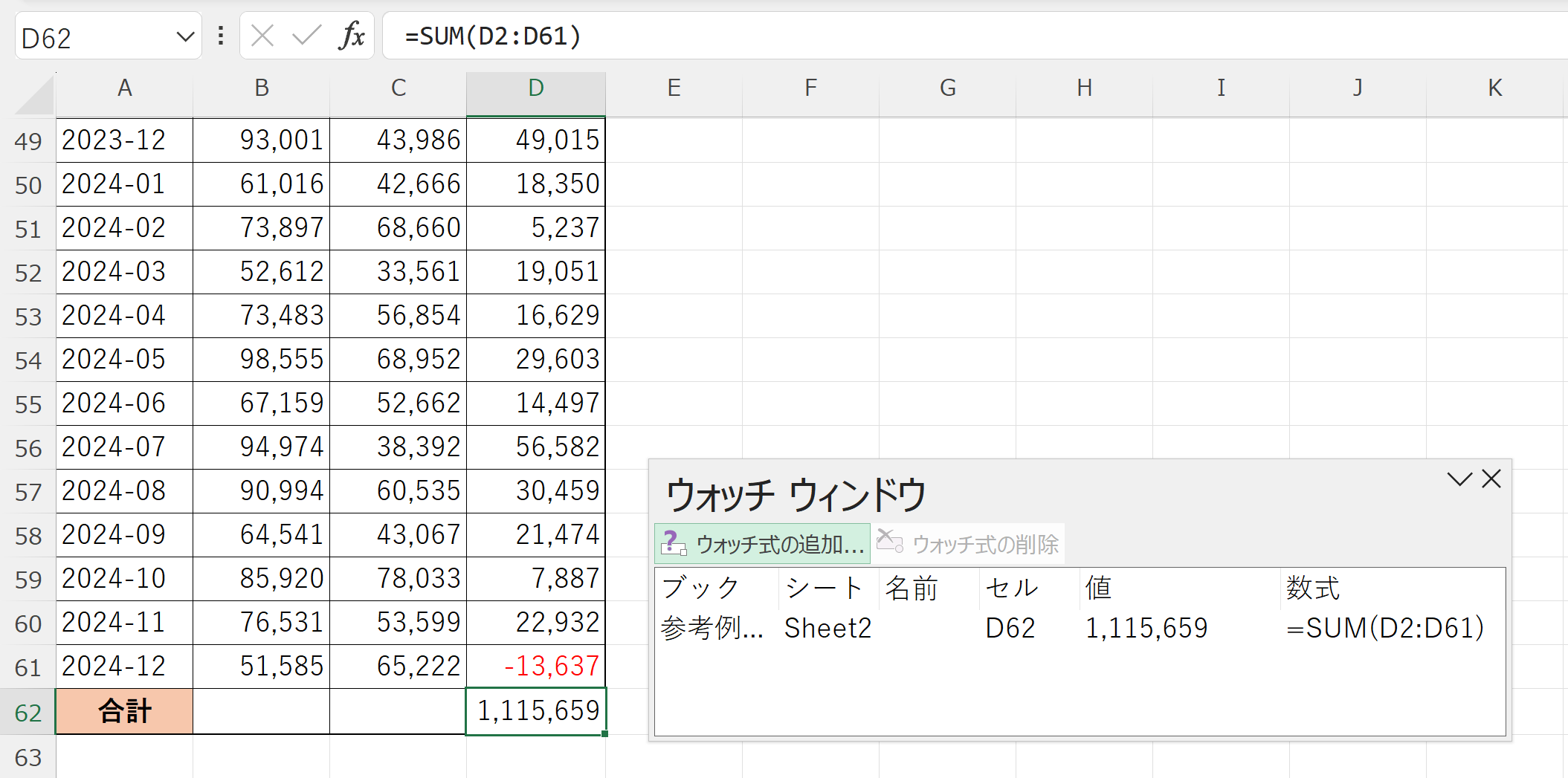
ウォッチウィンドウでセルや数式を監視するには、まず「数式」タブから「ウォッチウィンドウ」を開き、「ウォッチの追加」をクリックします。監視したいセルを選択すると、そのセルの値や数式がリアルタイムで表示され、離れた場所の数値変化も追跡できます。
ウォッチウィンドウの詳細な使い方
ウォッチウィンドウは、ワークシート内の離れたセルや別シートのセルを一括で監視できる便利なツールです。特に複雑な数式や外部参照を含むセルを監視する場合に効果的で、値の変化をリアルタイムで確認しながら作業を進められます。監視対象を追加する際は、絶対参照($A$1など)を使用すると、セル移動時も正確に監視が継続されます。
エクセルで飛び飛びのセルをグラフにするには?
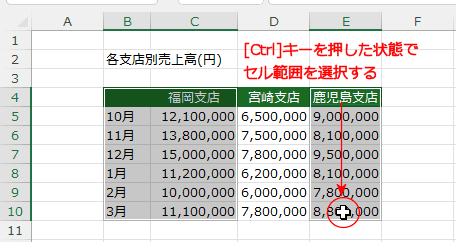
Excelで離れたセルをグラフ化するには、まずグラフ化したいセル範囲をCtrlキーを押しながら選択し、その後「挿入」タブからグラフの種類を選択します。非連続セルを選択する際はCtrlキーが必須です。
詳細な手順と注意点
非連続セルをグラフ化する際、データの並びが不規則なため、グラフの軸設定に注意が必要です。特に折れ線グラフでは、選択したセルの順序がそのままグラフのデータポイント順になるため、事前にデータを整理するか、系列の設定を調整することをお勧めします。
よくある質問
ウォッチウィンドウとは何ですか?
ウォッチウィンドウは、Excelの離れたセルや別のワークシートにある数値をリアルタイムで監視・表示するツールです。
ウォッチウィンドウでグラフを作成できますか?
直接グラフを作成することはできませんが、監視した数値をグラフのデータソースとして使用できます。
ウォッチウィンドウに表示できるセル数に制限はありますか?
特に制限はありませんが、多数のセルを追加するとウィンドウが煩雑になるため、必要なセルのみを追加することをお勧めします。
ウォッチウィンドウのデータは保存されますか?
はい、ウォッチウィンドウの設定はExcelファイルと一緒に保存され、次回開いた時にも同じセルを監視できます。
関連記事