
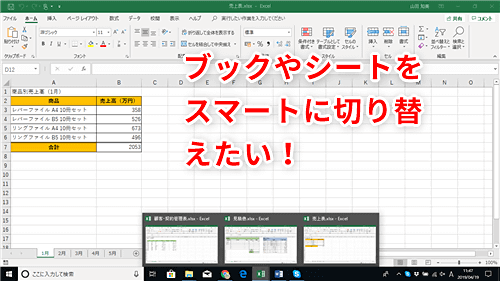
Excelワークブックの切り替えに時間を取られていませんか?ショートカットキーを活用すれば、複数のファイルを瞬時に切り替え、作業効率が劇的に向上します。この方法をマスターすれば、煩わしいマウス操作から解放され、スムーズなデータ管理が可能になります。
ここでは、実際に使える具体的なショートカットと、その効果的な活用法を紹介します。今すぐ試して、あなたのExcel作業をよりスマートに変えてみませんか?
複数のExcelファイルを効率的に切り替える基本操作
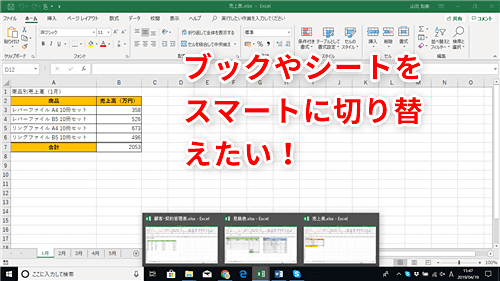
Excelで複数のワークブックを同時に扱う際、マウス操作でウィンドウを切り替えるのは非効率的です。特にデータの比較や参照作業が多い場合、キーボードショートカットを活用することで、作業効率が劇的に向上します。ここでは、WindowsとmacOSそれぞれの環境で使える基本的な切り替え方法から、応用的なテクニックまでを解説します。
主要OS別の基本ショートカット一覧

環境によってキー配置が異なるため、まずは自分のOSに合った基本操作を覚えることが重要です。
| 操作内容 | Windowsショートカット | macOSショートカット |
|---|---|---|
| 次のワークブックへ移動 | Ctrl + Tab | Command + `(バッククォート) |
| 前のワークブックへ移動 | Ctrl + Shift + Tab | Command + Shift + ` |
| すべてのウィンドウを表示 | Alt + Tab | Command + Tab |
| Excel内でウィンドウ切り替え | Ctrl + F6 | Control + F6 |
ショートカットを活用した実践的なワークフロー

- まず、比較したい複数のExcelファイルをすべて開きます。
- Ctrl + Tab(Windows)またはCommand + `(macOS)を押して、目的のワークブックに素早く移動します。
- データをコピーする場合は、Ctrl + C(Windows)またはCommand + C(macOS)を使用。
- 再びショートカットで別のワークブックに移動し、貼り付け操作(Ctrl + VまたはCommand + V)を行います。
- この一連の流れをマウスを使わずに実行することで、作業時間を大幅に短縮できます。
プロの現場では、Alt + Tab(Windows)によるアプリケーション全体の切り替えよりも、Ctrl + TabによるExcel内でのワークブック切り替えを優先する傾向があります。これにより、誤って別のアプリに移動してしまうリスクを減らせます。
多くのユーザーが直面する課題として、似たようなファイル名のワークブックを開いている場合、どのファイルに移動したか一瞬で判断できないことが挙げられます。これを解決するには、各ワークブックのウィンドウを整列させる「ウィンドウの整列」機能(表示タブ内)を併用する方法が効果的です。特に「上下に並べて表示」を選択すると、すべてのワークブックの内容が同時に確認できるため、ショートカットでの移動先を視覚的に把握しやすくなります。
高度な管理に役立つ追加テクニック
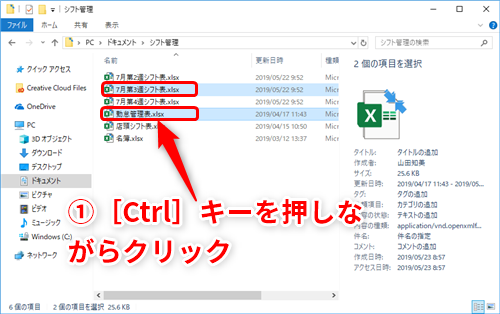
- 「新しいウィンドウを開く」機能で、同じワークブックを別ウィンドウで開き、異なるシートを並べて参照可能。
- Windowsの「タスクビュー」(Win + Tab)で仮想デスクトップを活用し、関連するワークブック群をグループ化。
- 頻繁に使うワークブックの組み合わせには、マクロを記録してカスタムショートカットを割り当てる。
- Excelのアドイン「Power Query」を使用する場合、複数のクエリ編集ウィンドウ間の移動にも同様のショートカットが適用可能。
ショートカット操作に慣れていない初期段階では、意図しないワークブックに移動してしまうこともあるでしょう。そのような場合、Ctrl + F6(Windows)はExcelのウィンドウ内でのみ循環するため、より安全な操作が可能です。また、macOSユーザーはシステム環境設定の「キーボード」セクションで、Mission Controlやアプリケーション切り替えのショートカットをカスタマイズすることも検討すべきです。これにより、Excel作業に最適化されたキー配置を実現できます。
nan
よくある質問
Excelで複数のワークブックを切り替えるショートカットキーは何ですか?
Ctrl + Tabキーを押すと、開いているワークブック間を順番に切り替えることができます。Shift + Ctrl + Tabで逆方向に切り替えられます。
ショートカットで特定のワークブックに直接移動できますか?
Ctrl + F6キーを押すと、次のワークブックに移動します。Shift + Ctrl + F6で前のワークブックに戻ります。
ショートカットが機能しない場合の対処法は?
Excelがアクティブウィンドウであることを確認してください。アドインやマクロがショートカットを上書きしている可能性もあります。
ショートカットをカスタマイズすることは可能ですか?
Excelのオプションからキーボードショートカットをカスタマイズできますが、ワークブック切り替えの基本ショートカットは変更できません。
関連記事