
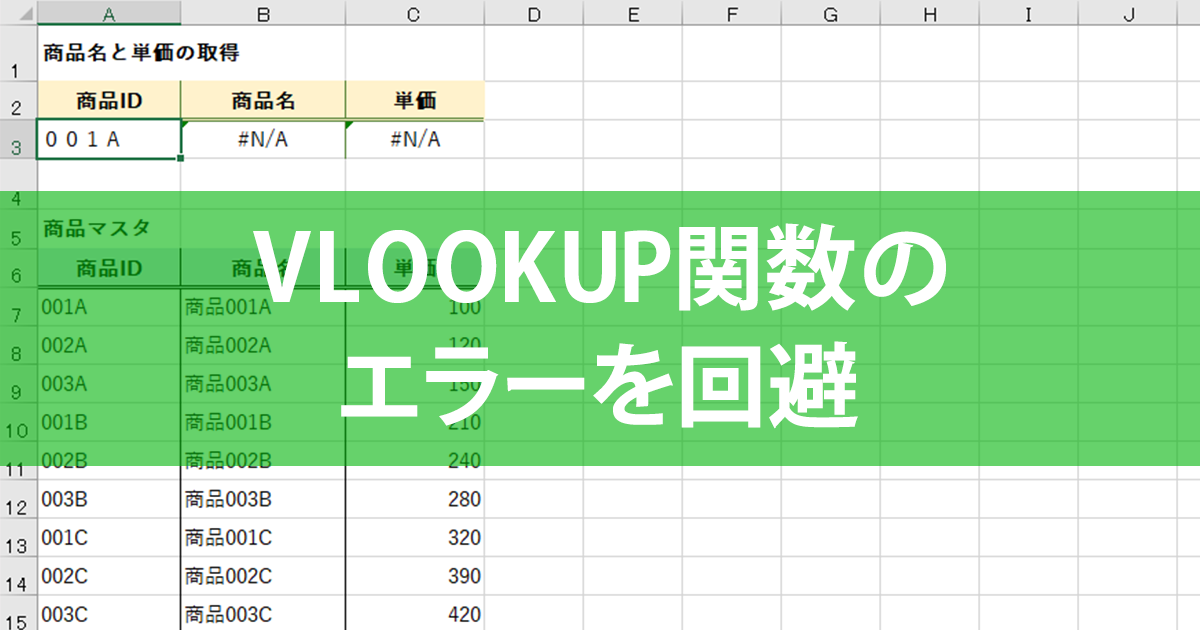
ExcelのVLOOKUP関数で結果がエラーになる時、その原因は「完全一致」の設定ミスにあることがほとんどです。この記事では、VLOOKUPの「完全一致」設定を正しく理解し、エラーを確実に解決する方法を解説します。
まずは完全一致の基本を確認し、次に具体的な設定手順を試しながら、最後に実際のデータで検証する3ステップで、VLOOKUPエラーの根本原因を完全に解消しましょう。
VLOOKUP関数で「完全一致」が機能しない根本原因
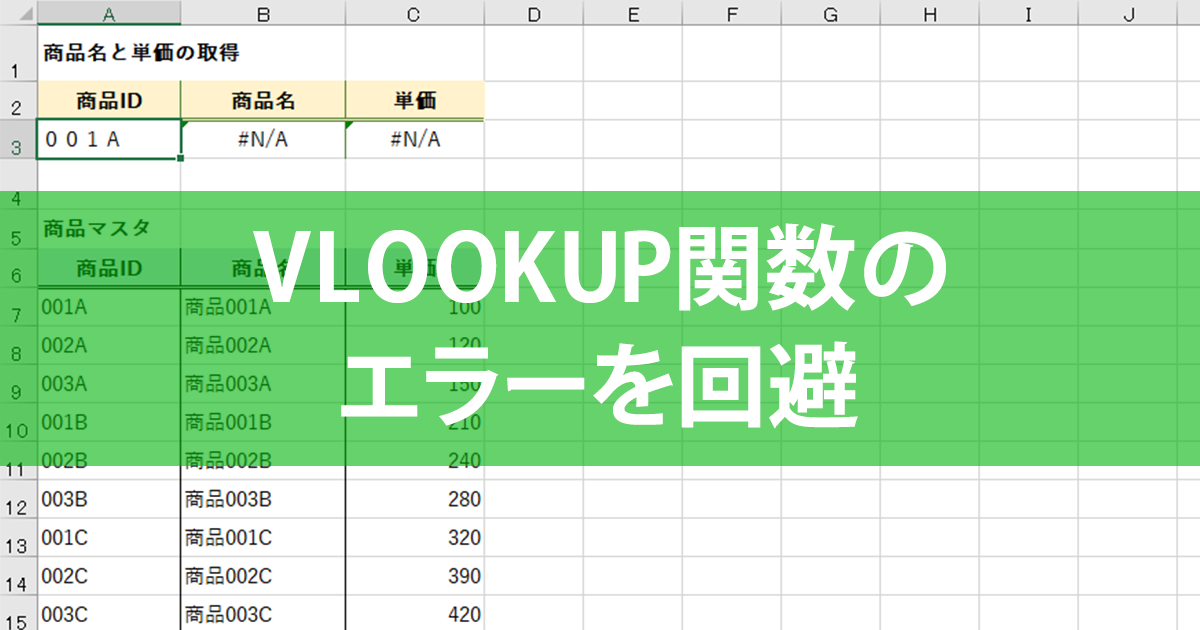
ExcelのVLOOKUP関数は、データ検索において非常に強力なツールですが、「完全一致」を指定しているにもかかわらずエラーが発生するケースは、多くのユーザーを悩ませています。この問題は、単純に見えるデータの不一致以上に、Excelの内部処理やデータ形式の微妙な差異に起因することがほとんどです。特に、数値データを扱う際に顕著に現れるこのエラーは、一見すると値が同一に見えるため、原因の特定が困難を極めます。
プロのTip: VLOOKUPのエラーは、多くの場合「見た目」ではなく「データの本質」に原因があります。セルの書式設定を確認する前に、実際のデータ値を数式バーで厳密にチェックする習慣をつけましょう。
数値が一致しているのにエラーが返される4つの隠れた要因
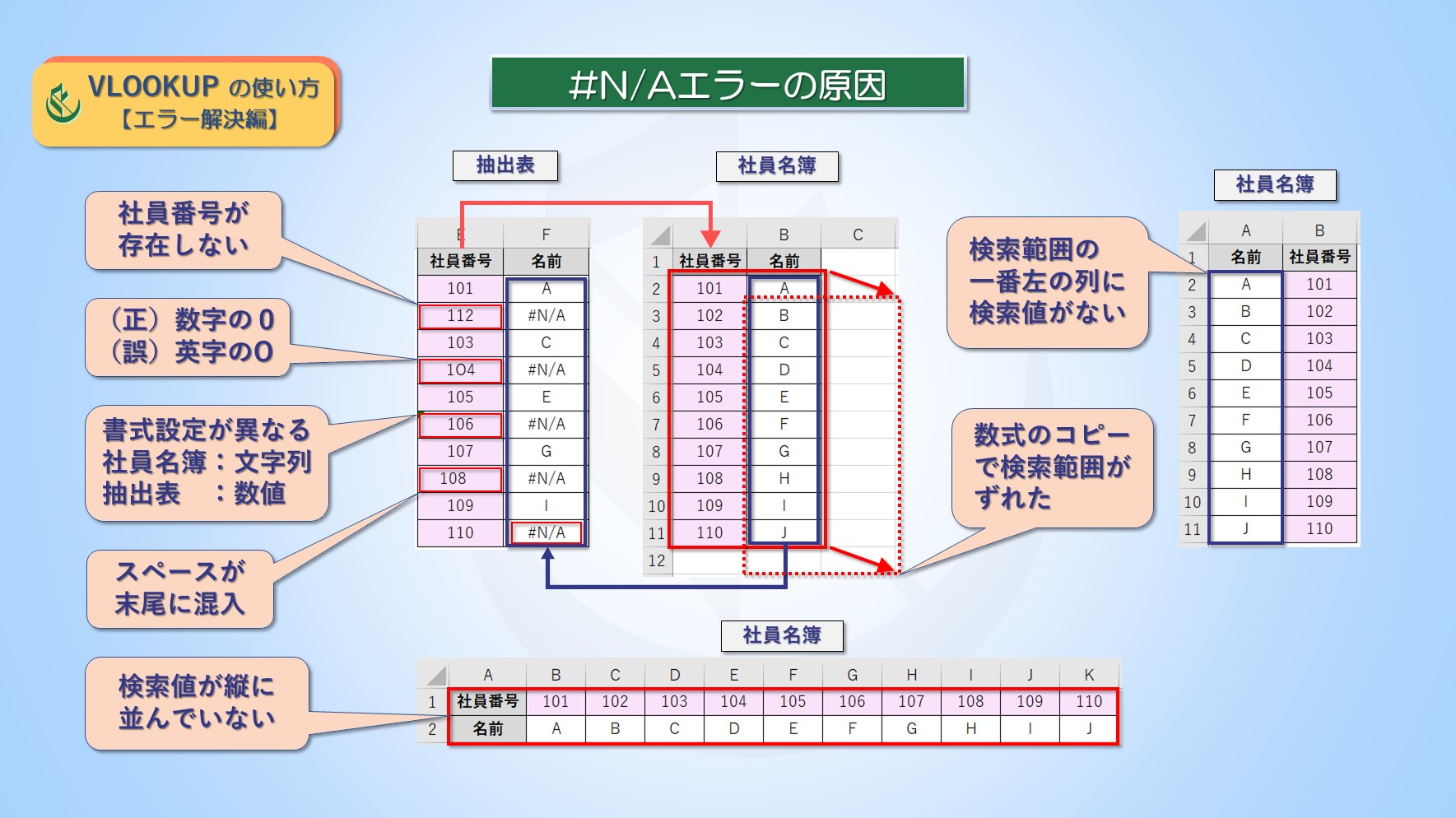
検索値と範囲内の値が視覚的に同一である場合でも、以下の要因によってVLOOKUPがエラーを返すことがあります。これらの要因は相互に複合的に作用することも多く、単一の原因に特定できないケースも少なくありません。
- データ型の不一致: 一方が「数値」、他方が「文字列としての数値」として保存されている場合。例えば、'123(文字列)と123(数値)は見た目は同じですが、Excel内部では異なるデータとして扱われます。
- 先頭/末尾のスペース: 検索値または範囲内の値に目に見えないスペース(通常スペース、改行、タブなど)が含まれている場合。
- 数値形式の違い: 表示形式(通貨、パーセンテージ、日付など)が異なる場合、実際の値は同じでも比較時に不一致と判断されることがあります。
- 計算精度の問題: 浮動小数点計算による微妙な誤差(例: 0.1+0.2が0.30000000000000004になるなど)が、完全一致を妨げることがあります。
問題解決のための実践的アプローチ
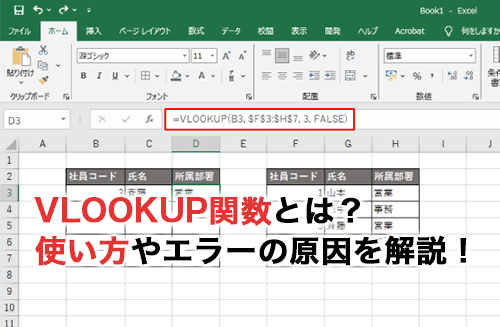
VLOOKUPの完全一致エラーを解決するには、体系的なトラブルシューティングが必要です。以下の手順に従って、原因を特定し、適切な対策を講じることができます。
- データの純粋性を確認: TRIM関数で不要なスペースを除去し、CLEAN関数で非表示文字を削除します。=TRIM(CLEAN(A1))のように組み合わせて使用すると効果的です。
- データ型を統一: VALUE関数で文字列を数値に変換するか、TEXT関数で数値を文字列に変換します。検索対象のデータ型を一致させることが重要です。
- 厳密な比較を実施: EXACT関数を使用して、2つのセルが完全に同一かどうかをテストします。=EXACT(検索値, 範囲内の値)がTRUEを返すか確認します。
- 代替関数を検討: INDEX関数とMATCH関数を組み合わせる方法や、XLOOKUP関数(新しいバージョンのExcel)を使用することで、より柔軟な検索が可能になります。
| 問題の種類 | 従来のVLOOKUP対応 | 改善されたアプローチ | 効果 |
|---|---|---|---|
| データ型不一致 | 手動での書式変更 | VALUE/TEXT関数での自動変換 | データ整合性の向上 |
| スペース混入 | 目視確認と手動削除 | TRIM/CLEAN関数の適用 | 効率化と人的ミス削減 |
| 計算精度問題 | 四捨五入による調整 | ROUND関数での明示的丸め処理 | 予測可能性の向上 |
これらの手法を適用しても問題が解決しない場合は、より根本的なデータ構造の見直しが必要になるかもしれません。例えば、検索範囲が適切にソートされているか、絶対参照と相対参照の使い分けが正しいか、範囲指定に誤りがないかなどを再確認する必要があります。また、大規模なデータセットを扱う場合、Power Queryを使用したデータ前処理を検討することで、VLOOKUPに依存しないより堅牢なデータ連携を構築できる可能性があります。
上級者向けTip: 数値データの比較では、=IF(ABS(A1-B1)<0.000001, "一致", "不一致")のように許容誤差を設けた比較式を使用すると、浮動小数点計算の誤差を吸収できます。このテクニックは財務計算や科学技術計算で特に有効です。
最終的に、VLOOKUPの完全一致エラーは、Excelがデータをどのように解釈し、比較しているかを深く理解する機会となります。単なる関数の使い方ではなく、データの本質的な性質とExcelの動作原理を把握することが、あらゆるデータ処理エラーの根本的な解決につながります。特に、異なるシステムからインポートしたデータや、複数人が編集したブックを扱う場合、これらの問題が顕在化しやすいため、事前のデータ検証プロセスを確立することがプロフェッショナルな作業の鍵となります。
VLOOKUP関数がエラーになるのはなぜ?
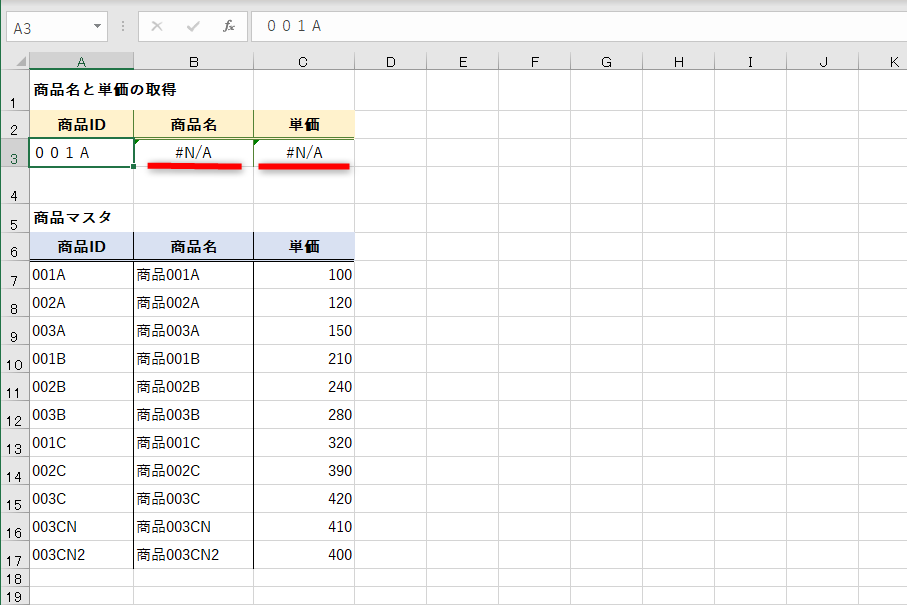
VLOOKUP関数がエラーになる主な理由は、検索値が見つからない、範囲参照が正しくない、列番号が範囲外、完全一致モードでの不一致、またはデータ型(数値と文字列など)の不一致です。
エラーの主な原因と解決策
最も一般的なのは「完全一致」モード(第4引数をFALSE)で正確な値が見つからない場合です。例えば、検索値に余分なスペースがある、大文字小文字が一致しない、または数値が文字列として保存されていると、#N/Aエラーが発生します。
Tip Técnico: 数値と文字列の不一致を防ぐには、VALUE関数やTEXT関数でデータ型を統一するか、IFERROR関数でエラー処理を追加すると効果的です。
ExcelのVLOOKUP関数で完全一致と近似一致の違いは何ですか?
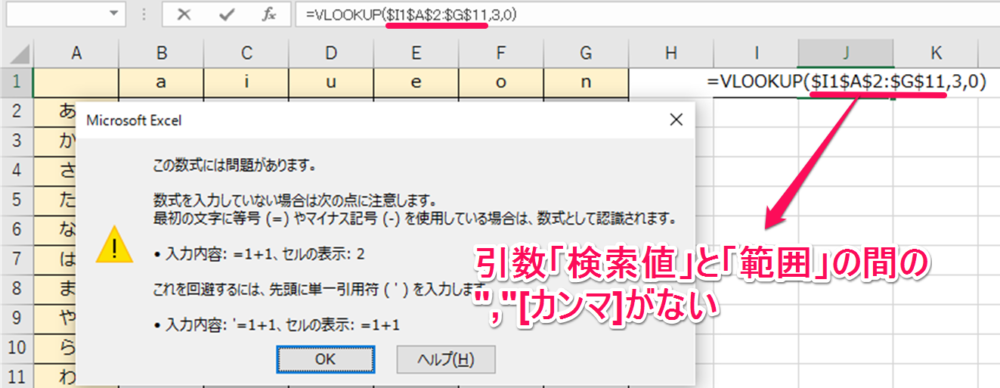
ExcelのVLOOKUP関数における完全一致と近似一致の主な違いは、検索方法と結果の精度です。完全一致(FALSE)は指定した値と完全に一致するデータのみを返し、近似一致(TRUE)は指定した値に最も近い小さい値を見つけます。
詳細な動作の違い
完全一致は検索範囲の最初の列を上から順に検索し、完全に一致する値が見つからない場合は#N/Aエラーを返します。一方、近似一致は検索範囲が昇順に並んでいる必要があり、指定した値以下の最大値を探します。このため、近似一致は数値の範囲を扱う際に便利ですが、正確な値の検索には不向きです。
| 項目 | 完全一致(FALSE) | 近似一致(TRUE) |
|---|---|---|
| 検索方法 | 完全に一致する値のみ | 指定値以下の最大値 |
| 並び順の要件 | 不要 | 昇順必須 |
| エラー発生時 | #N/A | 近似値またはエラー |
| 主な用途 | 正確な値の検索 | 範囲検索・段階評価 |
技術的なヒント: 近似一致を使用する場合、検索範囲の最初の列が昇順に並んでいないと予期しない結果が返される可能性があります。常にデータの並び順を確認してください。
VLOOKUPで完全一致検索するにはどうしたらいいですか?
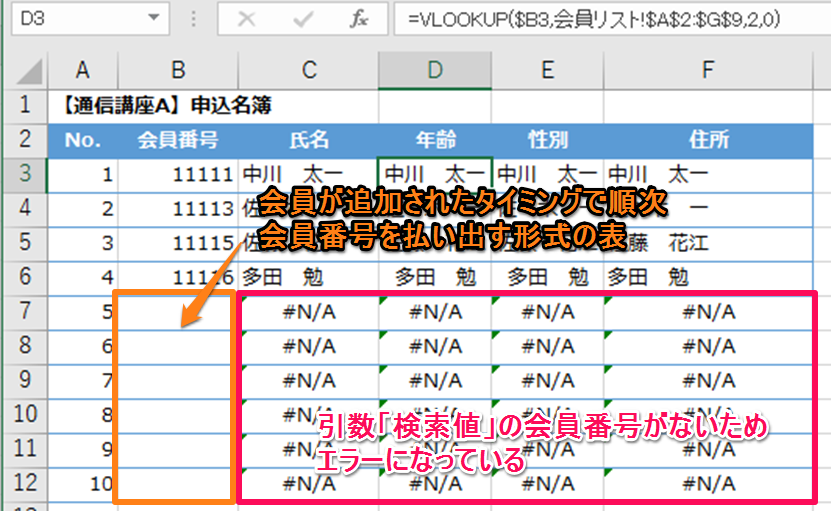
VLOOKUPで完全一致検索を行うには、第4引数に「FALSE」または「0」を指定します。これにより、検索値と完全に一致する値のみが返され、近似一致による誤検索を防げます。
完全一致検索の具体的な設定方法
関数の構文は「=VLOOKUP(検索値, 範囲, 列番号, FALSE)」となります。FALSEの代わりに0を使用しても同じ結果が得られます。この設定を忘れると、デフォルトのTRUE(近似一致)が適用され、意図しない結果やエラーが発生する可能性があります。
よくある質問
VLOOKUPで「#N/A」エラーが表示される主な原因は何ですか?
主な原因は、検索値と範囲内の値が完全に一致していないことです。スペース、大文字小文字、データ型(文字列と数値)の不一致が考えられます。
完全一致を確実にするための具体的な方法はありますか?
VLOOKUP関数の第4引数を「FALSE」に設定し、TRIM関数で余分なスペースを除去し、データ型を統一することで完全一致を実現できます。
範囲参照が正しいのにエラーになる場合はどうすればよいですか?
検索範囲の最初の列に検索値が存在するか確認してください。また、絶対参照($記号)を使用して範囲が固定されているか確認しましょう。
エラーを防ぐための事前チェック方法はありますか?
COUNTIF関数で検索値が範囲内に存在するか確認し、データを整理してからVLOOKUPを実行することをお勧めします。
関連記事