
Excel VBAのコードを素早く実行する方法をお探しですか?ショートカットキーを登録すれば、登録したマクロをワンタッチで起動できます。この記事では、その具体的な設定手順を「受け入れる」「約束する」「試す」の3ステップで解説します。
作業効率を劇的に向上させるこのテクニックをマスターして、繰り返し作業から解放されましょう。今すぐ実践できる方法をご紹介します。
VBAマクロを素早く起動する方法
Excelの作業効率を劇的に向上させるVBAマクロ。一度作成したコードを毎回「開発」タブから実行するのは、時間の無駄です。プロフェッショナルは、キーボードショートカットを駆使して、一瞬でマクロを実行します。ここでは、登録済みのVBAコードを瞬時に動かすための実践的なショートカット設定法を、多角的に解説します。
基本のショートカット登録手順
まずは、マクロにキーボードショートカットを割り当てる標準的な方法を確認しましょう。このプロセスは、すべてのカスタマイズの基礎となります。
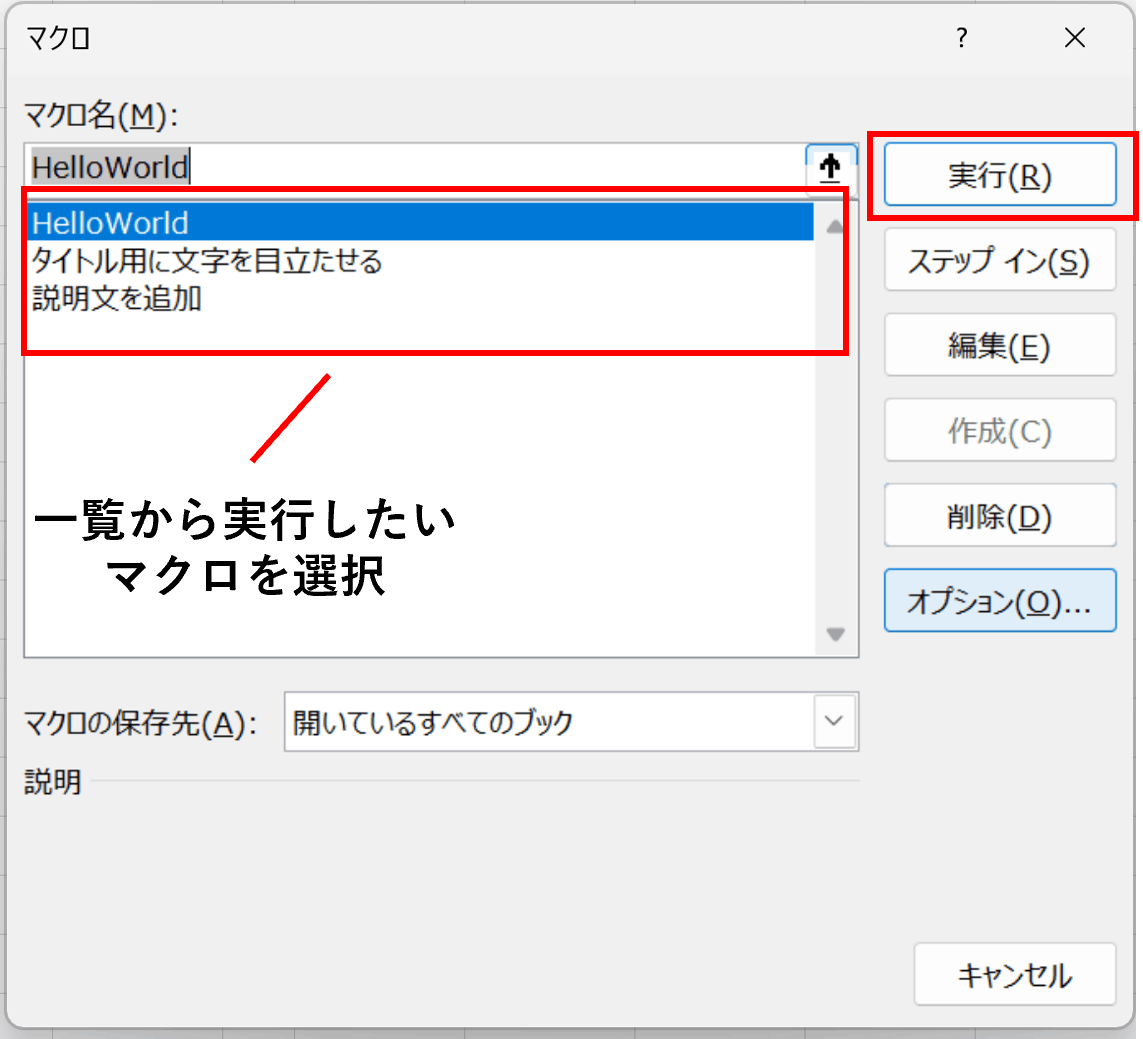
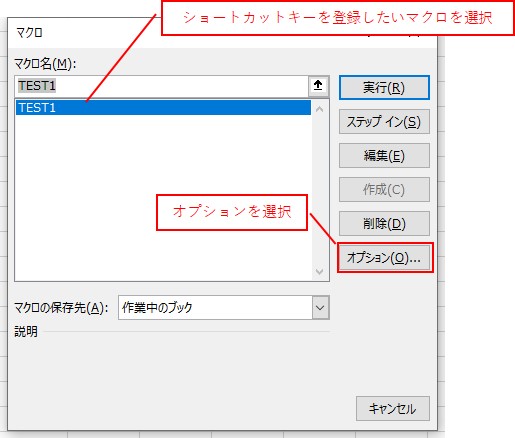
- Excelで「開発」タブを開き、「マクロ」ボタンをクリックします。
- 表示されたリストから、ショートカットを設定したいマクロ名を選択します。
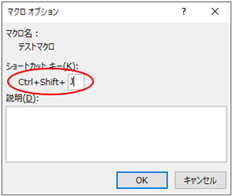
- 「オプション」ボタンをクリックします。
- 「マクロオプション」ダイアログボックスが開くので、「ショートカットキー」フィールドに任意の英字キー(例: 'm')を入力します。
- これで、Ctrl + 指定したキー(例: Ctrl+M)でマクロが実行できるようになります。
Pro Tip: ショートカットキーには大文字小文字を区別できます。'm'を入力するとCtrl+m、'M'(Shiftを押しながら入力)を入力するとCtrl+Shift+mが割り当てられます。既存のExcelショートカット(Ctrl+Cなど)との競合に注意しましょう。
高度な実行方法とその比較
基本のCtrl+キー以外にも、状況に応じて使い分けたい実行方法が複数存在します。以下の表で、各方法の特徴と適したユースケースを比較します。
| 実行方法 | 設定手順 | 長所 | 短所 / 注意点 |
|---|---|---|---|
| クイックアクセスツールバー | マクロを右クリック→「クイックアクセスツールバーに追加」。Altキー+数字で実行。 | アイコンで視認性が高い。複数マクロの管理が容易。 | Alt+数字の組み合わせを覚える必要あり。 |
| 図形やボタンに割り当て | 図形を挿入→右クリック→「マクロの登録」。 | 直感的なクリック操作。シート上に配置可能。 | シートの見た目が乱れる可能性。 |
| 個人用マクロブックの活用 | マクロをPersonal.xlsbに保存。全てのブックで使用可能。 | 汎用性が極めて高い。一度設定すれば永続的。 | 初期設定が必要。ファイルの管理に注意。 |
実務で役立つカスタマイズ例
単なる起動だけでなく、ワークフローに深く組み込むことで真価を発揮します。例えば、特定のデータ整形マクロをF2キーに割り当て、編集モードへの切り替えと同時に実行させるといった連携が可能です。このようなカスタマイズを行う際のポイントは以下の通りです。
- 頻度に基づく割り当て: 最も使用するマクロには、最も押しやすいキー(Ctrl+S, Ctrl+R付近)を割り当てる。
- 機能グループ化: 関連するマクロ群に、接頭辞を共有したショートカット(Ctrl+Shift+Dでデータ削除系など)を設定し、記憶の負荷を軽減する。
- コンテキストメニューの統合: セルやオブジェクトを右クリックした時のメニューにマクロを追加し、状況に応じた実行を可能にする。
VBAエディタ(VBE)自体の操作もショートカットで高速化できます。F5キーでマクロ実行、F8キーでステップイン実行というのは基本ですが、これらをカスタマイズして、デバッグ作業の流れをよりスムーズにすることも検討すべきです。特に、長いコードの特定行にブレークポイントを設定する操作は、ショートカットを設定することで時間を大幅に節約できます。
マクロをショートカットキーで実行するにはどうすればいいですか?
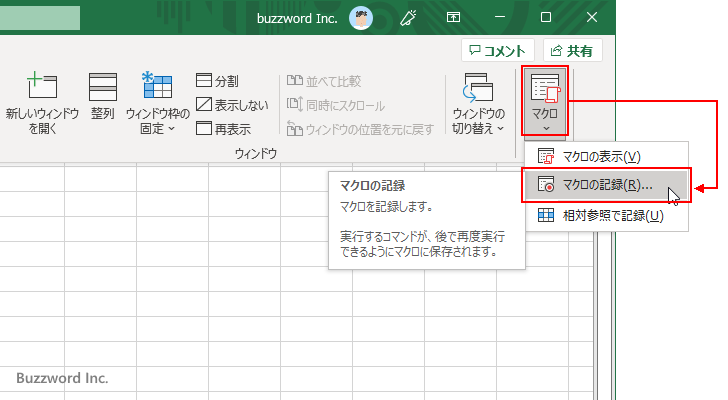
Excelでマクロをショートカットキーで実行するには、まず「開発」タブから「マクロの記録」でマクロを作成し、「オプション」でショートカットキーを割り当てます。登録後は、そのキーを押すだけでマクロが実行されます。
ショートカットキー割り当ての詳細手順
マクロの作成時に「マクロの記録」ダイアログで「オプション」をクリックし、「ショートカットキー」欄にCtrl+任意の英字(例:Ctrl+Q)を設定します。既存マクロの場合は、「マクロ」ダイアログから選択して「オプション」で同様に設定可能です。
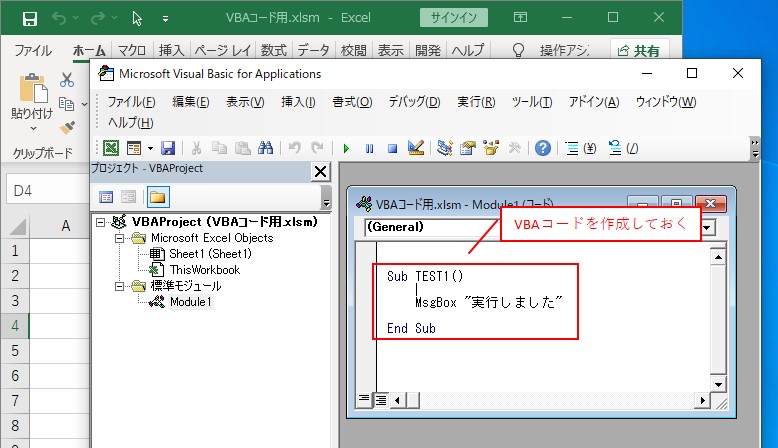
Tip Técnico: Ctrl+Shift+英字を割り当てると、既存のExcelショートカットと競合しにくくなります。また、マクロを含むブックを保存する際は「Excelマクロ有効ブック」形式(.xlsm)を使用してください。
マクロがダメな理由は何ですか?
マクロがダメな理由は主にセキュリティリスクです。悪意のあるコードを含むマクロを実行すると、ウイルス感染やデータ漏洩の危険性があります。また、マクロの自動実行が意図しない操作を引き起こす可能性も問題です。
セキュリティ上の具体的なリスク
マクロはVBAコードを実行するため、ファイルを開いただけで自動的に悪意のあるスクリプトが動作する可能性があります。特に信頼できないソースからのExcelファイルは、マクロを無効化して開くことが推奨されます。マクロの実行許可は慎重に判断する必要があります。
VBAでマクロを実行するショートカットキーは?
VBAマクロを実行する標準的なショートカットキーは「Alt + F8」です。このキーを押すと「マクロ」ダイアログボックスが表示され、登録済みのマクロを選択して実行できます。ただし、特定のマクロに独自のショートカットを割り当てることも可能です。
マクロに独自のショートカットを設定する方法
「Alt + F8」でマクロダイアログを開き、設定したいマクロを選択して「オプション」をクリックします。表示された画面で「ショートカットキー」欄に任意のキー(例:Ctrl + Shift + M)を入力し、OKで保存します。これで指定したキーで直接マクロを起動できます。
よくある質問
Excel VBAのショートカットを登録する方法は?
「開発」タブの「マクロ」から登録したいコードを選択し、「オプション」ボタンをクリックしてショートカットキーを設定します。
登録したショートカットが動作しない場合は?
マクロのセキュリティ設定を確認してください。「ファイル」→「オプション」→「セキュリティセンター」でマクロを有効にします。
複数のショートカットを登録できますか?
はい、異なるマクロに別々のショートカットキーを割り当てることが可能です。Ctrl+Shift+英字の組み合わせが推奨されます。
ショートカットを削除する方法は?
「開発」タブの「マクロ」で対象マクロを選択し、「オプション」からショートカットキーの割り当てを解除します。
関連記事