
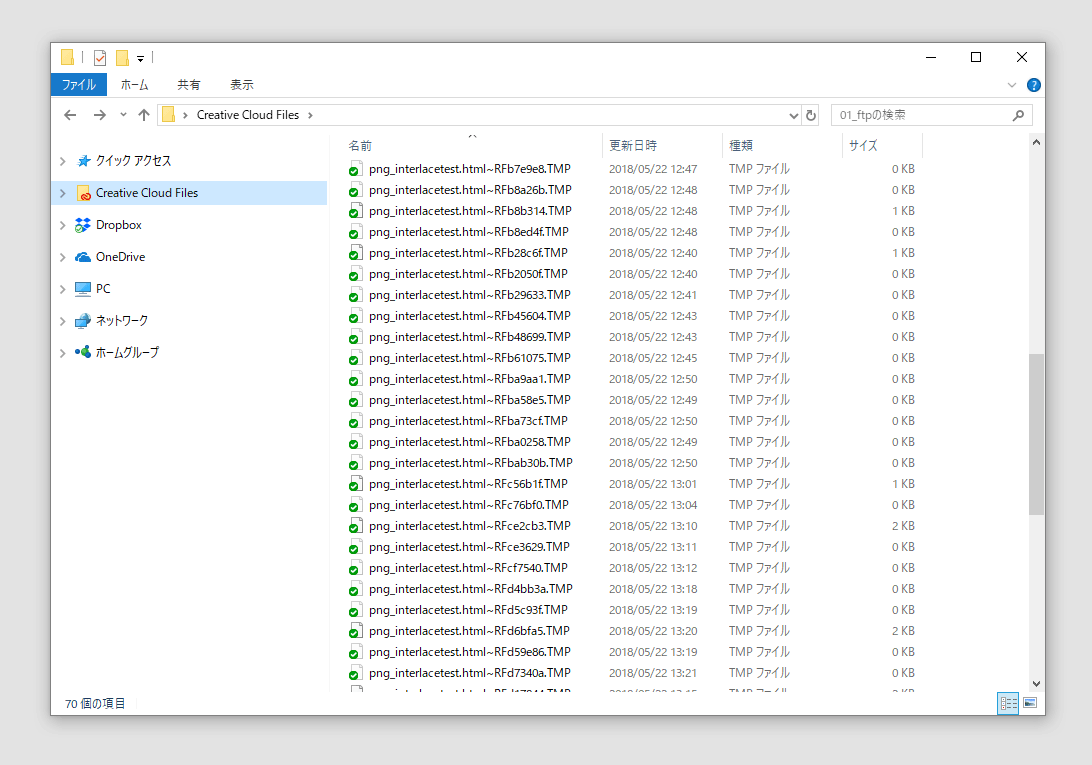
Excelで一時ファイル(.tmp)が大量に生成される問題に悩まされていませんか?この現象は、ストレージを圧迫し、パフォーマンスを低下させる原因となります。本記事では、この厄介な問題を解決するための具体的な方法を紹介します。
まずは原因を理解し、次に設定を変更して問題を防止する方法を学びましょう。最後に効果を確認するテスト手順を説明します。これで、不要な.tmpファイルの生成を完全に停止できます。
Excelの一時ファイル(.tmp)が大量発生する根本原因
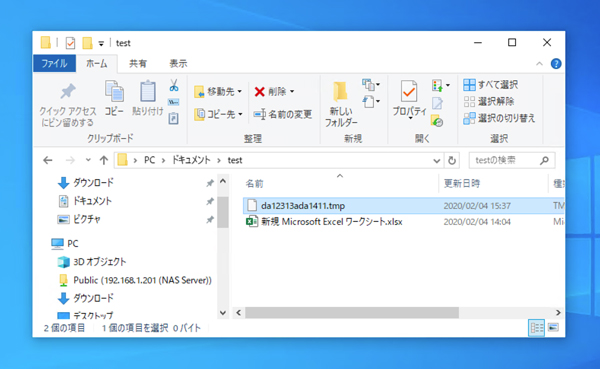
Excelを使用中に、作業フォルダ内に「~$」や「.tmp」で終わる膨大な数の一時ファイルが生成される現象は、多くのユーザーを悩ませています。これらのファイルは通常、Excelがデータの整合性を保ち、クラッシュ時の復旧を可能にするために作成されます。しかし、その生成が制御不能なレベルに達すると、ディスク容量を圧迫し、システムのパフォーマンス低下を招く恐れがあります。
主な原因は、複数のプロセスが同一ファイルにアクセスしようとする際の競合、マクロやアドインの不具合、そしてネットワークドライブ上でのファイル操作にあります。特に、共有ブックを複数ユーザーで編集する環境や、長時間にわたる複雑な計算処理を実行する際に発生しやすい傾向があります。
プロの現場では、.tmpファイルの残骸がプロジェクトフォルダを散らかし、バージョン管理システムに不要な変更として登録されるトラブルも頻発しています。定期的なクリーンアップルーチンの構築が重要です。
効果的な対策と解決手順
問題を根本から解決するためには、以下の体系的なアプローチが推奨されます。まずは最も一般的な原因から順に対処していくことで、多くのケースで問題を解消できるでしょう。
- Excelの完全な終了と再起動: まず、すべてのExcelインスタンスをタスクマネージャーで確認し、完全に終了させます。バックグラウンドで残留しているプロセスが原因であることが多いためです。
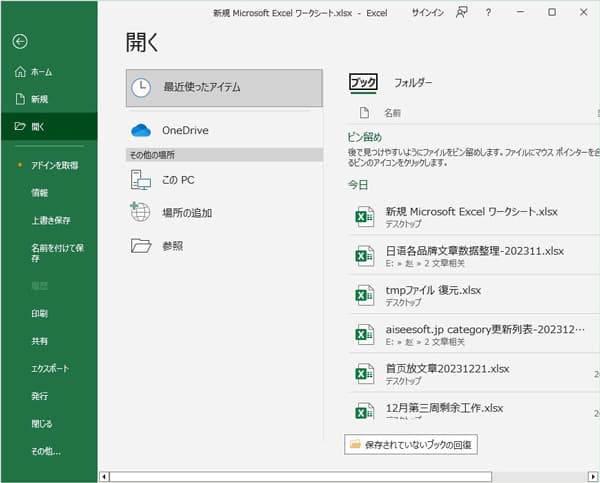
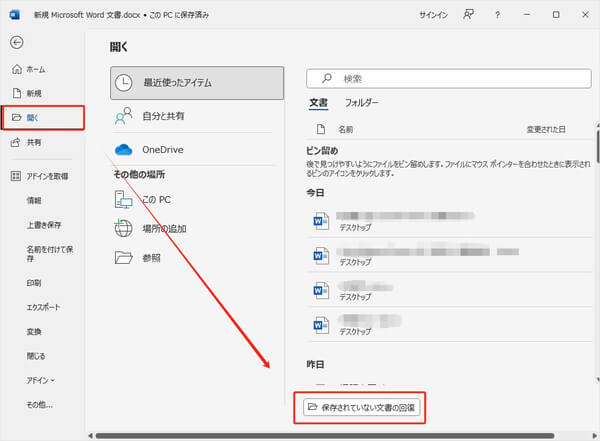
- 一時ファイルの手動削除: Excelを終了した状態で、以下のフォルダを開き、.tmpファイルを安全に削除します。
%temp%(Windowsの一時フォルダ)- Excelファイルが保存されている作業フォルダ
C:Users[ユーザー名]AppDataLocalMicrosoftOfficeUnsavedFiles
- アドインとCOMアドインの無効化: 「ファイル」→「オプション」→「アドイン」から、疑わしいアドインを一つずつ無効化し、問題が再現するかテストします。
| 発生シナリオ | 推奨対策 | 期待される効果 |
|---|---|---|
| ネットワークドライブ上のファイル編集 | ファイルをローカルドライブにコピーして編集し、保存後に上書き | ファイルロック競合の大幅な低減 |
| 複雑なマクロ/VBAの実行 | マクロコード内のApplication.DisplayAlerts = Falseなどの設定を確認・修正 |
不要な自動保存ダイアログによる中断の防止 |
| 「共有ブック」機能の使用 | 共有を解除し、変更履歴の記録をオフにする | 一時ファイル生成の根本原因の排除 |
高度な設定による恒久的な防止策
上記の基本対策で改善が見られない場合、または企業環境で一括管理が必要な場合は、レジストリやグループポリシーを用いたより深い設定変更を検討します。これらの操作はシステム全体に影響するため、実施前には必ずバックアップを取得してください。
- 自動回復情報の保存間隔の延長: Excelオプションの「保存」設定で、自動回復情報の保存間隔を10分から30分や60分に延長します。これにより、保存動作の頻度が減り、.tmpファイルの生成機会を減らせます。
- 信頼できる場所の設定見直し: マクロを含むファイルを「信頼できる場所」以外から開かないようにすることで、セキュリティチェックに伴う一時ファイルの生成を抑制できます。
- レジストリキーの修正(上級者向け):
HKEY_CURRENT_USERSoftwareMicrosoftOffice[バージョン]ExcelOptionsに、TempFilePathという文字列値を作成し、専用の一時フォルダパス(例:D:ExcelTemp)を指定します。これにより、一時ファイルの生成場所を集中管理しやすくなります。
最後に、根本的な解決として、ファイル形式の見直しも有効です。大量の数式や外部リンク、ピボットテーブルが含まれる.xlsxファイルを、計算負荷の軽い.csv形式や、パフォーマンスに優れたPower BIデータモデルに移行することを検討する価値があります。
ExcelのTempファイルを削除するには?
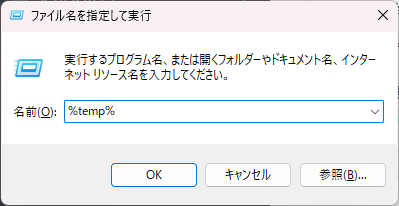
Excelの一時ファイル(.tmp)を削除するには、まずExcelを完全に終了し、ファイルエクスプローラーで「%temp%」または「%appdata%MicrosoftExcel」フォルダを開きます。作成日時が古い.tmpファイルを選択し、削除します。削除できない場合は、Excelプロセスがバックグラウンドで実行されていないか確認してください。
一時ファイルが削除できない場合の対処法
ファイルが使用中で削除できない場合は、タスクマネージャーで「Excel」や「Microsoft Office」関連のプロセスをすべて終了させてから再試行してください。また、セーフモードでWindowsを起動すると、システムプロセスによるロックを回避できる場合があります。
技術的なヒント: 大量の.tmpファイルが残るのを防ぐには、Excelの「オプション」→「保存」で「自動回復情報の保存間隔」を長く設定し(例:30分)、定期的にExcelを再起動する習慣をつけましょう。
Tmpファイルは消してもいいですか?
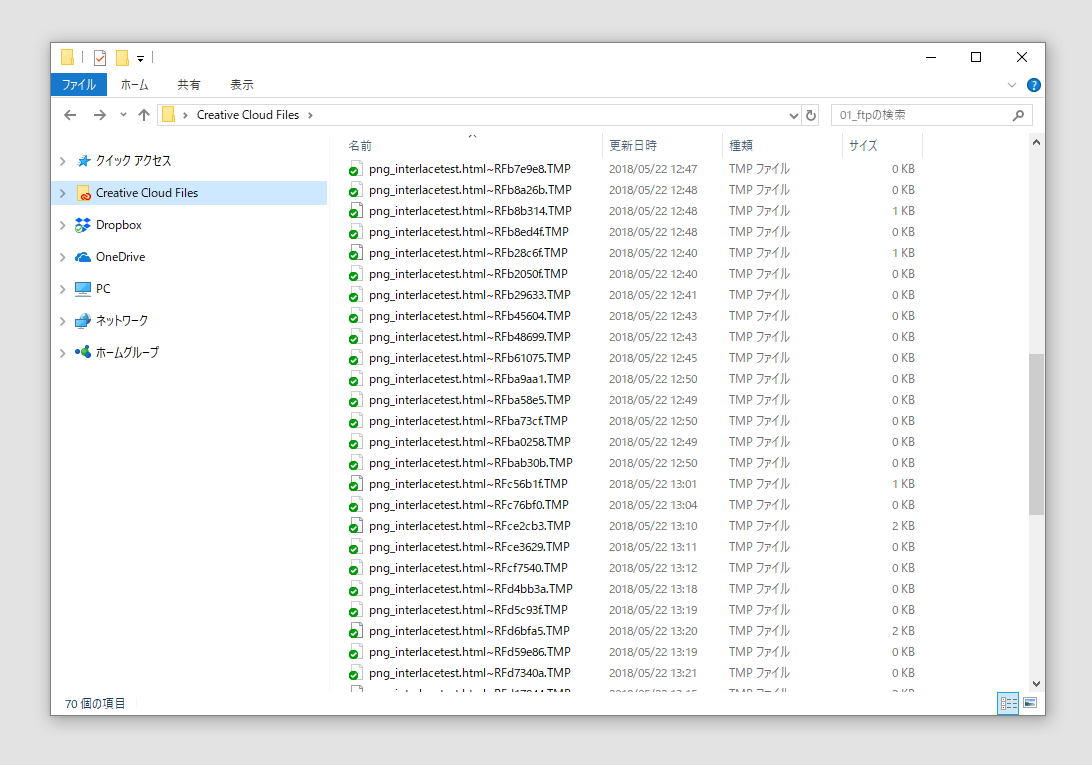
はい、通常は削除しても問題ありません。TMPファイルはアプリケーションが一時的に使用するファイルで、通常は作業終了時に自動削除されますが、異常終了した場合などに残ることがあります。安全に削除するには、関連アプリケーションを全て閉じてから行いましょう。
安全な削除手順
一時ファイルを削除する際は、以下の順序で行うと安全です。まず、Excelを含む全てのアプリケーションを完全に終了させます。次に、ファイルエクスプローラーで一時ファイルを確認し、作成日時が古いものから削除します。最後にごみ箱を空にして完了です。
Excelのtmpファイルとは何ですか?
Excelのtmpファイル(一時ファイル)は、Excelが作業中にデータを安全に保存するために自動的に作成するバックアップファイルです。通常はExcelを閉じると自動的に削除されますが、異常終了した場合などに残ることがあります。
一時ファイルの具体的な役割
Excelは編集中のデータを定期的に.tmpファイルとして保存し、突然のクラッシュや電源断が発生した場合に、この一時ファイルからデータを復元できるようにしています。これはオートセーブ機能とは別の、より低レベルの保護メカニズムです。
技術的なヒント: 大量の.tmpファイルが残る場合は、Excelが正常に終了していない可能性が高いです。タスクマネージャーでExcelプロセスが完全に終了しているか確認し、必要に応じて強制終了してください。
よくある質問
Excelで一時ファイル(.tmp)が大量に生成されるのはなぜですか?
Excelは作業中のデータを保護するため、自動保存やバックアップ機能で一時ファイルを作成します。通常は正常終了時に削除されますが、異常終了や設定によって残ることがあります。
一時ファイルの生成を完全に停止できますか?
完全な停止は推奨されません。一時ファイルはデータ保護に重要です。ただし、生成頻度を減らす設定は可能です。
一時ファイルを安全に削除する方法は?
Excelを完全に終了した後、拡張子が.tmpのファイルを手動で削除できます。作業中のファイルは削除しないでください。
一時ファイルの生成を減らす設定はありますか?
はい。「ファイル」→「オプション」→「保存」で自動保存間隔を長く設定すると、生成頻度を減らせます。
関連記事