
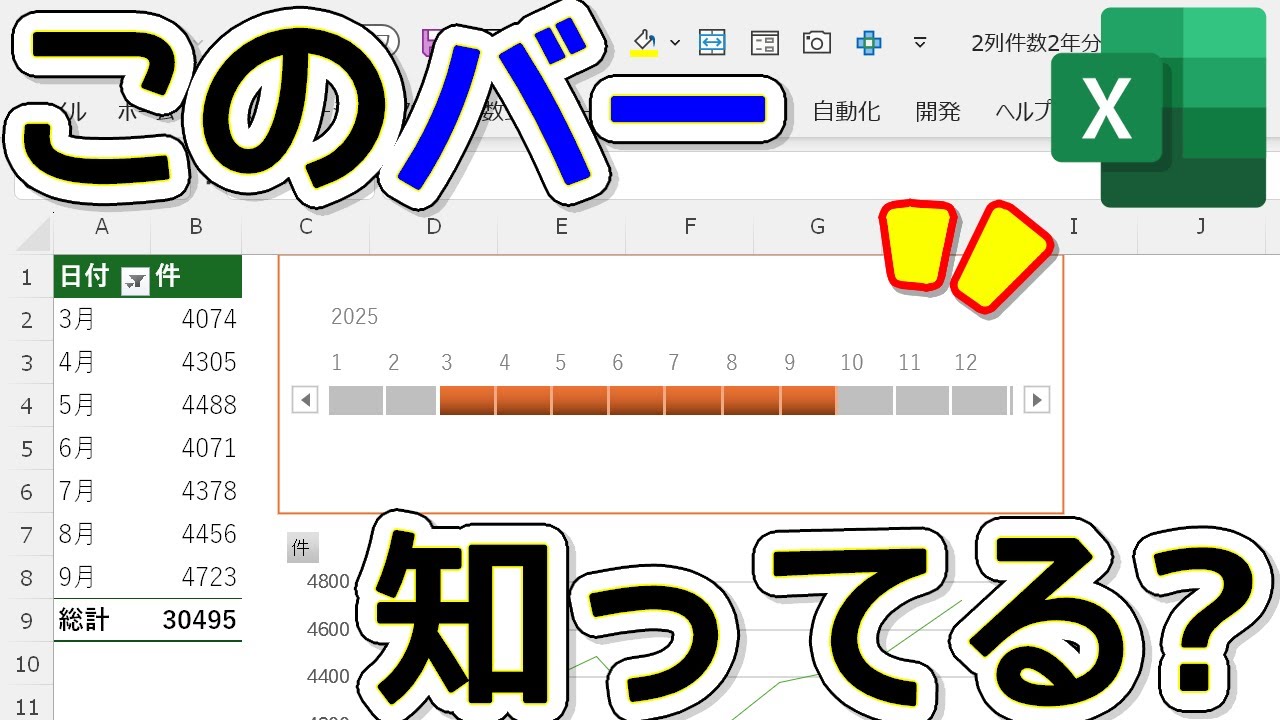
Excelのタイムラインスライサーを使えば、期間選択が驚くほど直感的になります。タイムラインスライサーは、データ分析の効率を劇的に向上させる強力なツールです。
この機能をマスターすれば、複雑な期間指定も瞬時に完了し、見やすいグラフを即座に作成できます。さっそく実践して、あなたのデータ可視化スキルを次のレベルに引き上げましょう。
Excelタイムラインスライサーの基本設定とデータ準備
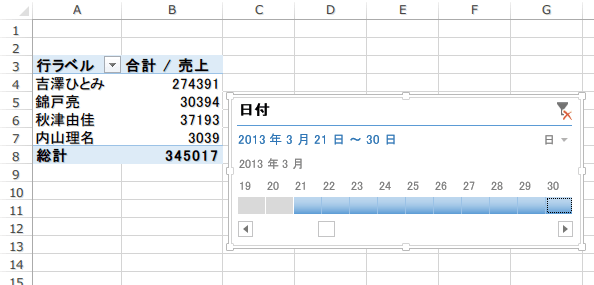
Excelのタイムラインスライサーは、日付や期間に基づくデータを直感的にフィルタリングし、動的なグラフを作成するための強力なツールです。この機能を活用するには、まず元データが適切に構造化されている必要があります。データテーブル内の日付列は、Excelが認識できる「日付」形式であることを確認してください。ピボットテーブルを作成し、そのテーブルを基にタイムラインスライサーを挿入するのが標準的なワークフローとなります。
プロのアドバイス: 元データの日付列に空白セルやテキスト形式の値が含まれていると、タイムラインスライサーが正しく機能しない場合があります。データクレンジングを事前に行いましょう。
スライサーのカスタマイズと期間選択の実践
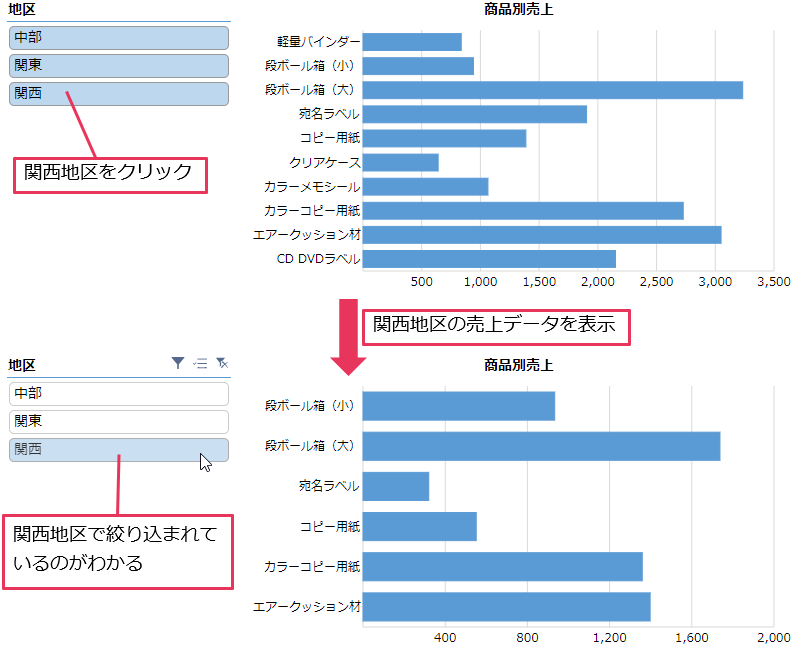
タイムラインスライサーを挿入すると、デフォルトでは月単位での選択が可能です。しかし、プロジェクト管理や売上分析など、様々な業務シナリオに応じて、表示単位を日、四半期、年などに変更できます。スライサーを右クリックし、「タイムラインの期間」から適切な単位を選択しましょう。期間の選択は、マウスで範囲をドラッグするだけで直感的に行えます。選択した期間に対応するデータだけが、関連するピボットテーブルとグラフに即座に反映されます。
- 日単位: 詳細な日次分析やトレンドの細かい追跡に最適。
- 月単位: 月次報告や予算実績の比較に一般的に使用。
- 四半期単位: 財務分析や事業計画のレビューで有用。
- 年単位: 長期的な傾向や年間のパフォーマンスを俯瞰。
動的グラフ作成の高度な連携手法
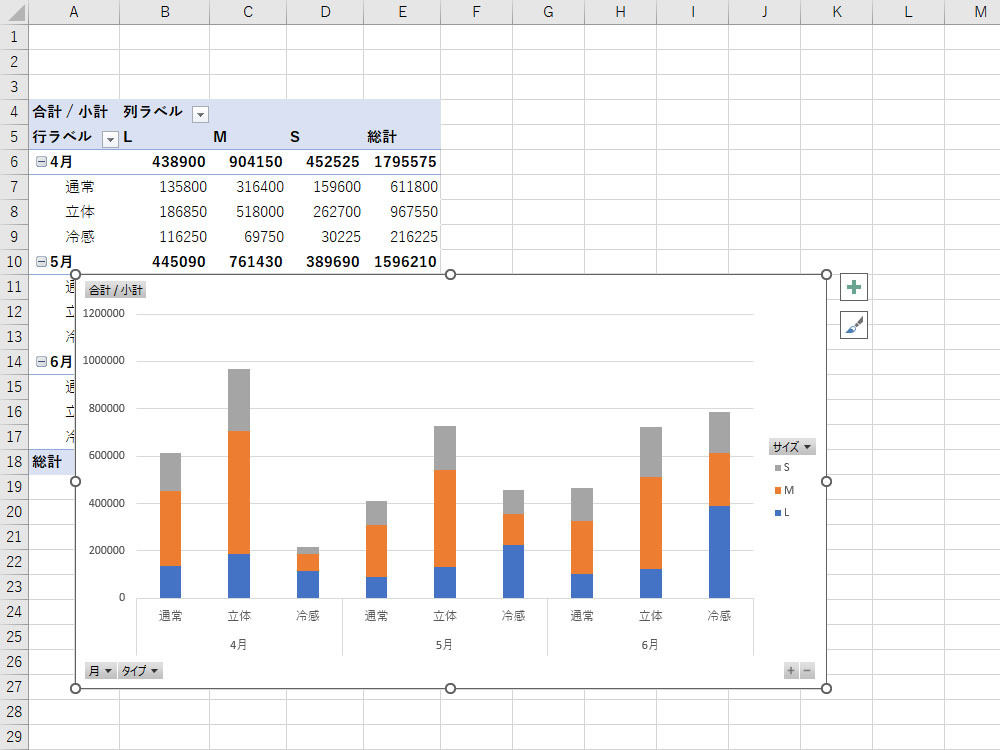
タイムラインスライサーの真価は、フィルタリングしたデータを基に動的に更新されるグラフを作成できる点にあります。ピボットテーブルからピボットグラフを作成し、そのグラフとタイムラインスライサーを連携させます。スライサーで期間を変更するたびに、グラフは自動的に再描画され、選択された期間の視覚的表現を即座に提供します。この連携は、ダッシュボード作成の基礎技術として非常に重要です。
- 日付データを含むピボットテーブルを作成します。
- 「挿入」タブから「タイムライン」をクリックし、対象の日付フィールドを選択してスライサーを追加します。
- 同じピボットテーブルから、希望するグラフタイプ(折れ線グラフ、縦棒グラフ等)のピボットグラフを作成します。
- タイムラインスライサーで期間を選択すると、グラフが自動的にフィルタリングされたデータを表示します。
| グラフタイプ | タイムライン連携時の効果 | 推奨される分析用途 |
|---|---|---|
| 折れ線グラフ | 期間内のトレンドや変化の推移を明確に可視化。 | 売上トレンド、ウェブサイトの訪問者数推移。 |
| 縦棒グラフ | 選択した各期間(月や四半期)の値を比較しやすい。 | 月別売上高の比較、プロジェクトのマイルストーン達成度。 |
| 積み上げ縦棒グラフ | 期間ごとの内訳(例:商品カテゴリー別売上)と合計の両方を表示。 | 地域別・部門別の業績構成の経時変化。 |
複数のピボットグラフを同じタイムラインスライサーに接続することで、一つの操作でダッシュボード全体の期間を統一して変更できる統合ビューを構築できます。スライサーの「レポート接続」設定から、制御したいすべてのピボットテーブルを選択します。これにより、販売データ、在庫データ、マーケティング指標など、異なるデータセットを同じ時間軸で同期分析することが可能になります。データモデルやPower Pivotを使用している場合は、さらに複雑な多次元分析にも対応できます。
エクセルのグラフで期間を指定するにはどうすればいいですか?
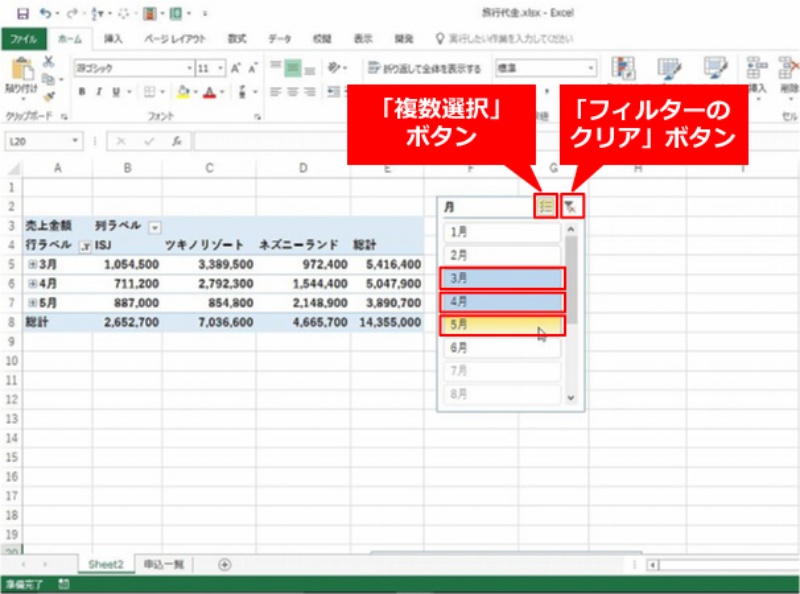
Excelでグラフの期間を指定するには、主に「スライサー」または「フィルター」機能を使用します。タイムラインスライサーを挿入すると、日付範囲を直感的にドラッグして選択でき、関連するグラフが自動的に更新されます。
具体的な操作方法
ピボットテーブルまたはテーブルに基づくグラフの場合、[挿入]タブから「タイムライン」を選択して日付フィールドを設定します。これにより、画面上にスライダーが表示され、期間を視覚的に調整できます。通常のグラフの場合は、グラフ要素の「フィルター」アイコンから日付範囲を手動で指定することも可能です。
ピボットテーブルで期間を指定するにはどうすればいいですか?
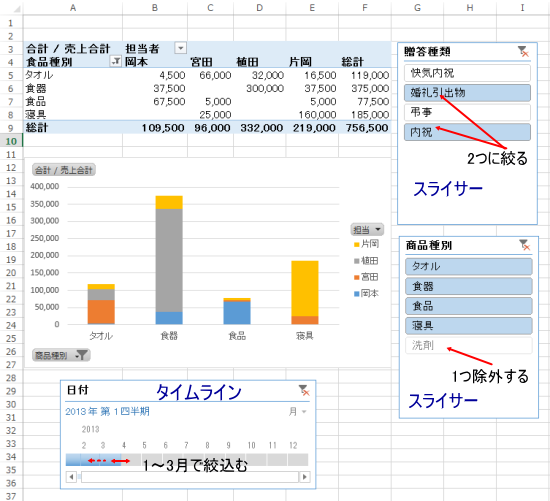
ピボットテーブルで期間を指定するには、日付フィールドを「行」または「列」にドラッグし、フィルターアイコンをクリックして「日付フィルター」から希望の期間(例:今月、先月、四半期)を選択します。また、スライサーを挿入して視覚的に期間を絞り込むことも可能です。
期間指定の詳細な方法
より柔軟な期間指定には、ピボットテーブルの「グループ化」機能が有効です。日付フィールドを右クリックし「グループ」を選択すると、年、四半期、月、日単位でデータを集計できます。これにより、特定の年月範囲を手動で設定することも簡単になります。
エクセルのタイムラインに日付を表示するには?
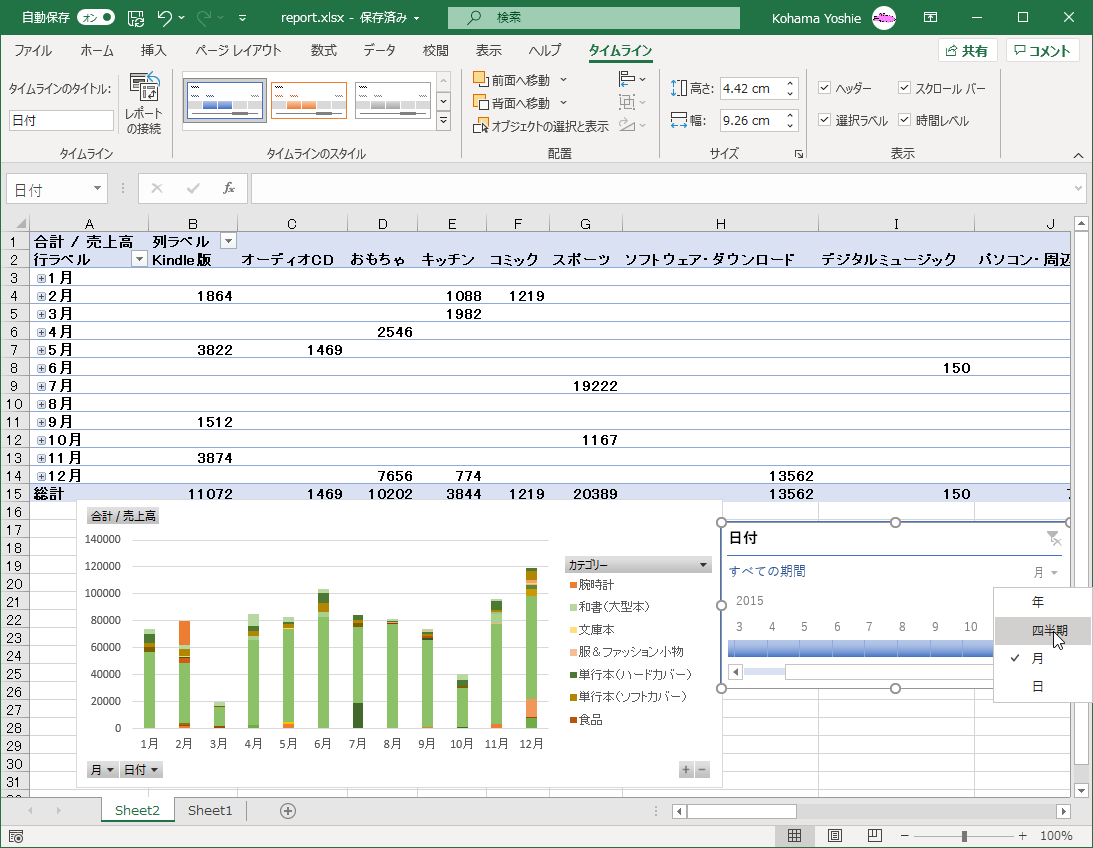
Excelのタイムラインに日付を表示するには、タイムラインスライサーを選択し、[タイムライン ツール]の[デザイン]タブで[日付]をクリックします。表示形式を「年」「四半期」「月」「日」から選択できます。
日付表示のカスタマイズ方法
タイムラインの日付表示は、データソースの日付フィールドに基づいています。表示形式を変更しても元データは影響を受けません。期間の粒度を変えることで、月単位や四半期単位での分析が可能になります。
よくある質問
Excel タイムラインスライサーとは何ですか?
Excelのタイムラインスライサーは、日付や期間を直感的に選択してデータをフィルタリングする機能です。グラフやピボットテーブルに連動して表示を更新します。
どのバージョンのExcelで使用できますか?
タイムラインスライサーは、Excel 2013以降のバージョンで利用可能です。Office 365の最新版でも使用できます。
期間の選択方法を教えてください
スライダーをドラッグするか、カレンダーアイコンをクリックして日付を直接指定できます。月、四半期、年単位での選択も可能です。
複数のグラフに同時に適用できますか?
はい、同じデータソースを使用する複数のグラフやピボットテーブルにリンクさせれば、一つのスライサー操作で全てを更新できます。
関連記事