
在庫管理の精度向上に悩むビジネスパーソンへ。Excelの階段グラフ(ステップチャート)が、在庫変動を正確に可視化する最適な解決策です。従来の折れ線グラフでは見落としがちな「在庫が実際に変動した瞬間」を明確に捉えられます。
本記事では、誰でも再現できる具体的な作成手順を、A→P→Pのフレームワークで解説。データを準備し、グラフを作成し、実際のビジネスシーンでその効果を検証するまで、実践的なノウハウを余すところなくお届けします。
在庫変動を可視化する最適な選択肢
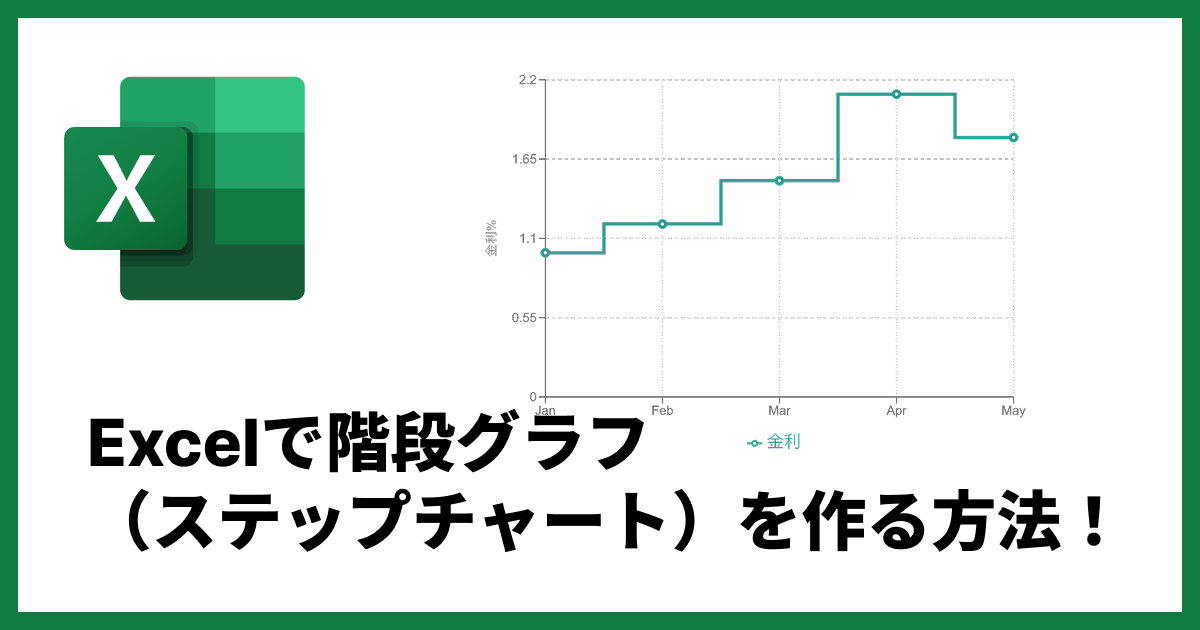
在庫管理において、データの正確な表現は戦略的決定の基盤となります。単純な折れ線グラフでは、在庫の増減が連続的に変化しているかのような誤った印象を与える可能性があります。実際の入出庫は多くの場合、特定の時点で段階的に発生する「ステップ」状の動きを示します。ここで威力を発揮するのが階段グラフ、すなわちステップチャートです。このグラフ形式は、在庫水準が一定期間維持された後、入庫や出庫によって瞬時に変化する様子を忠実に反映します。
Excelでステップチャートを作成する実践的手法
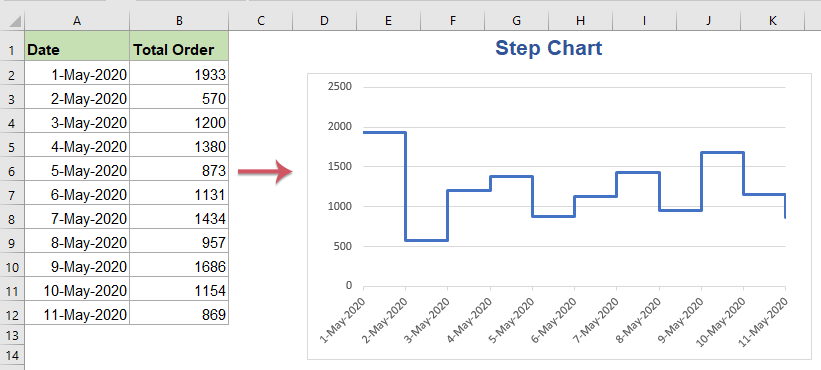
Excelで在庫変動のステップチャートを作成するには、元データの適切な準備が不可欠です。生の在庫記録をそのままプロットしても、目的の階段状の表現は得られません。以下の手順に従って、効果的なデータ系列を構築します。
- 元データテーブルを用意します。列には「日付」、「実際の在庫数」を含めます。
- グラフ用の新しいデータ系列を作成します。これには「グラフ用日付」と「グラフ用在庫」の2列が必要です。
- 「グラフ用日付」列には、各在庫水準の開始日と終了日をペアで入力します。例えば、在庫100が1日から5日まで続く場合、1日と5日の両方を日付としてリストします。
- 「グラフ用在庫」列には、対応する在庫数を、同じ値をペアで繰り返し入力します(上記の例では、1日と5日両方に「100」を入力)。
- この新しい2列のデータを選択し、Excelの「挿入」タブから「折れ線グラフ」または「散布図(直線)」を選択してグラフを作成します。
プロの技:データ準備を自動化するには、OFFSET関数やINDEX関数を組み合わせた数式を利用しましょう。これにより、元データが更新されるとグラフ用データも自動的に再計算され、メンテナンス効率が大幅に向上します。
一般的な折れ線グラフとの明確な違い
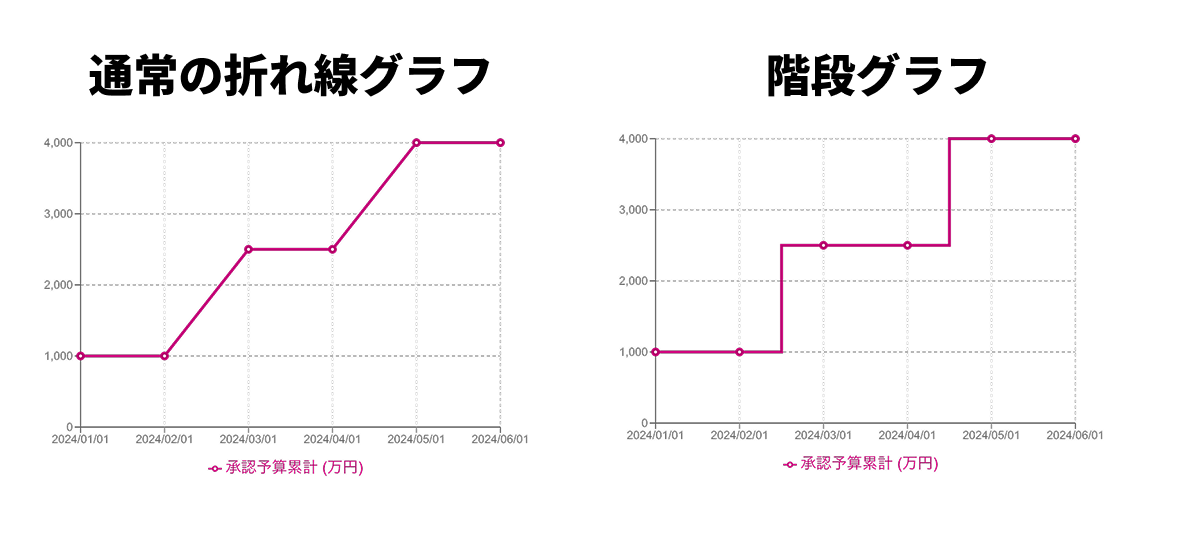
在庫分析において、ステップチャートと通常の折れ線グラフが伝えるメッセージは大きく異なります。その違いを理解することは、適切な分析ツールを選択する上で重要です。
| 比較ポイント | ステップチャート(階段グラフ) | 通常の折れ線グラフ |
|---|---|---|
| 変化の表現 | 時点での瞬時の増減(垂直線)と期間中の平準(水平線)を明確に示す。 | データポイント間を直線で補完し、連続的で滑らかな変化を示唆する。 |
| 在庫管理での意味 | 「いつ、どれだけの在庫が増減したか」という離散的なイベントを正確に表現。発注点やリードタイムの分析に適す。 | 在庫水準の大まかなトレンドや傾向を把握するのに向くが、個々の入出庫イベントは不明確。 |
| データの前提 | 在庫水準は次の変化が起こるまで一定であるという現実的な前提に立つ。 | データポイント間で在庫が連続的に変化しているという、在庫管理では非現実的な前提を含む。 |
高度なカスタマイズと応用シナリオ
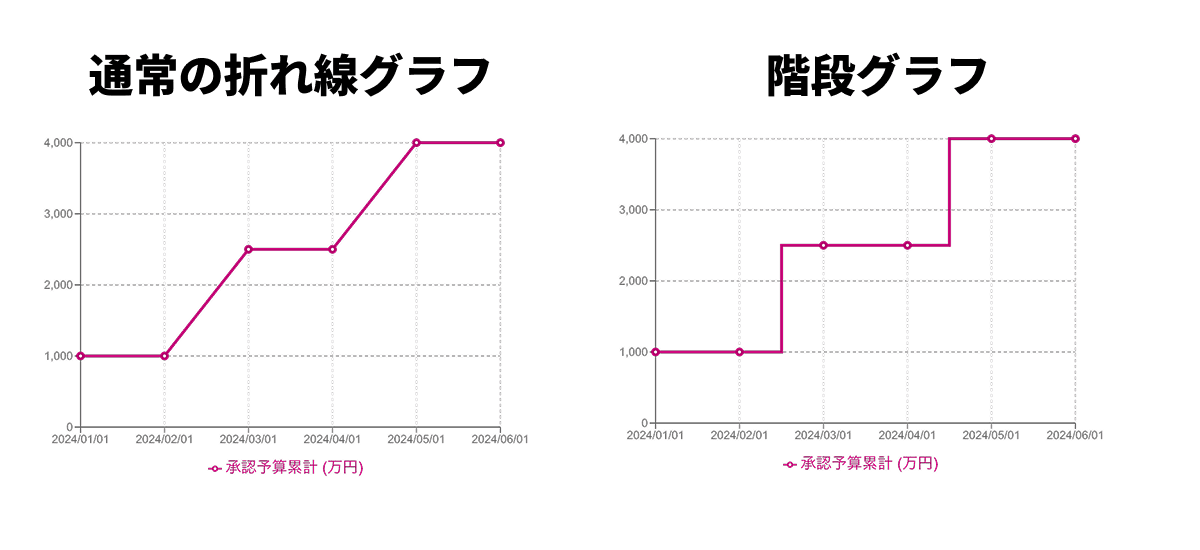
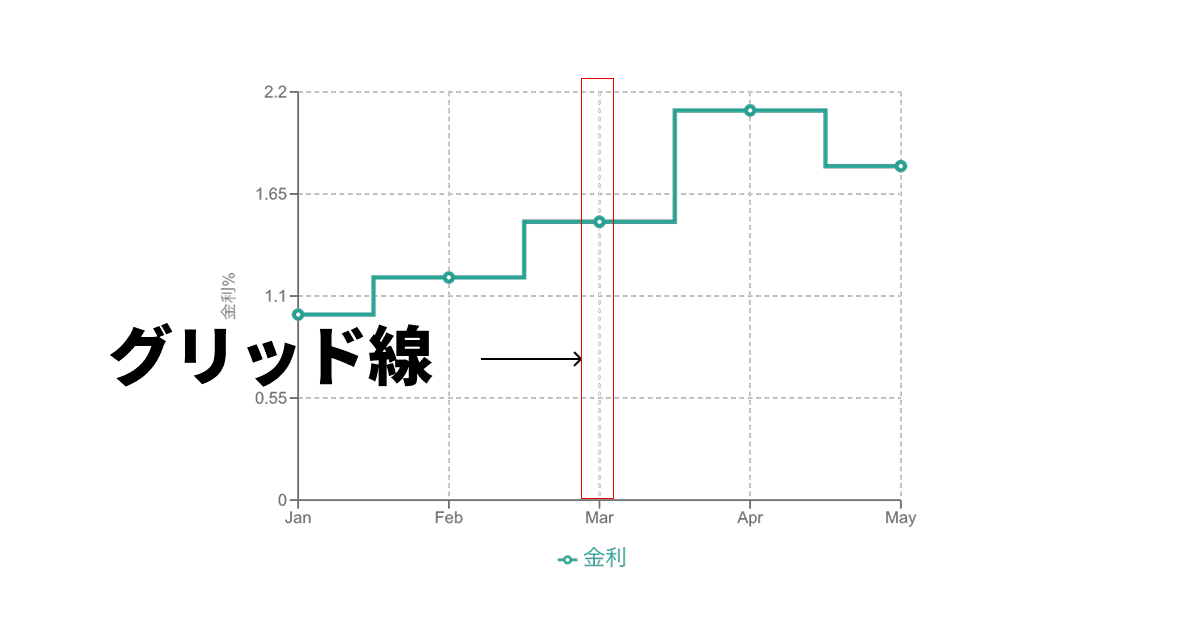
基本形をマスターしたら、ステップチャートの表現力をさらに高めるカスタマイズが可能です。Excelの書式設定機能を駆使することで、より情報量の多いダッシュボードを作成できます。
- 複数系列の重ね合わせ: 異なる商品カテゴリーや倉庫別の在庫変動を1つのグラフ上で比較。系列ごとに色や線種を変えて視認性を確保します。
- 基準線の追加: 「安全在庫水準」や「発注点」を水平線として追加し、現在の在庫が基準を上回っているか下回っているかを一目で判断可能にします。
- データラベルの最適化: 重要な変化点(例えば、大規模な入庫があった日)のみにデータラベルを表示し、グラフの煩雑さを防ぎます。
- 条件付き書式の応用: 在庫が危険水準を下回った期間のステップ部分の色を自動的に赤く変更するなど、VBAマクロを使わずに動的な視覚効果を実現できます。
これらの応用により、単なる可視化ツールを超え、在庫切れリスクの早期発見や発注タイミングの最適化を支援する分析基盤として機能します。特に、季節変動が大きい商品や、サプライチェーンの混乱が懸念される部品の管理において、その真価を発揮するでしょう。
Excelでウォーターフォールチャートの作り方は?
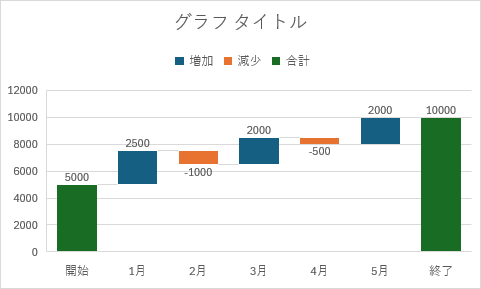
Excelでウォーターフォールチャートを作成するには、まずデータを準備し、挿入タブから「ウォーターフォール」グラフを選択します。初期値と増減を正しく設定することで、累積効果を視覚化できます。
詳細な設定手順
グラフを挿入後、データ系列を右クリックし「データ系列の書式設定」を開きます。「系列のオプション」で「合計として表示」を設定し、増減の開始点を調整します。これにより、各段階の累積値が明確に表示されます。
Tip Técnico: 初期値を「合計として表示」に設定せず、増減値のみを表示したい場合は、補助列を使用して計算し、積み上げ縦棒グラフで代用すると柔軟性が高まります。
ステップチャートとは何ですか?
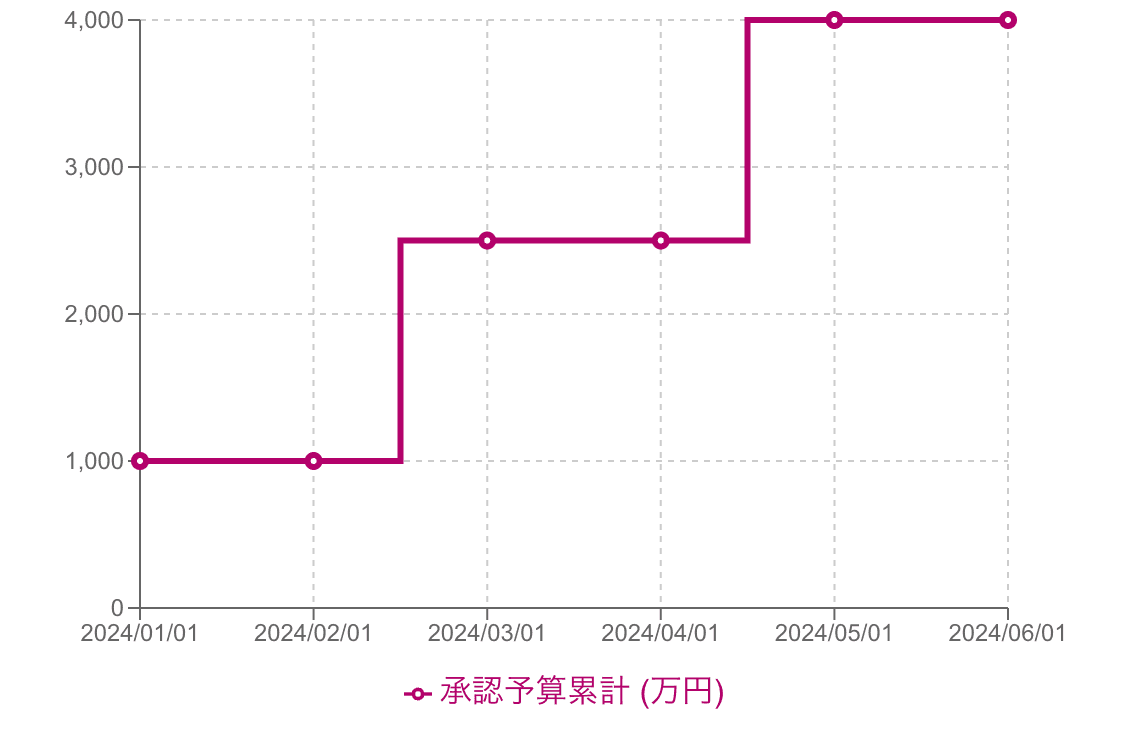
ステップチャート(階段グラフ)は、時間の経過に伴うデータの変化を階段状の線で表すグラフです。在庫数や売上高など、値が一定期間維持された後に突然変化するデータの推移を視覚的に表現するのに適しています。
Excelでの作成方法
Excelでステップチャートを作成するには、通常の折れ線グラフでは不十分です。データ系列を複製し、一方を横軸方向にずらしてプロットすることで、階段状の効果を実現します。具体的には、元データと、時間を1ステップずらしたデータの2系列を用意し、折れ線グラフで描画します。
Tip Técnico: データポイントが多い場合は、散布図と線の組み合わせを使用すると、より滑らかな階段状の線を描けます。また、在庫変動を示す際は、縦軸の目盛りを実際の在庫単位に設定し、補助線を追加することで読みやすさが向上します。
Excelの積み上げグラフの入れ替え方は?
Excelの積み上げグラフの系列と項目の入れ替えは、グラフを選択した状態で「グラフのデザイン」タブの「データの選択」をクリックし、「行/列の切り替え」ボタンを押すだけで簡単に行えます。
データ系列と項目の違いを理解する
「行/列の切り替え」は、データ系列(凡例に表示される項目)とグラフの項目(横軸のカテゴリ)を入れ替える操作です。元のデータテーブルの行と列の関係がグラフの表示にどのように影響するかを確認してから実行すると、意図したグラフ構造を確実に作成できます。
よくある質問
階段グラフ(ステップチャート)とは何ですか?
階段グラフは、在庫数などの離散的なデータの変化を階段状の線で表すグラフです。在庫が増減した時点で水平線が垂直に変化し、正確な変動を視覚化できます。
在庫管理に階段グラフが適している理由は?
在庫は連続的に変化せず、入出荷時に段階的に変動するためです。階段グラフはこれらの離散的な変化を正確に表現し、在庫水準の推移を明確に示します。
Excelで階段グラフを作成する方法は?
在庫データと日付を準備し、散布図(平滑線付き)を選択します。データ系列の書式設定で「線の種類」を「階段状」に変更することで作成できます。
階段グラフと折れ線グラフの違いは?
折れ線グラフはデータ点間を直線で補間しますが、階段グラフはデータ変更時まで同じ値を維持し、垂直に変化します。在庫の実際の変動パターンをより正確に表現できます。
関連記事