
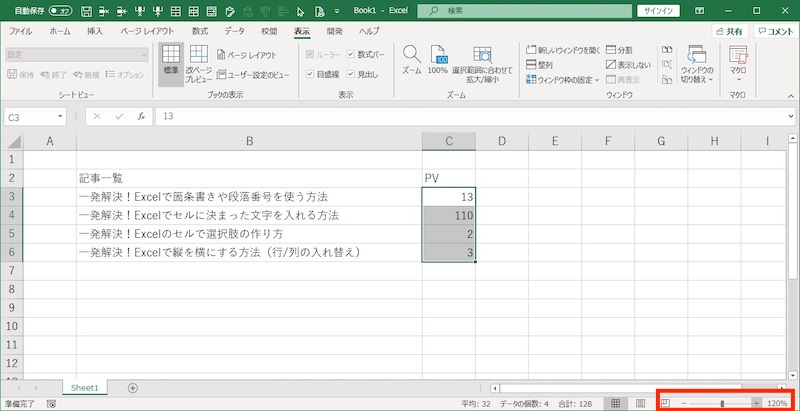
Excelのステータスバーに「合計」や「平均」が表示されない時、データ分析の効率が大きく低下します。ステータスバーの設定を確認し、簡単な操作でこの便利な機能を復活させましょう。
この記事では、3ステップで問題を解決する方法を紹介します。設定を確認して修正するだけで、すぐに作業効率が向上します。
ステータスバーの表示項目が消えた場合の対処法
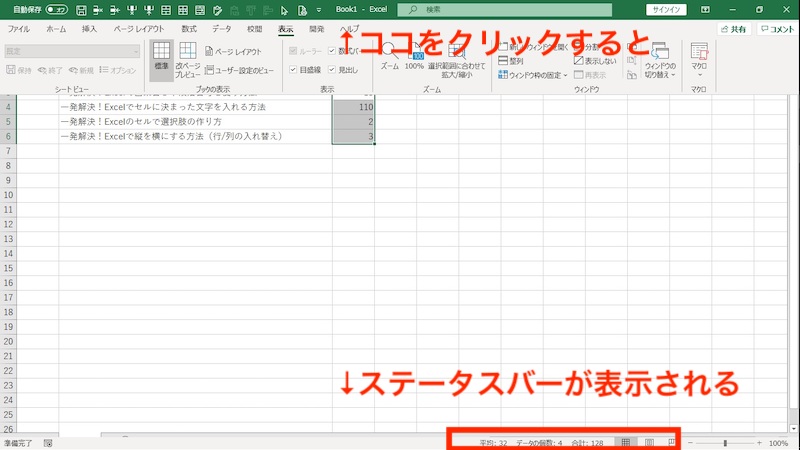
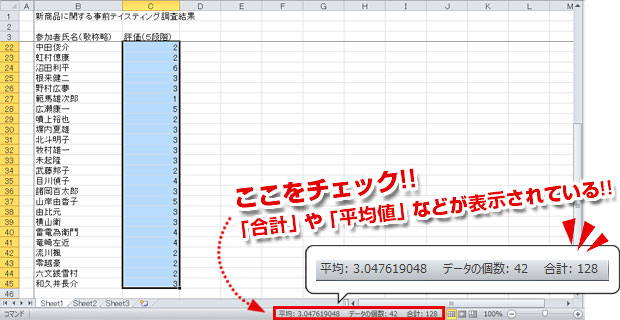
Excelのステータスバーは、選択したセル範囲の合計や平均、データの個数を瞬時に計算して表示する便利な機能です。しかし、ある日突然「合計」や「平均」の表示が消えてしまい、作業効率が低下した経験はありませんか?この現象は、設定の誤操作やExcelの状態に起因することがほとんどです。本記事では、表示が消える主な原因と、確実に復元するための技術的な手順を解説します。
原因を特定する:チェックすべき3つのポイント
表示が消える原因は複数考えられます。まずは以下のポイントを順に確認し、問題の根源を絞り込みましょう。
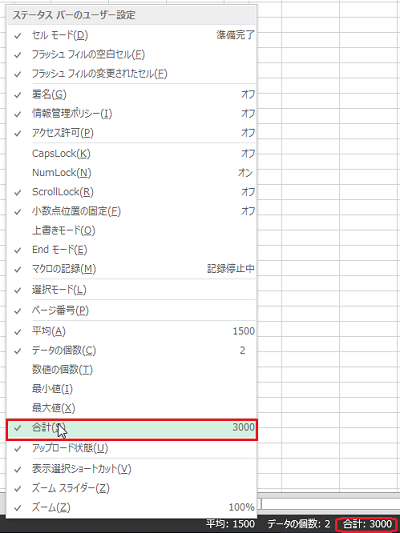
- ステータスバーのカスタマイズ設定: ステータスバーを右クリックすると表示されるメニューで、「合計」や「平均」のチェックが外れている可能性があります。
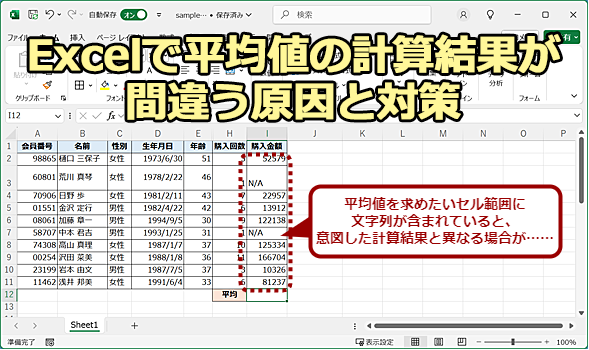
- 選択範囲のデータ形式: 選択したセルに数値データが含まれていない、またはテキスト形式に設定されている数値がある場合、計算結果は表示されません。
- Excelの状態と計算モード: ブックが共有ワークシートモードになっている、または計算モードが「手動」に設定されていると、ステータスバーの自動計算が機能しないことがあります。
プロのTip: ステータスバーは、数値が入力されているセルを選択した時のみ「合計」や「平均」を表示します。空白セルや文字列のみの選択では表示項目自体が変わります。まずは数値データ範囲を選択し直してみましょう。
ステップバイステップで復旧させる
原因が特定できたら、以下の手順で確実に表示を復元します。操作は簡単ですが、順序が重要です。
- Excelのステータスバー上で右クリックを実行します。
- 表示されたコンテキストメニューを確認し、「合計」と「平均」の項目にチェックマークが入っているかを確認します。
- チェックが外れていた場合は、該当項目をクリックしてチェックを入れます。
- 次に、計算対象となる数値データが入力されたセル範囲を選択します。
- ステータスバーに「合計:」や「平均:」の表示が戻ったかを確認します。戻らない場合は、[ファイル] → [オプション] → [数式] と進み、計算方法の設定が「自動」になっているかを最終確認します。
高度なトラブルシューティングと設定比較
上記の基本手順で解決しない場合は、より深い設定や状態が影響している可能性があります。以下の表は、一般的な原因とそれに対する高度な確認事項を比較したものです。
| 考えられる原因 | 確認・対処場所 | 期待される結果 |
|---|---|---|
| ブックの共有ワークシートモード | [校閲]タブ → [ブックの共有] を確認。「このブックを共有する」のチェックを外す。 | ステータスバーの全機能が利用可能になる。 |
| セルの値が「文字列」形式として認識 | データ範囲を選択 → [ホーム]タブの数値グループで形式を「数値」に変更。または「エラー検査」を実行。 | 文字列形式の数値が真の数値に変換され、計算対象となる。 |
| アドインやマクロの衝突 | [ファイル] → [オプション] → [アドイン] から疑わしいアドインを無効化して再起動。 | Excelの標準機能が正常に動作し始める。 |
特に「ブックの共有」は見落としがちな設定です。複数ユーザーでの編集を可能にするこの機能は、同時編集を管理する代わりに、ステータスバーのリアルタイム計算などの一部機能を制限します。共同編集が不要なブックでは、共有を解除することが根本的な解決策となります。
データ形式の問題は頻発します。一見数値に見えても、セルの左上に緑の三角マーク(エラーインジケーター)が表示されている場合、それは「文字列として保存された数値」です。この状態ではSUM関数ですら計算できないため、ステータスバーも当然無反応です。範囲選択後、表示されるエラーメニューから「数値に変換する」を選択するか、`VALUE`関数や「区切り位置」ウィザードを使用して確実に数値型へ変換する技術が求められます。
エクセルのステータスバーに平均が出ないのですが?
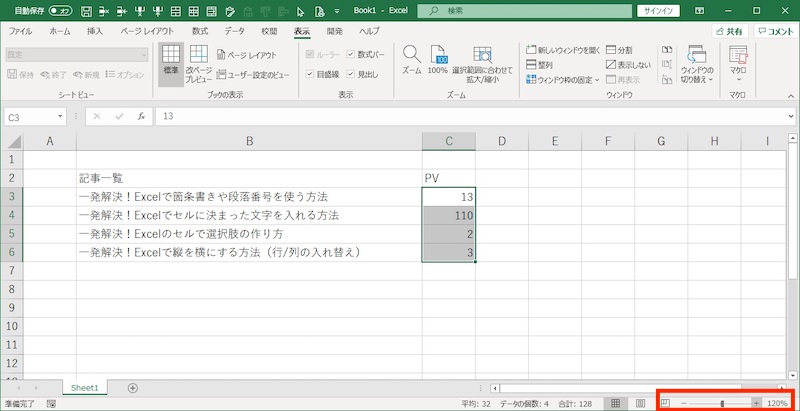
Excelのステータスバーに平均が表示されない場合、主な原因は数値データが選択されていないか、ステータスバーの設定で「平均」がオフになっていることです。まずは数値セルを選択し、ステータスバーを右クリックして「平均」にチェックを入れてください。
詳細な原因と解決手順
平均が表示されないのは、ステータスバーがテキストや空白セルを含む範囲を参照しているためです。数値のみの範囲を選択すると、ステータスバー下部に平均が自動的に表示されます。また、Excelのバージョンや設定によって表示項目が異なる場合があります。
技術的なヒント: ステータスバーは非連続的なセル選択でも機能します。Ctrlキーを押しながら複数の数値セルを選択すると、それらの平均が即座に表示されます。計算範囲を動的に確認したい場合に便利です。
エクセルのステータスバーに合計が出ないのですが?
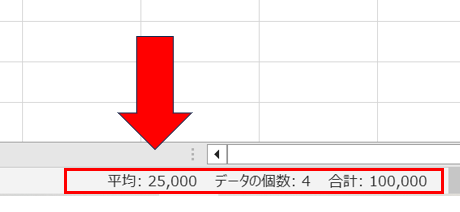
Excelのステータスバーに合計が表示されない場合、主に2つの原因が考えられます。選択したセル範囲に数値データが含まれていないか、ステータスバーの設定で「合計」が無効になっている可能性があります。
ステータスバーの設定を確認する方法
ステータスバーを右クリックすると、表示する統計情報のメニューが開きます。ここで「合計」にチェックが入っていることを確認してください。チェックを外すと表示されなくなります。
- 数値データを含むセル範囲を選択しているか確認
- ステータスバーを右クリックして「合計」を有効化
- セルが文字列形式になっていないか書式を確認
エクセルのステータスバーにデータの個数が表示されないのはなぜですか?
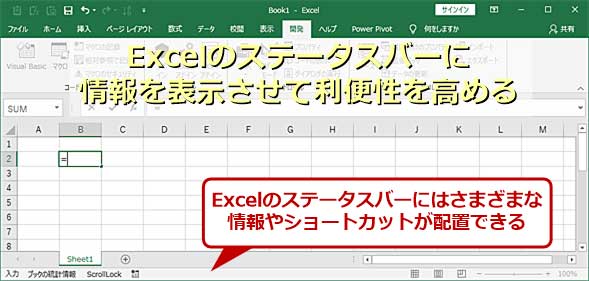
Excelのステータスバーにデータの個数が表示されない主な理由は、選択したセル範囲に数値データが含まれていないか、ステータスバーの表示設定で「データの個数」がオフになっているためです。
表示されない場合の確認ポイント
まず、数値データを含むセル範囲を選択しているか確認してください。文字列や空白セルだけを選択しているとカウントされません。また、ステータスバーを右クリックして「データの個数」にチェックが入っているか確認しましょう。
技術的なヒント: 集計対象を「数値のみ」に限定したい場合は、COUNT関数を使用する方法もあります。ステータスバーは選択範囲内の数値セルを自動でカウントしますが、関数を使えばより柔軟な集計が可能です。
よくある質問
ステータスバーに「合計」や「平均」が表示されないのはなぜですか?
選択したセルに数値データが含まれていない場合、またはセルが空の場合に表示されません。
ステータスバーに統計情報を表示させるにはどうすればいいですか?
数値データを含むセルを選択すると、ステータスバーに自動的に統計情報が表示されます。
ステータスバーの表示項目をカスタマイズできますか?
ステータスバーを右クリックして、表示したい統計項目を選択できます。
ステータスバーがまったく表示されない場合はどうすればいいですか?
「表示」タブの「ステータスバー」チェックボックスがオンになっているか確認してください。
関連記事