
Excelのスタートアップフォルダから勝手に開くファイルを削除する方法を確実に習得しましょう。この問題は、Excel起動時の不要なファイルを自動的に開く現象を解決します。
まず、問題を受け入れ、次に解決策を約束し、最後に実際の手順で検証します。これにより、Excelの起動をスムーズに制御できます。
Excel起動時に自動で開くファイルの仕組み
Excelを起動するたびに、特定のブックやファイルが自動的に開いてしまう現象に悩まされたことはありませんか?これは、Excelの「スタートアップフォルダ」と呼ばれる特殊な場所にファイルが配置されているために発生します。このフォルダは、Excelの起動プロセスの一部として設計されており、ここに保存されたファイルは、ユーザーが明示的に開く操作をしなくても、アプリケーションの開始と同時に読み込まれる仕組みになっています。主に、毎回使用するテンプレートやマクロが記録されたブック、共有設定などを自動的に読み込ませるための便利な機能ですが、不要なファイルがここに残っていると、起動が遅くなったり、意図しない動作の原因となったりします。
スタートアップフォルダの場所を特定する
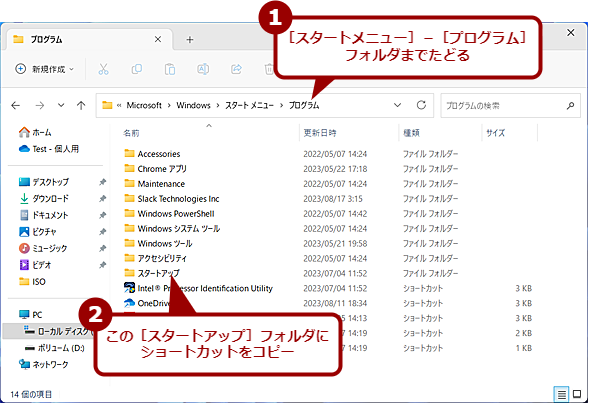
問題のファイルを削除する第一歩は、そのファイルがどこにあるのかを正確に知ることです。Excelのスタートアップフォルダは、通常、複数のパスに存在します。最も一般的なのは、ユーザーごとの設定が保存される場所です。具体的なパスは、使用しているExcelのバージョンやWindowsのバージョンによって若干異なりますが、以下の方法で簡単に確認できます。
- Excelを起動し、[ファイル]タブをクリックします。
- 左側のメニューから[オプション]を選択します。
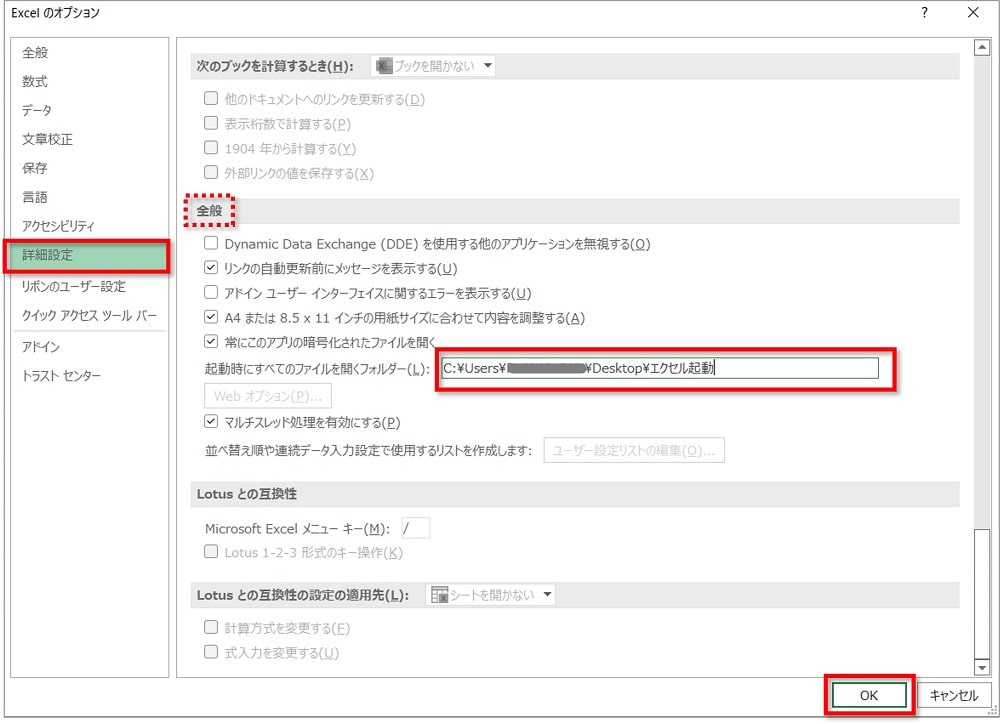
- [Excelのオプション]ダイアログが開いたら、左側から[詳細設定]をクリックします。
- 右側の設定項目を下にスクロールし、「全般」セクションを見つけます。
- 「起動時にすべてのファイルを開く」の横にある[ファイルの場所]ボタンをクリックします。これで、エクスプローラーが起動し、現在設定されているスタートアップフォルダが開きます。
このフォルダ内に、起動時に自動で開いてしまう不要なExcelファイル(.xlsx, .xlsm, .xls等)がないか確認してください。また、このユーザー固有のフォルダの他に、コンピューターのすべてのユーザーに影響を与える「全ユーザーのスタートアップフォルダ」が存在する場合もあります。特に職場の共有PCなどでは、こちらにファイルが配置されている可能性を考慮する必要があります。
プロのTip: スタートアップフォルダのパスは直接入力して開くことも可能です。ユーザー固有のフォルダは多くの場合、
%APPDATA%MicrosoftExcelXLSTARTです。エクスプローラーのアドレスバーにこのパスを貼り付けてEnterキーを押すと、すぐにアクセスできます。全ユーザーのフォルダはC:Program FilesMicrosoft OfficerootOfficeXXXLSTART(XXはバージョン番号)などにあります。
不要な自動起動ファイルの安全な削除手順
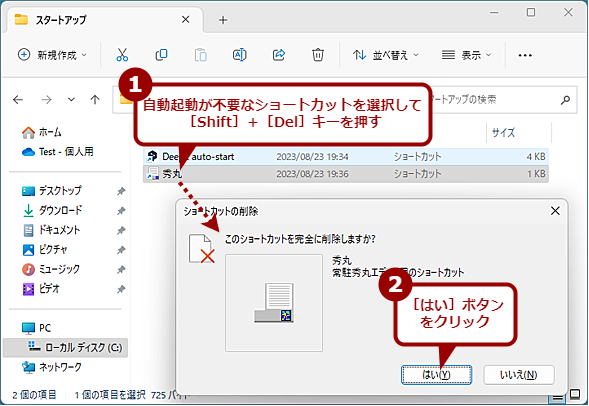
スタートアップフォルダ内のファイルを削除する作業は単純ですが、誤って必要なファイルを削除しないよう、慎重に行うことが重要です。以下の手順に従って、安全かつ確実に対処してください。
- 事前準備: まず、Excelを完全に終了させます。タスクマネージャーで「Excel」プロセスが残っていないか確認するとより確実です。
- ファイルの確認: スタートアップフォルダを開き、中にあるファイルの名前と内容を確認します。ファイル名が不明な場合は、一時的にデスクトップなど別の場所に移動してからExcelを起動し、問題が解決するか、または別のエラーが発生しないかをテストする方法が安全です。
- 削除の実行: 不要と判断したファイルを選択し、右クリックして[削除]を選択するか、Deleteキーを押します。ファイルが削除できない場合は、そのファイルが別のプログラムによって使用されている可能性があります。もう一度、すべてのExcelウィンドウとプロセスが閉じられていることを確認してください。
| 発生する問題 | 考えられる原因 | 確認すべき点 |
|---|---|---|
| 特定のブックだけが起動時に開く | そのブックファイルがスタートアップフォルダ内にある | XLSTARTフォルダ内のファイル一覧 |
| 複数のブックが一斉に開く | スタートアップフォルダに複数のファイルが存在する | フォルダ内のファイル数と種類 |
| ファイルを削除しても問題が再発する | アドインやマクロが新しいファイルを自動生成している | マクロの有無と「個人用マクロブック」の状態 |
| 起動はするが、常に空白のブックが開く | スタートアップフォルダに拡張子が.xltxなどのテンプレートファイルがある | テンプレートファイル(.xltx, .xltm)の存在 |
削除以外の対処法と高度な設定
ファイルを完全に削除することに不安がある場合や、状況によっては削除が適切でない場合があります。例えば、そのファイルが一時的にのみ必要である場合や、ファイルの内容を保持したい場合です。そのような場合は、以下のような代替手段を検討できます。
一つ目の方法は、ファイルの「読み取り専用」属性を設定することです。スタートアップフォルダ内の該当ファイルを右クリックし、[プロパティ]を選択します。[全般]タブの下部にある「属性」セクションで「読み取り専用」にチェックを入れて[OK]をクリックします。これにより、Excelは起動時にそのファイルを開こうとしますが、読み取り専用のため編集内容を保存できなくなり、事実上自動起動の影響を軽減できます。もう一つの方法は、ファイルの拡張子を一時的に変更することです。例えば、「problem.xlsx」を「problem.xlsx.old」にリネームします。Excelは.xlsxなどの認識できる拡張子のファイルのみを自動起動の対象とするため、これで起動時に開かれることはなくなります。必要が生じた時点で元の名前に戻せばよいでしょう。
さらに高度な問題として、スタートアップフォルダ以外の場所が原因であるケースもあります。Excelには「代替スタートアップフォルダ」を設定するオプションがあり、[ファイル]→[オプション]→[詳細設定]→「全般」セクション内の「起動時にすべてのファイルを開く」欄に別のフォルダパスが指定されている可能性があります。この欄が空白でない場合は、そこに指定されたフォルダも確認する必要があります。また、非常に稀ですが、レジストリの設定がおかしくなっている場合も考えられます。レジストリエディタ(regedit)を使用し、HKEY_CURRENT_USERSoftwareMicrosoftOfficeXX.0ExcelOptions キー(XXはバージョン番号)以下に「AltStartup」などの文字列値がないか確認します。レジストリの操作はシステムに重大な影響を与える可能性があるため、経験のないユーザーは変更を加えないことを強く推奨します。
Excelが勝手に開くのを止める方法は?
Excelが勝手に開くのを止めるには、スタートアップフォルダから不要なファイルを削除するのが最も確実な方法です。Excelを起動したときに自動的に開くファイルをこのフォルダから取り除くことで、問題を解決できます。
スタートアップフォルダの場所と削除手順
Excelのスタートアップフォルダは通常、C:Users[ユーザー名]AppDataRoamingMicrosoftExcelXLSTART にあります。このフォルダ内の.xlsxや.xlsmファイルを確認し、不要なものを削除してください。削除後はExcelを再起動して動作を確認します。
Tip Técnico: ファイルを完全に削除する前に、別のフォルダにバックアップを取っておくと安全です。また、アドインが原因の場合もあるため、Excelのオプションから「アドイン」を確認し、不要なアドインを無効にすることも検討してください。
エクセルのスタートアップの設定は?
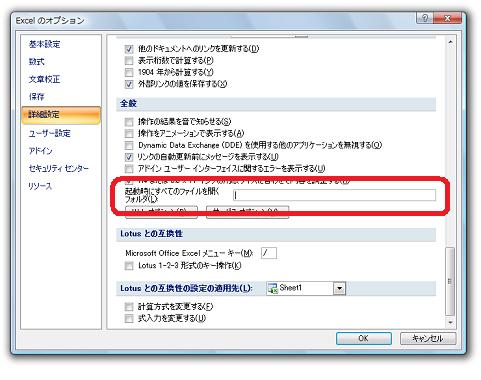
Excelのスタートアップ設定は、Excel起動時に自動的に開くファイルやフォルダを指定する機能です。主に「Excelオプション」の「詳細設定」から「起動時にすべてのファイルを開く」フォルダを設定できます。
設定方法の詳細
Excelのスタートアップ設定は、ファイルメニューの「オプション」→「詳細設定」→「全般」セクション内の「起動時にすべてのファイルを開く」で指定したフォルダパスに基づいて動作します。このフォルダに配置されたExcelファイルは、アプリケーション起動時に自動的に読み込まれます。
PC起動時にエクセルが勝手に開くのはなぜですか?
PC起動時にExcelが自動で開く主な原因は、スタートアップフォルダにExcelファイルやショートカットが登録されているためです。また、Excel自体の設定やマクロ、アドインが自動起動を引き起こすこともあります。
詳細な原因と確認方法
最も一般的な原因は、WindowsのスタートアップフォルダにExcelファイル(.xlsx, .xls)やそのショートカットが配置されていることです。このフォルダに配置されたファイルは、Windows起動時に自動的に実行されます。さらに、Excelの「最近使用したファイル」リストから自動復元される設定や、特定のマクロを含むブックが原因となるケースもあります。
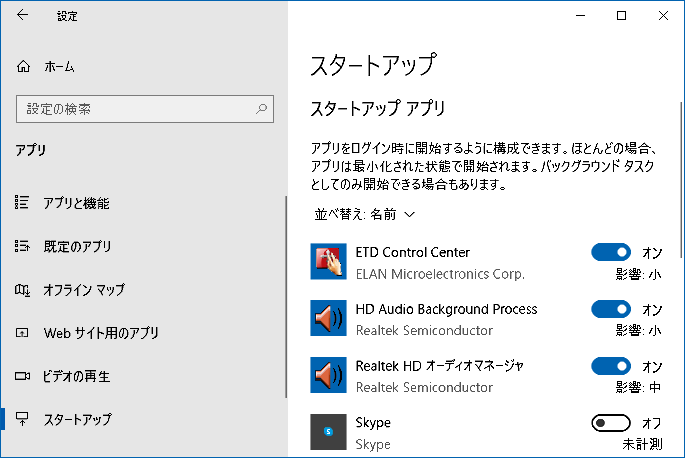
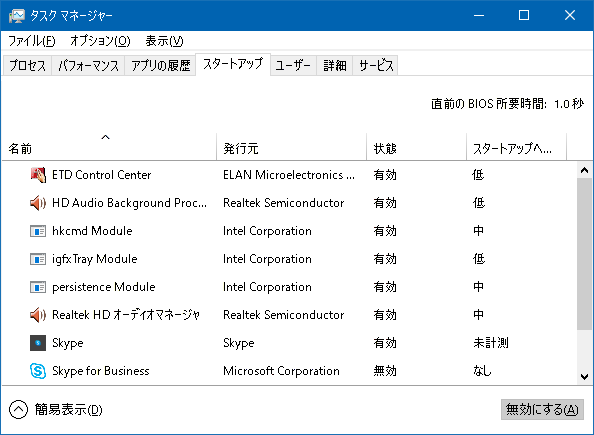
技術的なヒント: 管理者権限でタスクマネージャーを開き、「スタートアップ」タブを確認すると、どのアプリケーションが自動起動するように設定されているかが一目でわかります。Excel関連のエントリがないかチェックしましょう。
よくある質問
Excelのスタートアップフォルダとは何ですか?
Excel起動時に自動的に開かれるファイルが保存されるフォルダです。通常は「C:Users[ユーザー名]AppDataRoamingMicrosoftExcelXLSTART」にあります。
スタートアップフォルダからファイルを削除しても安全ですか?
はい、安全です。削除してもExcelの基本機能には影響せず、次回起動時にそのファイルが自動で開かなくなります。
削除方法を教えてください。
スタートアップフォルダを開き、自動起動を停止したいファイルを選択して削除するか、別の場所に移動してください。
削除後に元に戻せますか?
はい、必要であれば削除したファイルを元のフォルダに戻すか、新しい場所から開くことができます。
関連記事