
Excelのスペルチェック機能は、入力ミスを自動で見つける強力なツールです。Excelスペルチェックの使い方を理解すれば、データの正確性を効率的に高められます。
このガイドでは、スペルチェックを「受け入れる」「約束する」「試す」の3ステップで解説。シンプルな手順で、あなたのスプレッドシートをプロフェッショナルな仕上がりに導きます。
Excelで正確なデータ管理を実現するスペルチェックの基本
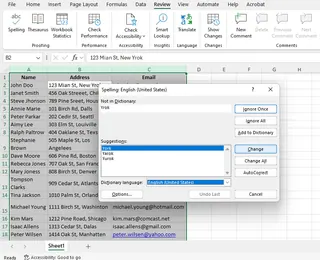
ビジネス文書やデータ分析において、入力ミスは信頼性を損なう大きな要因となります。Excelのスペルチェック機能は、単なる誤字脱字の修正ツールを超え、データの整合性を保証するプロフェッショナルな品質管理の一環として活用できます。特に、数値とテキストが混在する複雑なシートでは、人的な確認だけでは見落としがちな細かい誤りを自動的に発見する強力な味方です。
スペルチェック機能の起動と基本操作手順
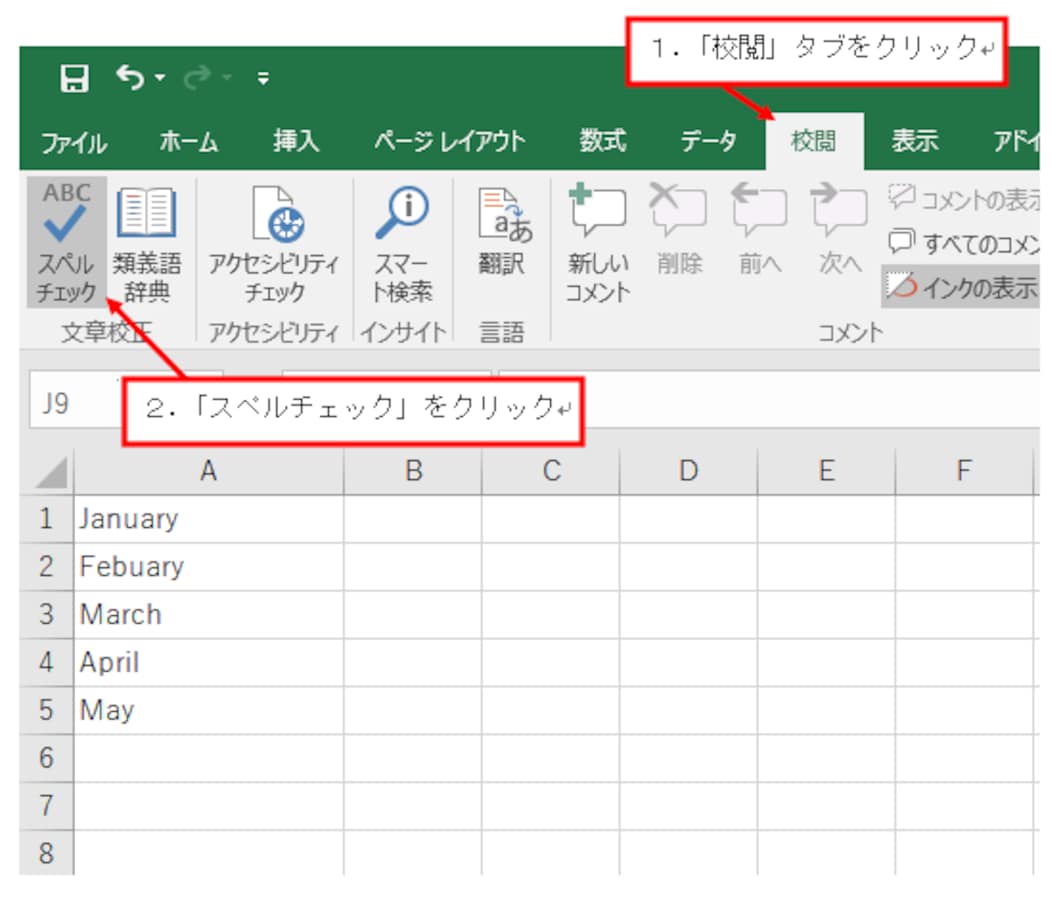
- 校閲したいセル範囲を選択します。シート全体を確認する場合は、単一セル(通常はA1)を選択するだけで構いません。
- リボンメニューから「校閲」タブをクリックします。
- 「スペルチェック」ボタン(ABC✓アイコン)を選択するか、キーボードショートカット「F7」を押します。
- 「スペルチェック」ダイアログボックスが起動し、最初の疑わしい単語がハイライト表示されます。
- 提案された修正候補から適切なものを選択し、「変更」をクリックします。専門用語などで辞書に登録したい場合は、「辞書に追加」を利用します。
Pro Tip: ショートカットキー「F7」は、マウス操作なしで素早くチェックを開始できるため、頻繁に編集を行うユーザーには必須のスキルです。手がキーボードから離れる時間を最小限に抑えられます。
高度な設定でチェック精度を向上させる
初期設定のままでは、専門用語や固有名詞が誤りとしてフラグが立つことがあります。これを防ぎ、作業効率を最大化するためのカスタマイズ方法を理解しましょう。オプション設定では、大文字と小文字を無視するチェックや、インターネットやファイルのアドレスを無視する設定が可能です。
| 設定項目 | 効果 | 推奨する使用場面 |
|---|---|---|
| 大文字の単語を無視する | 「USA」や「HTML」などの頭字語を誤りと判定しない | 技術文書や国際的なデータを扱う場合 |
| インターネットとファイルのアドレス | URLやファイルパスをチェック対象外にする | リンクリストや参照資料を含むシート |
| 単語を繰り返す | 「the the」のような明らかな重複を検出 | 文章を含むレポートや説明文の作成時 |
これらの設定は、「ファイル」→「オプション」→「文章校正」からアクセスできる「Excelのオプション」画面で調整できます。プロジェクトの性質に応じて事前に設定しておくことで、無駄な確認作業を大幅に削減できます。
よくある入力ミスのパターンと対処法
- 同音異義語の誤り: 「設定」と「説定」など、音は同じだが意味が異なる単語の誤入力は、文脈によってはスペルチェックで検出されません。最終的な意味の確認は人的レビューが不可欠です。
- 数値と文字の混在: 「123O」(数字の0ではなくアルファベットのO)のようなミスは、セルの書式が「文字列」の場合に発見が難しくなります。データ入力前に書式を統一する習慣をつけましょう。
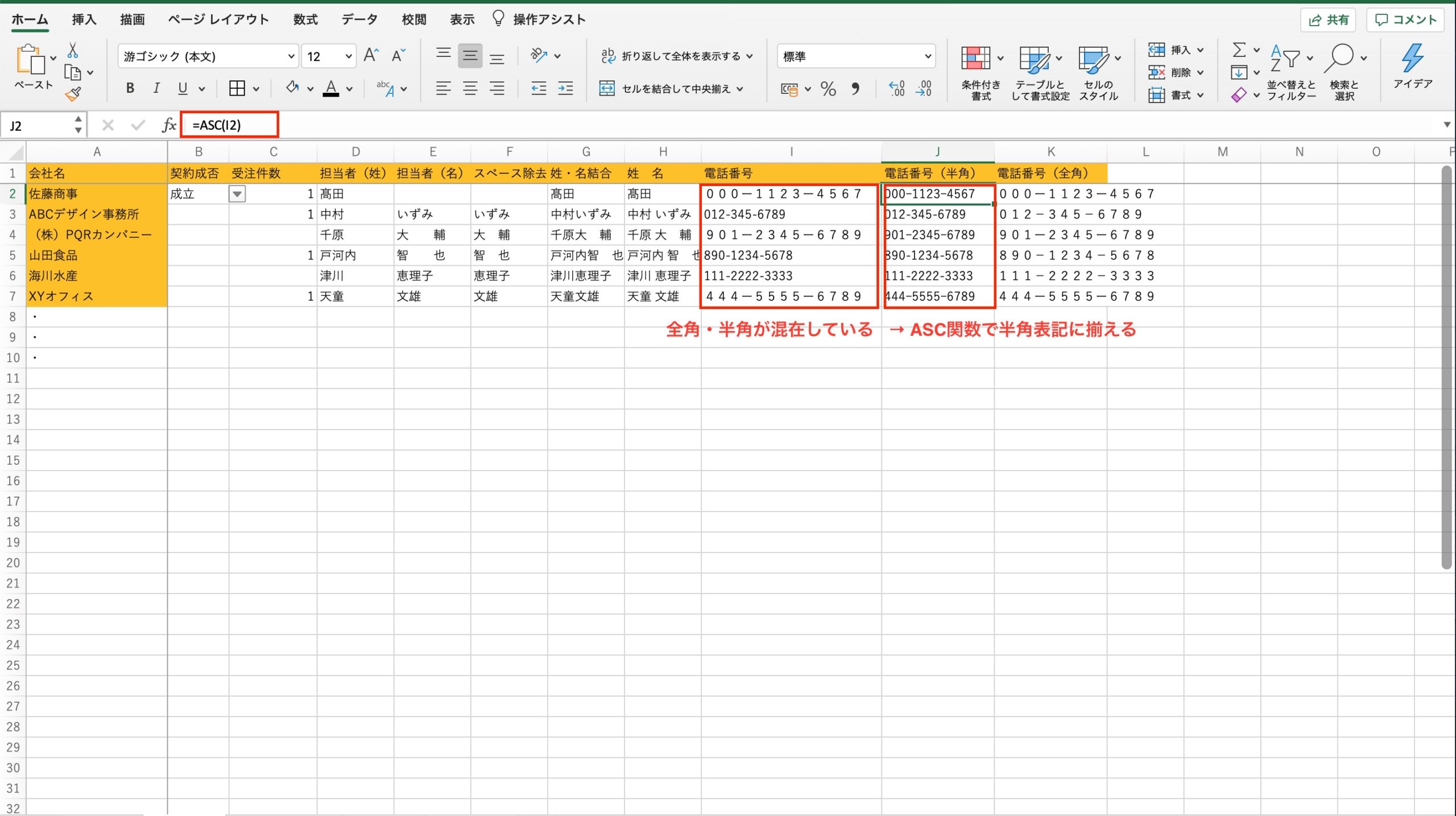
- 半角と全角の不統一: 英数字や記号の幅が混在すると、見た目や並べ替え時に問題が生じます。「検索と置換」機能で一括修正するのが効果的です。
自動チェックは強力ですが、完全に依存するのは危険です。特に、日本語の漢字変換ミスや、前述した同音異義語の問題は、ツールの限界として認識しておく必要があります。重要なデータでは、スペルチェックを通過した後でも、別の担当者によるダブルチェックを行うことが、エラーをゼロに近づける確実な方法です。
Excelでスペルミスをチェックするには?
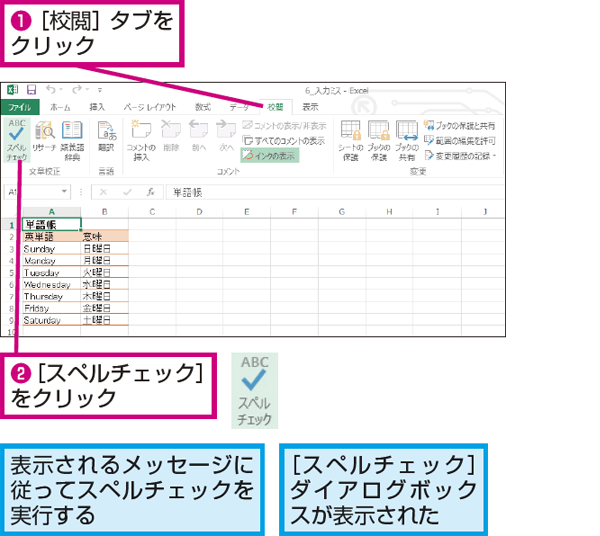
Excelでスペルミスをチェックするには、「校閲」タブの「スペルチェック」ボタンをクリックします。ショートカットキー「F7」でも起動でき、ミスを自動検出して修正候補を表示します。
スペルチェックの詳細な使い方
スペルチェック機能は、選択したセル範囲またはワークシート全体を対象に実行できます。英語だけでなく、日本語の入力ミス(例:同音異義語)も部分的に検出可能です。辞書に単語を追加することで、専門用語などの誤検出を防げます。
Excelのオートコレクト機能とは?
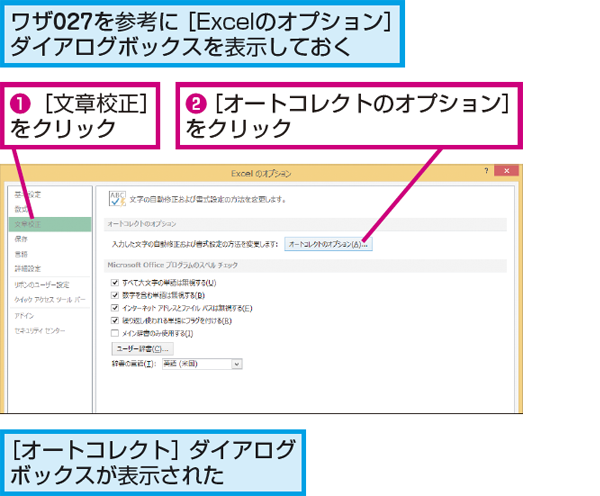
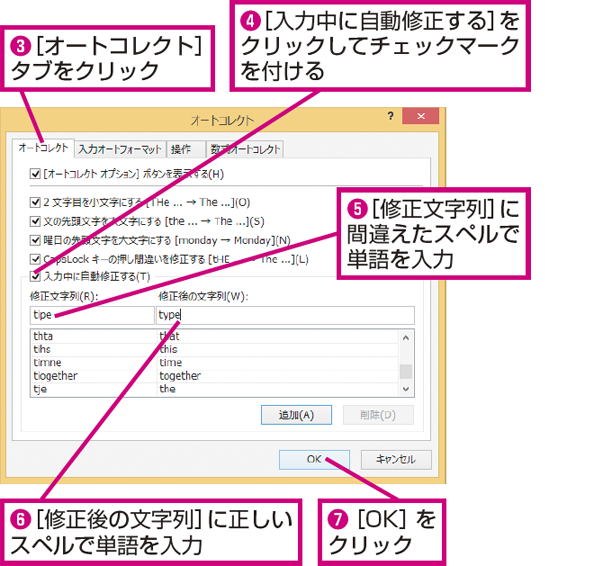
Excelのオートコレクト機能は、入力中に一般的なスペルミスやタイプミスを自動的に修正するツールです。例えば、「teh」を「the」に、「adn」を「and」に変換します。また、記号の自動置換(例:(c) → ©)や、特定の単語の大文字化も行います。
カスタマイズと制御方法
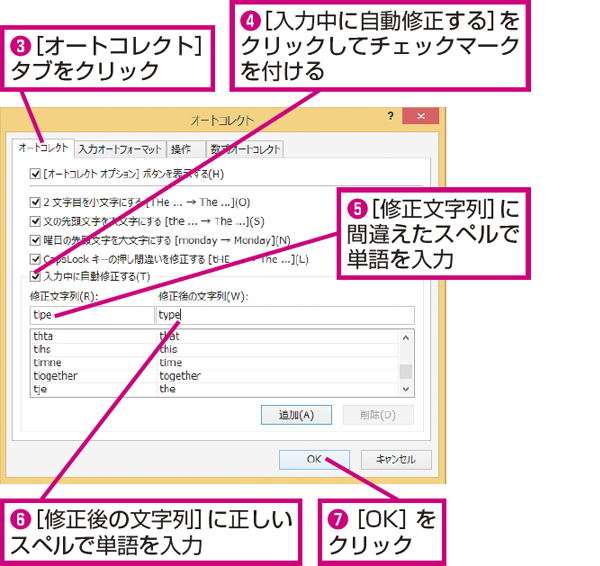
オートコレクトの設定は「ファイル」→「オプション」→「文章校正」→「オートコレクトのオプション」からアクセスできます。ここで、修正する項目の追加や削除、特定の置換ルールの無効化が可能です。例えば、専門用語や略語が誤って修正されるのを防げます。
Tip Técnico: 数式やコードを含むセルでオートコレクトが干渉する場合は、そのセル範囲を選択し、「セルの書式設定」→「表示形式」→「文字列」に設定すると、オートコレクトの適用を部分的に無効化できます。
Excelで入力漏れをチェックするには?
Excelで入力漏れをチェックするには、条件付き書式や関数を活用します。空白セルをハイライト表示したり、COUNTBLANK関数で欠落数をカウントしたりすることで、効率的に漏れを発見できます。
具体的なチェック方法
条件付き書式では「空白セル」を指定して色付けし、視覚的に確認できます。関数ではCOUNTBLANKで範囲内の空白数を集計し、IFとISBLANKを組み合わせて個別セルの状態を検出します。データ範囲を選択して「ホーム」タブから条件付き書式を適用するのが基本手順です。
よくある質問
Excelのスペルチェック機能はどこにありますか?
「校閲」タブ内の「スペルチェック」ボタンをクリックすると、スペルチェック機能を起動できます。
スペルチェックは自動的に実行されますか?
Excelは入力時に自動でスペルミスを赤い波線で表示しますが、完全なチェックは手動で「スペルチェック」を実行する必要があります。
スペルチェックで修正できない単語はどうすればいいですか?
辞書に登録されていない専門用語などは「無視」を選択するか、ユーザー辞書に追加することで対応できます。
日本語と英語の両方をチェックできますか?
はい、言語設定を変更することで、複数言語のスペルチェックが可能です。校閲タブの「言語」から設定できます。
関連記事