
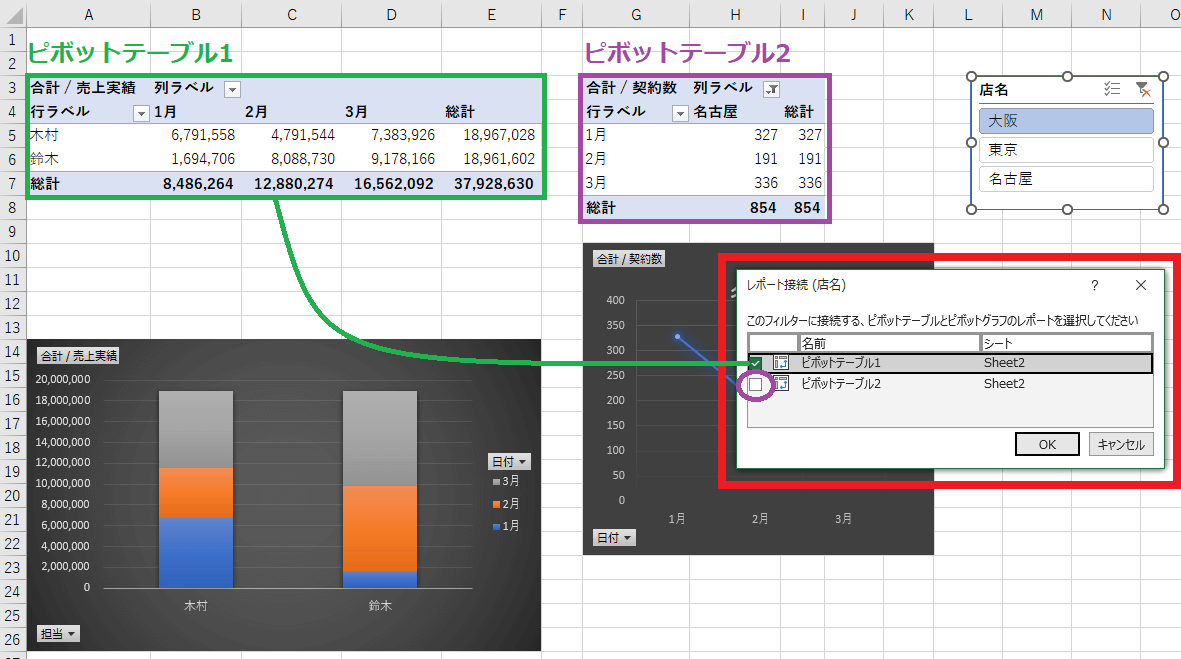
Excelのスライサーとピボットグラフを連動させることで、データ分析を動的に変革できます。スライサーを操作するだけで、関連するピボットグラフが瞬時に更新され、複雑なデータセットから直感的に洞察を引き出せます。この連動機能を活用すれば、静的だったレポートがインタラクティブな分析ツールへと進化し、意思決定のスピードと精度が大幅に向上します。
https://www.youtube.com/watch?v=bEhQv9oTE2Q
Excelのスライサーとピボットグラフを連携させる基本概念
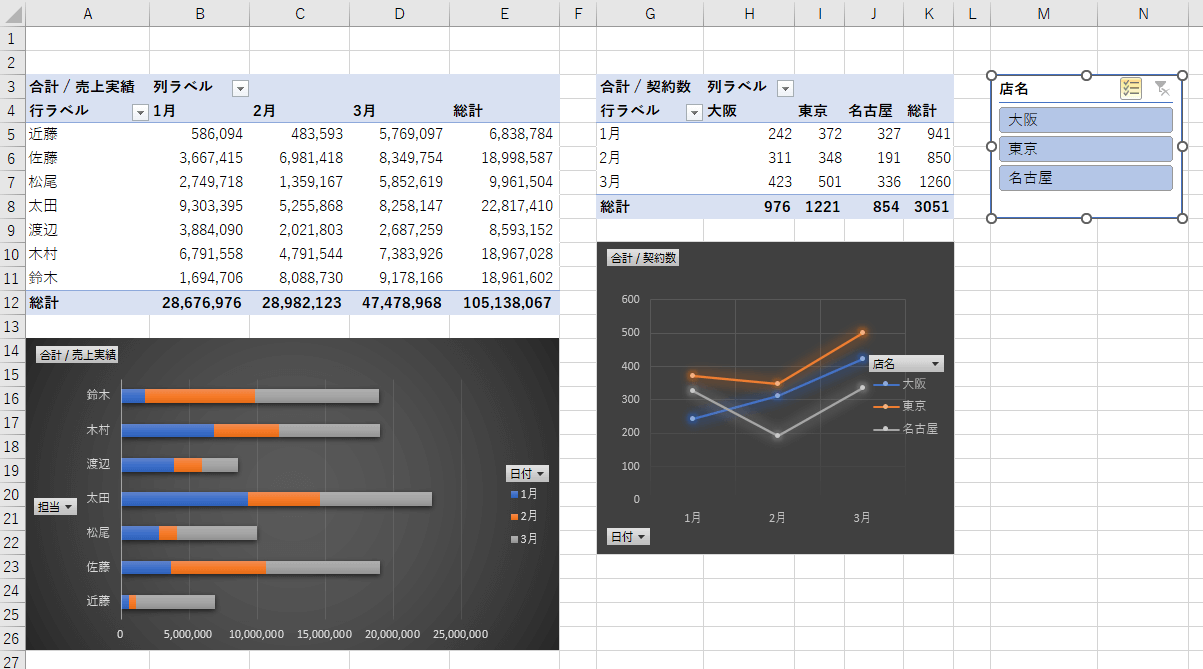
Excelにおけるデータ分析の効率化を追求する上で、スライサーとピボットグラフの連動は極めて重要な技術です。これにより、静的なレポートから脱却し、ユーザーが直感的にデータを操作できる動的な分析環境を構築できます。スライサーはフィルタリングの視覚的インターフェースとして機能し、ピボットグラフはその選択に即座に反応して表示を更新します。この連携の核心は、両者が共通のピボットテーブルデータモデルを参照している点にあります。
連動設定の実践的な手順
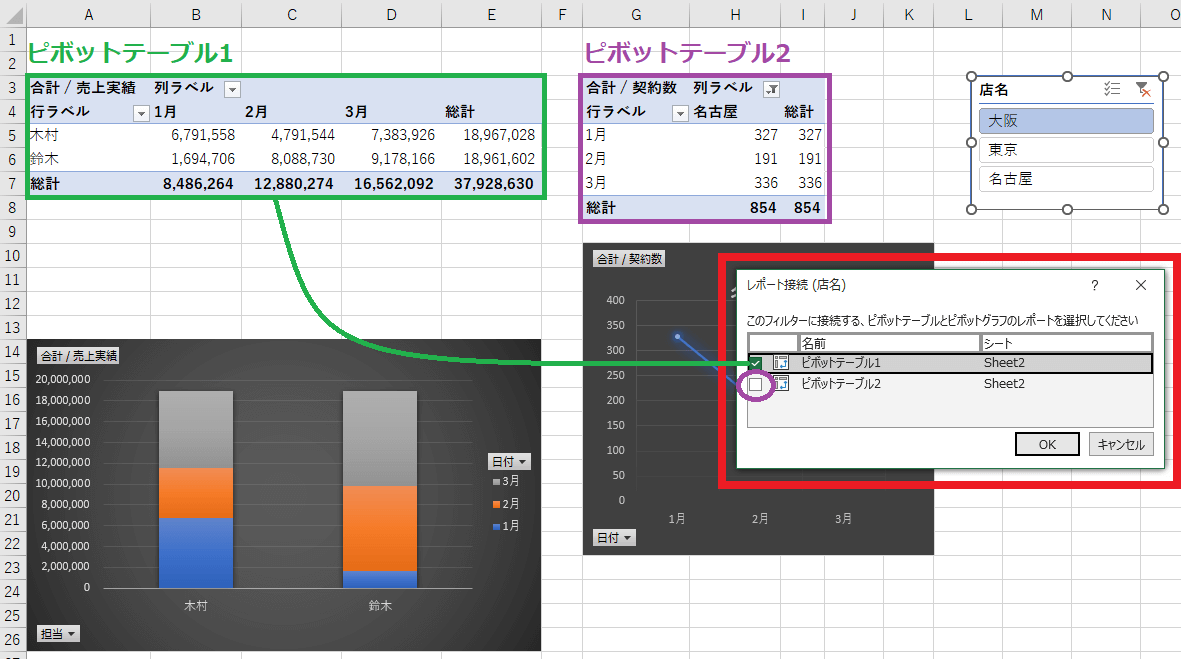
- まず、分析の基盤となるピボットテーブルを作成し、必要なフィールドを行、列、値エリアに配置します。
- 次に、[挿入]タブからピボットグラフを選択し、適切なグラフタイプ(棒グラフ、折れ線グラフなど)を挿入します。
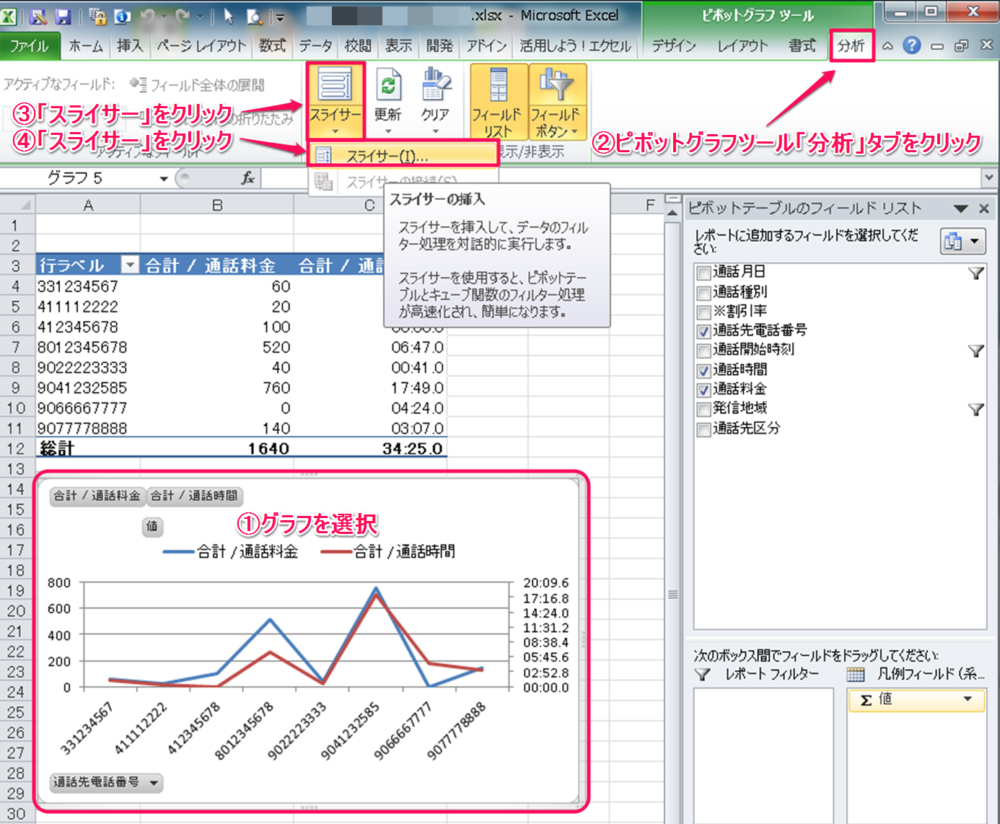
- ピボットテーブルまたはピボットグラフを選択した状態で、[分析]タブ(または[ピボットテーブルの分析]タブ)内の[スライサーの挿入]をクリックします。
- 連動させたいフィールド(例:地域、製品カテゴリ、年月)を選択し、スライサーを作成します。
- 作成したスライサーを右クリックし、[スライサーのレポート接続]を選択します。ここで、連動させる全てのピボットグラフ(及び基になるピボットテーブル)にチェックを入れます。
プロのTips:複数のピボットグラフを同じスライサーで制御する場合、それらのグラフが全て同一のデータソース(ピボットテーブルキャッシュ)から生成されていることを確認してください。異なるキャッシュを使用していると連動しません。
高度な分析シナリオと応用テクニック
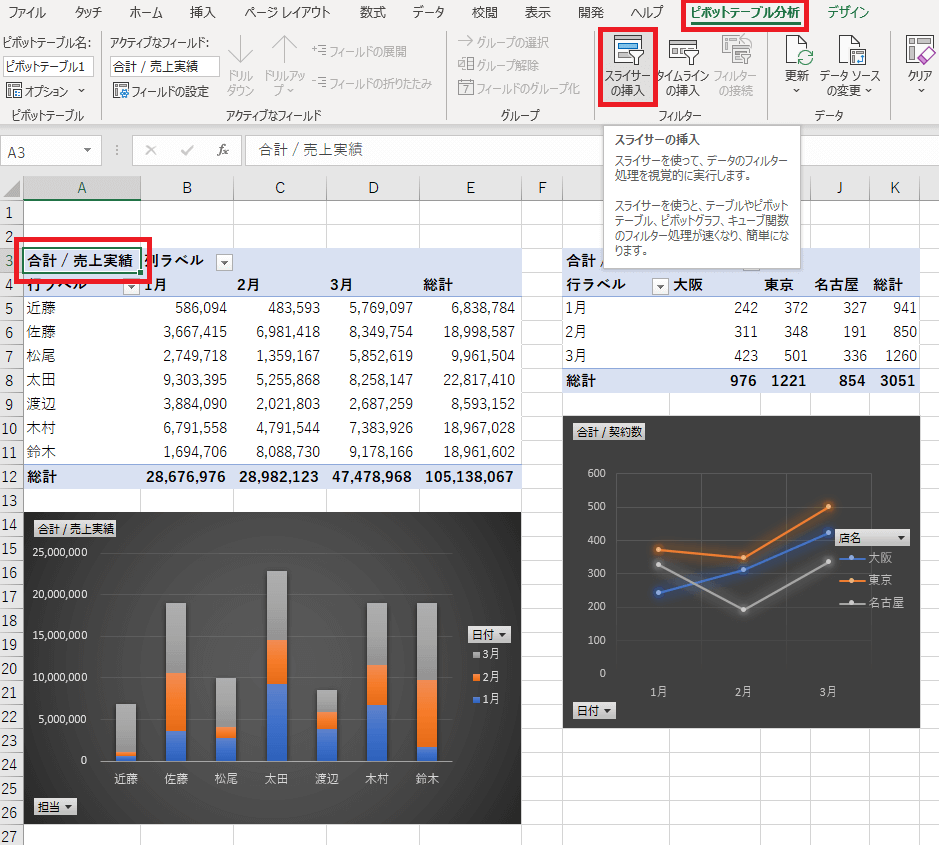
基本的な連動をマスターしたら、より複雑な分析シナリオへの応用が可能です。例えば、複数のスライサーを組み合わせて多角的なドリルダウン分析を行ったり、タイムラインスライサーを用いて時系列データの動的なトレンド分析を実施したりできます。特に、クロスフィルタリングの概念は重要で、一つのスライサーの選択が、他の関連するデータ項目の表示可能な選択肢にも影響を与えることを理解する必要があります。
| 分析目的 | 推奨するスライサー設定 | ピボットグラフの種類 |
|---|---|---|
| 地域別売上比較 | 「地域」フィールドのスライサー | 積み上げ棒グラフ |
| 製品カテゴリの時系列推移 | 「カテゴリ」スライサー + タイムラインスライサー | 折れ線グラフ |
| 顧客セグメント別利益率分析 | 「顧客区分」と「製品ライン」の複数スライサー | 散布図または面グラフ |
また、スライサーのスタイルを[スライサーの設定]からカスタマイズし、レポート全体の視認性と操作性を高めることも実務では欠かせません。コネクションの管理は[データ]タブの[クエリと接続]から常に確認可能です。
パフォーマンス最適化と注意点
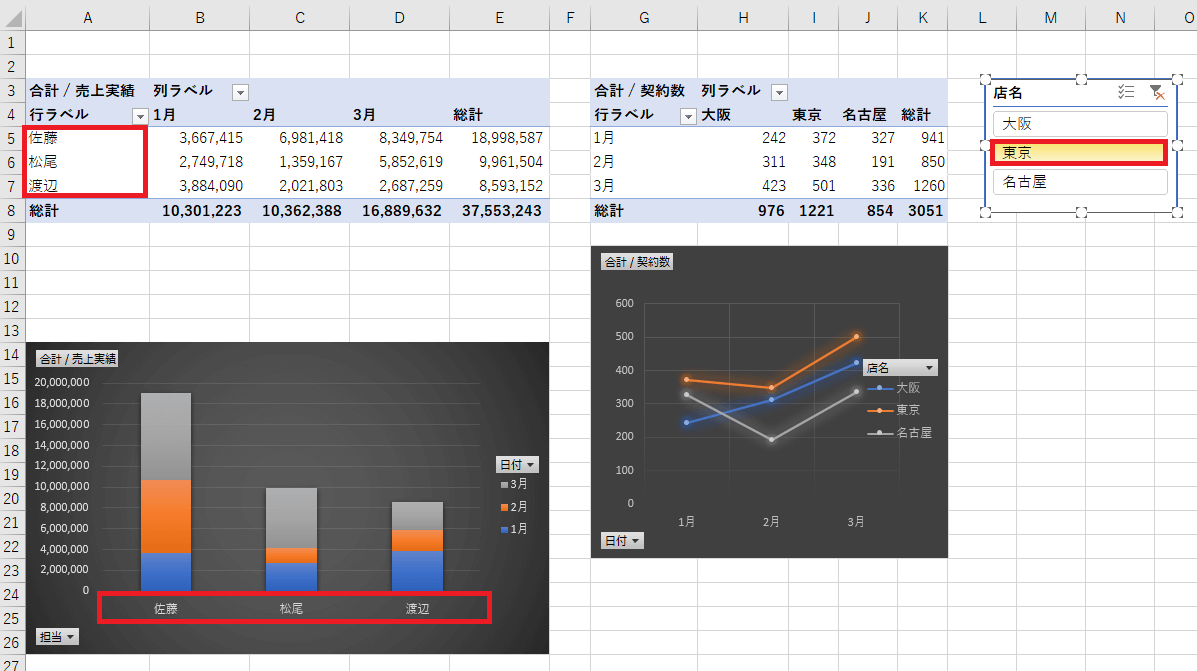
- 基盤データが膨大な場合、スライサーとピボットグラフの連動は再計算負荷を高める可能性があります。ピボットテーブルのデータモデル設計を見直し、不要なフィールドを値エリアから除外することが有効です。
- スライサーを複数のピボットテーブル/グラフに接続する際は、意図せず全てのオブジェクトが更新され、処理が重くなる「接続漏れ」に注意が必要です。
- ファイルを共有する際は、スライサーの接続設定が正しく保持されているかを必ず検証します。特に、基になるピボットテーブルの構造(フィールド名やデータ型)を変更した後は、接続が切れていないか確認してください。
最終的なレポートでは、ユーザーがスライサーを操作した際のピボットグラフの更新速度が体感できるレベルであることが理想です。データソースをPower Queryで整形し、データモデルを最適化することで、この応答性は大幅に向上させられます。
スライサーを連動させる方法はありますか?
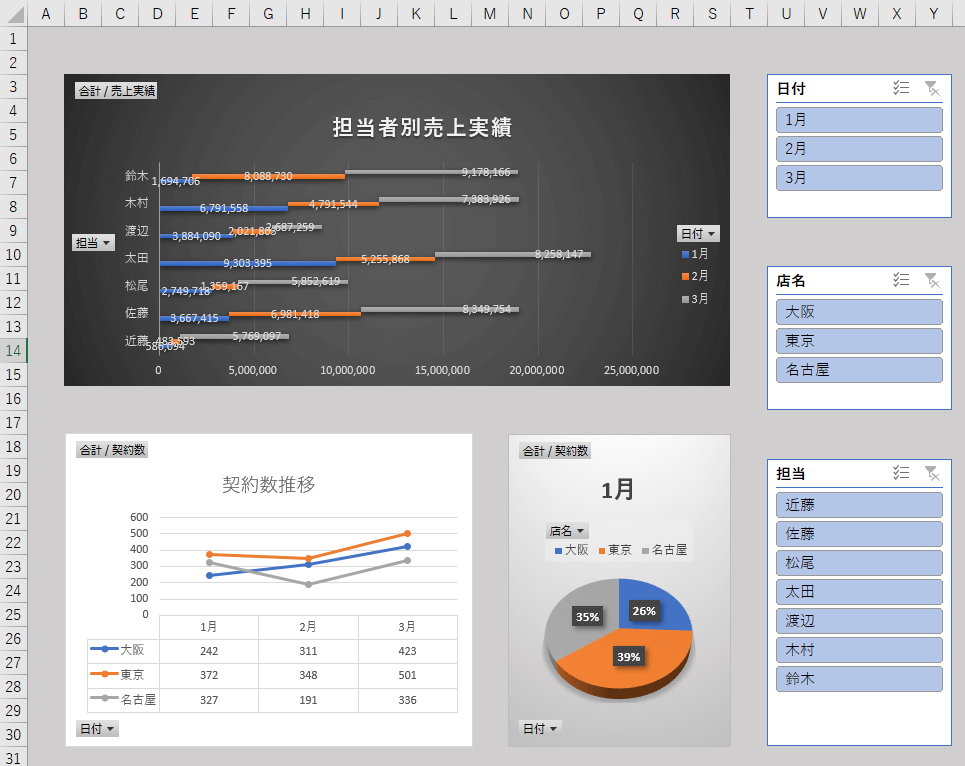
はい、Excelではスライサーを連動させることができます。ピボットテーブルまたはピボットグラフに複数のスライサーを挿入し、それらを同じデータソースに接続することで、一つの操作で複数のビューを同時にフィルタリングできます。
スライサー連動の具体的な設定方法
スライサーを連動させるには、まず各スライサーのプロパティを開き、「レポート接続」オプションで同じピボットテーブルまたは複数の関連するピボットテーブルを選択します。これにより、一つのスライサー操作が全ての接続されたレポートに反映されます。
ピボットテーブルでスライサーを使って絞込みするには?
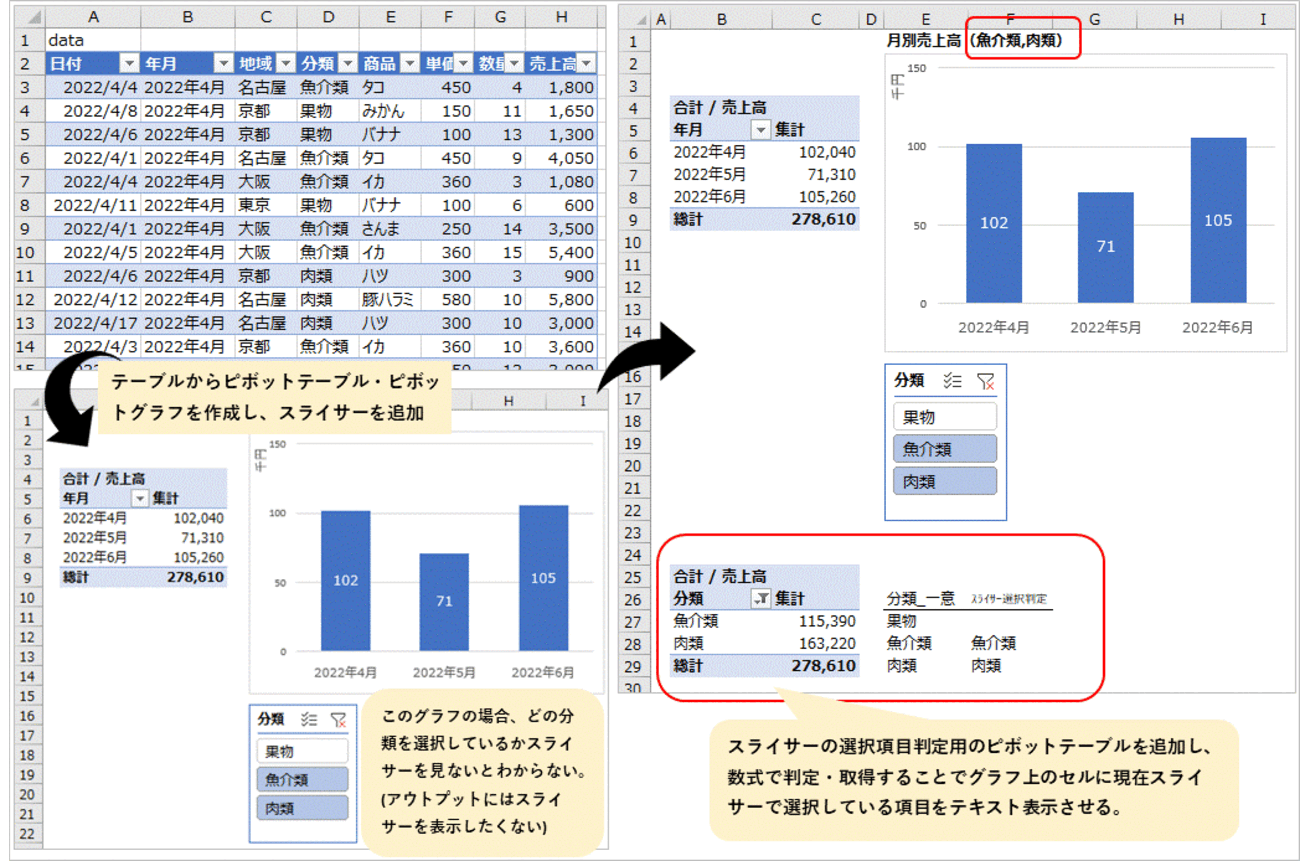
ピボットテーブルでスライサーを使うには、まずピボットテーブルを選択し、「分析」タブから「スライサーの挿入」をクリックします。絞り込みたいフィールドを選択すると、スライサーが表示され、ボタンをクリックするだけでデータを動的にフィルタリングできます。
スライサー設定の詳細
スライサーを挿入後、右クリックで「スライサーの設定」を開くと、複数の項目を同時選択可能にしたり、デザインを変更したりできます。特に「複数選択を許可する」オプションを有効にすると、複数の条件で絞り込めるため、分析の柔軟性が大幅に向上します。
フィルターとスライサーの違いは何ですか?
フィルターはデータを非表示にして絞り込む機能で、スライサーは視覚的なインターフェースで複数のピボットテーブルやグラフを同時に操作できる機能です。スライサーはフィルターよりも直感的で、連動した分析に適しています。
具体的な違いと連動の仕組み
フィルターは単一のテーブルやグラフに対して適用され、条件に合わない行を非表示にします。一方、スライサーは複数のピボットテーブルやピボットグラフに接続でき、ボタンをクリックするだけで全ての関連オブジェクトを一括でフィルタリングできます。これにより、動的な分析ダッシュボードを作成することが可能になります。
| 特徴 | フィルター | スライサー |
|---|---|---|
| 操作対象 | 単一のテーブル/グラフ | 複数のピボットオブジェクト |
| インターフェース | ドロップダウンリスト | 視覚的なボタン |
| 連動機能 | 基本的に単独動作 | 複数オブジェクトを同時制御可能 |
よくある質問
Excelのスライサーとピボットグラフを連動させるにはどうすればいいですか?
ピボットテーブルとピボットグラフを作成した後、スライサーを挿入し、両方に接続します。スライサーを操作すると、グラフが自動的に更新されます。
複数のピボットグラフを1つのスライサーで制御できますか?
はい、同じデータソースに基づく複数のピボットグラフを、1つのスライサーで同時に制御することが可能です。
スライサーとピボットグラフの連動がうまくいかない場合の対処法は?
データソースが正しく設定されているか確認し、スライサーの接続設定を見直してください。必要に応じて、グラフを再作成します。
動的な分析を実現するためのポイントは何ですか?
適切なデータ構造を準備し、スライサーでフィルタリングすることで、リアルタイムに分析結果を視覚化できます。
関連記事