
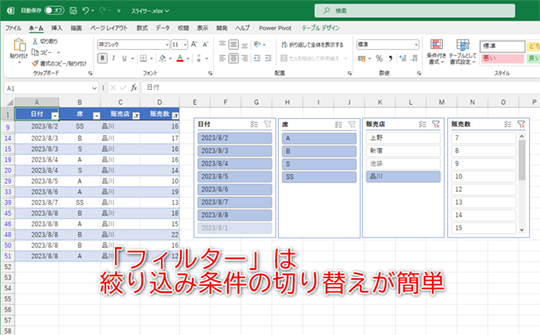
Excelのスライサーは、データ分析を直感的に操作できる強力なツールです。この機能を使いこなせば、複雑なデータも瞬時にフィルタリングし、視覚的に理解することが可能になります。スライサーのデザインを工夫することで、誰でも簡単に扱えるインターフェースを実現できます。
本記事では、スライサーの基本的な使い方から、操作性を高めるデザインのコツまでを詳しく解説します。読み終わる頃には、あなたもデータ操作のエキスパートとして、効率的な分析ワークフローを構築できるようになるでしょう。
データ分析を加速するスライサーの基本概念
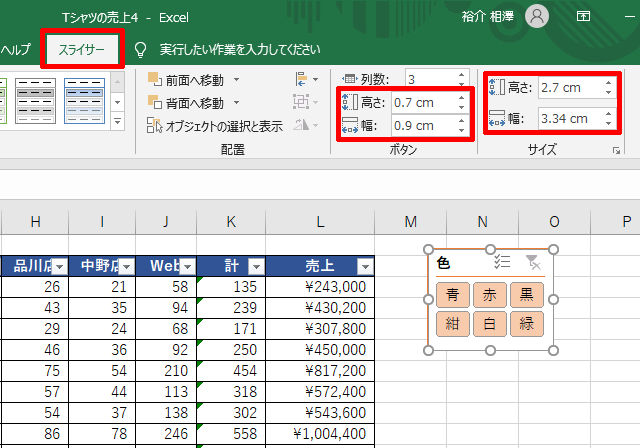
Excelのスライサーは、ピボットテーブルやテーブルに視覚的なフィルターを追加する機能です。単なるフィルタリングツールを超え、複雑なデータセットを直感的に操作し、特定のデータポイントに瞬時に焦点を当てることを可能にします。特に、時系列データ、地域別売上、製品カテゴリなど、多次元にわたる情報を扱う際にその真価を発揮します。
実践的セットアップ:最初の一歩から応用まで
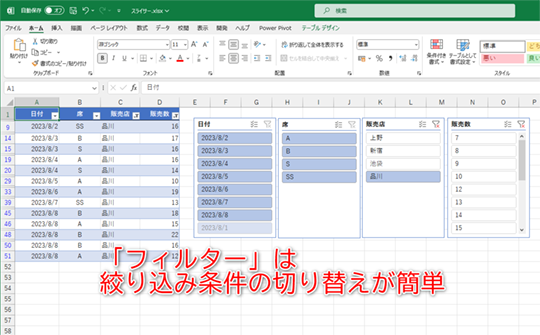
スライサーを使用するには、まず対象となるピボットテーブルまたはテーブルを選択する必要があります。その後、[挿入]タブから[スライサー]をクリックし、フィルタリングしたいフィールドを選択します。これにより、ワークシート上に独立したコントロールパネルが作成されます。
- 分析対象のピボットテーブルまたはテーブルをクリックしてアクティブにします。
- リボンの[挿入]タブに移動し、[スライサー]ボタンを選択します。
- 表示されるダイアログボックスで、フィルタリングの基準としたいフィールド(例:「地域」「年度」「製品区分」)にチェックを入れます。
- [OK]をクリックすると、選択したフィールドごとにスライサーが挿入されます。
操作性を高めるデザインカスタマイズ術
挿入されたスライサーは、そのままでも機能しますが、レポートの視認性や操作性を大幅に向上させるカスタマイズが可能です。スライサーツールの[オプション]タブには、ボタンの列数やサイズ、スタイルを調整するための豊富な設定が用意されています。
- スタイルの適用: 事前にデザインされた様々なスタイルから選択し、レポート全体のビジュアル統一感を高めます。
- ボタンの配置調整: ボタンの列数を増減させ、スペース効率や操作性を最適化します。
- サイズの固定: 行や列の高さ・幅をロックし、セル幅の変更によるレイアウト崩れを防止します。
プロの現場では、複数のスライサーをグループ化して配置し、ダッシュボードのように一元的に操作できるインターフェースを構築する手法が一般的です。これにより、複雑な分析でも迷うことなく必要なデータにアクセスできます。
高度な連携:複数スライサーとピボットテーブルの連動
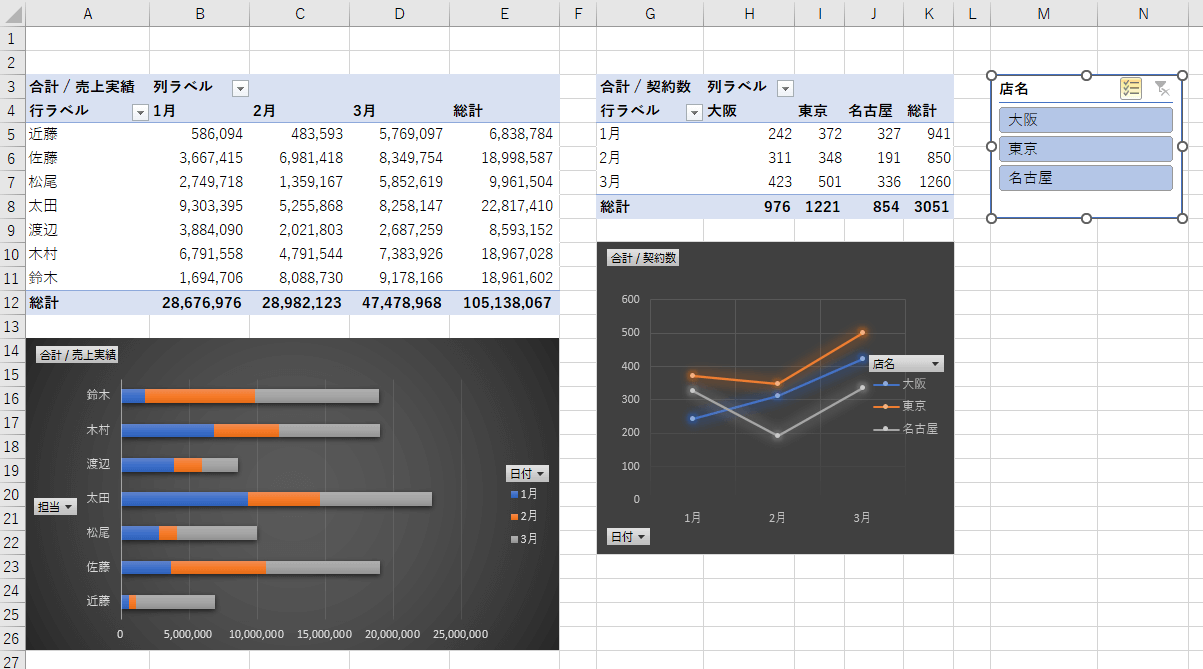
単一のスライサーによるフィルタリングは強力ですが、複数のスライサーを連動させることで、より多角的なデータの掘り下げが可能になります。例えば、「年度」スライサーで2023年を選択し、さらに「地域」スライサーで関東を選ぶといった、段階的な絞り込みが直感的に行えます。
| 連動タイプ | 設定方法 | 主な用途 |
|---|---|---|
| 単一ピボットへの複数適用 | 各スライサーの[レポート接続]で同一ピボットを指定 | 一つのデータセットを多面的に分析 |
| 複数ピボットへの単一適用 | スライサーの[レポート接続]で複数ピボットにチェック | 複数チャートや表の一括フィルタリング |
| クロスフィルタリング | [スライサーの設定]から[複数項目の選択を許可]を有効化 | 複数カテゴリの同時比較分析 |
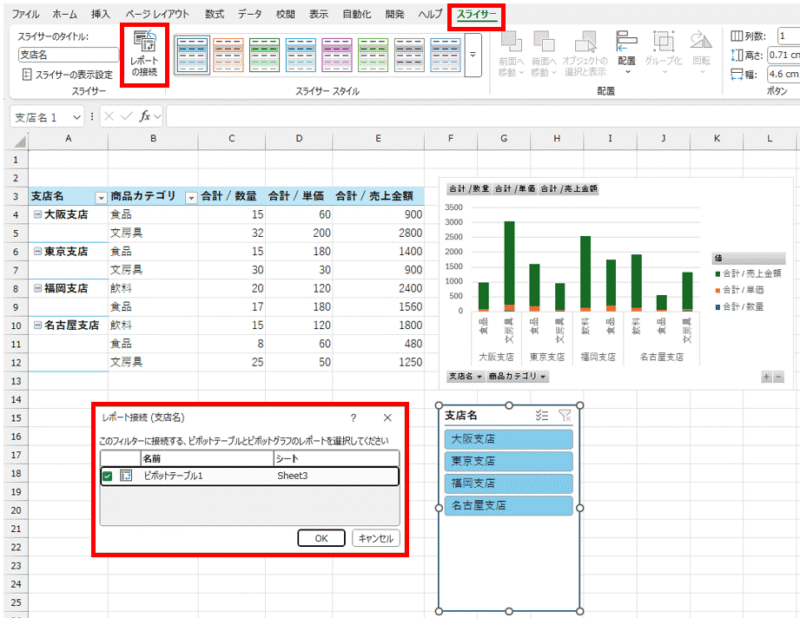
この連動機能を駆使する際のポイントは、スライサーを右クリックして[レポート接続]を選択し、制御したい全てのピボットテーブルにチェックを入れることです。これにより、営業データと財務データなど、異なるソースの情報を一つの操作で同期させることができます。データの整合性を保ちながら、動的なレポートを作成する基盤となる技術です。
エクセルのスライサーを使うメリットは?
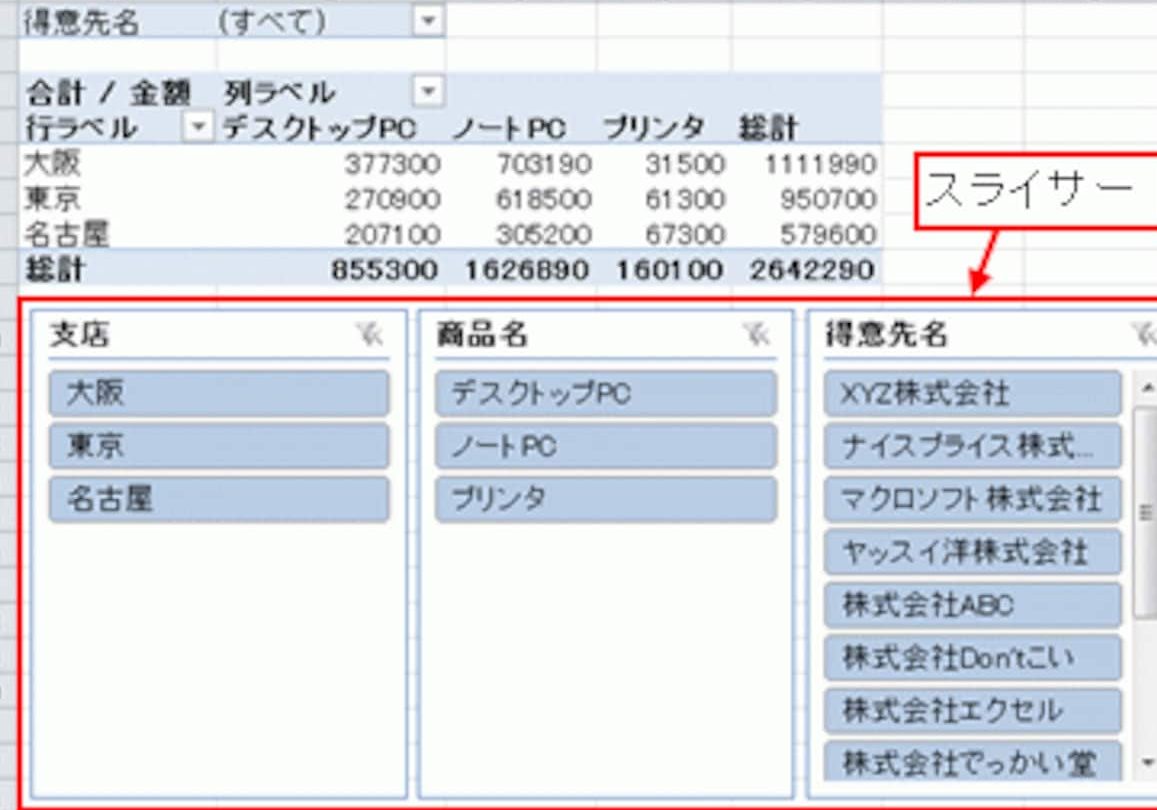
Excelのスライサーを使うメリットは、ピボットテーブルやテーブルのデータを直感的にフィルタリングできることです。複雑なフィルタ設定を簡単なボタン操作で実行でき、データ分析の効率と可視性が大幅に向上します。
具体的なメリットの詳細
スライサーは単なるフィルタツールではなく、インタラクティブなダッシュボード作成を可能にします。複数のピボットテーブルやグラフを一つのスライサーで連動させられるため、統合的なデータ分析環境を構築できます。また、フィルタ状態が視覚的に明確になるため、チームでのデータ共有時にも誤解が生じにくい利点があります。
Excelのフィルターとスライサーの違いは何ですか?
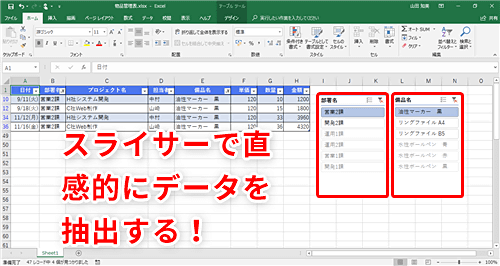
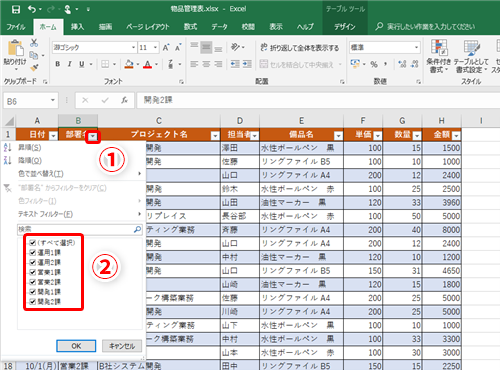
Excelのフィルターとスライサーの主な違いは、フィルターが単一のテーブル内でデータを絞り込む機能であるのに対し、スライサーは複数のピボットテーブルやテーブルを視覚的に操作し、連動してフィルタリングできるインタラクティブなツールである点です。
機能面での詳細な比較
フィルターは列ごとに条件を設定してデータを非表示にする基本的な機能です。一方、スライサーはボタン形式のインターフェースを提供し、現在適用されているフィルター状態を一目で確認・変更できます。特にダッシュボードや複数の関連テーブルを扱う際に、スライサーは直感的な操作を実現します。
Tip Técnico: スライサーはピボットテーブルだけでなく、標準のテーブルにも接続できます。複数のスライサーを連動させて使用すると、より高度なデータ分析インターフェースを作成可能です。
エクセルのデザインをスライサーから変更するには?
Excelでスライサーのデザインを変更するには、スライサーを選択し、リボンの「スライサー ツール」タブにある「オプション」をクリックします。そこで「スライサーの設定」からスタイルや色、サイズなどをカスタマイズできます。
デザイン変更の詳細手順
スライサーを選択すると表示される「スライサー ツール」の「オプション」タブ内には、「スライサーの設定」ボタンがあります。これをクリックすると、スタイルギャラリーから事前設定されたデザインを選択したり、「スライサー スタイルの変更」で色やボタンの形状を細かく調整したりできます。特に「ボタンのサイズ」設定で各ボタンの幅や高さをピクセル単位で指定すると、レイアウトに合わせた最適な表示が可能です。
よくある質問
Excelスライサーとは何ですか?
Excelスライサーは、ピボットテーブルやテーブルを視覚的にフィルタリングするためのインタラクティブなコントロールです。データを直感的に操作できます。
スライサーのデザインを変更するには?
スライサーを選択し、[スライサーツール]の[オプション]タブから色、サイズ、スタイルを調整できます。テーマに合わせてカスタマイズ可能です。
複数のスライサーを連動させる方法は?
スライサーの[レポート接続]設定で、同じデータソースを持つ複数のピボットテーブルを同時に制御できます。一貫したフィルタリングが実現します。
スライサーが反応しない場合の対処法は?
データソースの更新を確認し、スライサーを再設定してください。キャッシュをクリアするか、ファイルを再起動すると解決することがあります。
関連記事