
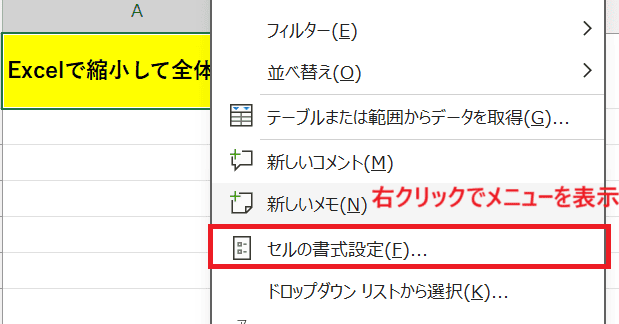
Excelで「縮小して全体を表示」がチェックできない理由について、多くのユーザーが戸惑っています。「縮小して全体を表示」がグレーアウトしている場合、特定の条件が揃っていない可能性があります。この記事では、その根本的な原因と解決策を明確に解説します。
まず、現在のExcelの設定状態を確認しましょう。次に、問題を解決する具体的な手順を説明します。最後に、実際に操作して確実に機能することを確認します。これにより、印刷や表示に関するストレスを解消できます。
「ページ設定」と「シートの表示」の根本的な違い
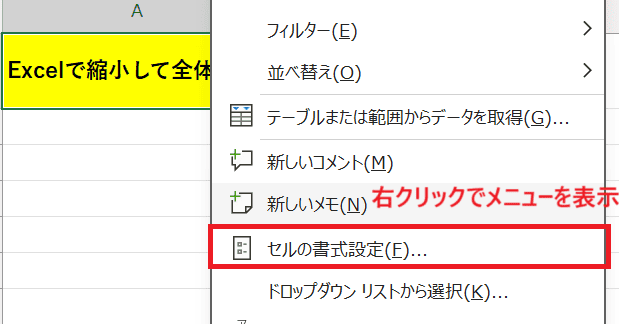
Excelで印刷プレビューを確認する際、「縮小して全体を表示」のチェックボックスがグレーアウトして選択できない状況に遭遇することがあります。この機能は、選択したシートの内容を1ページに収めて印刷するためのものですが、その可用性は、現在アクティブな「ページ設定」のダイアログボックスではなく、「シートの表示」モードや特定のワークシート設定に深く依存しています。
プロのTip: 「ファイル」→「印刷」から開くプレビュー画面と、「ページレイアウト」タブの「ページ設定」ダイアログでは、アクセスできるオプションが異なる場合があります。機能が使えない時は、アクセス経路を確認しましょう。
チェックできない主な原因とその検証手順
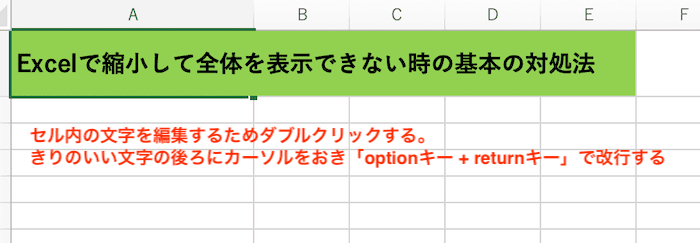
このオプションが無効化される背景には、いくつかの技術的な制約が存在します。単純なバグではなく、Excelの設計上のロジックに基づく動作です。
- 複数シートの同時選択: 複数のワークシートタブを選択した状態で印刷設定を開くと、この機能は使用できません。Excelは各シートを個別に処理するため、まとめて「1ページに収める」という操作が定義できないのです。
- 改ページプレビューモードの活性化: 「表示」タブにある「改ページプレビュー」がオンになっていると、ユーザーが手動で設定した改ページが優先され、自動縮小機能がロックされます。
- 特定の印刷設定の固定: 「ページ設定」で「拡大/縮小」の比率が手動で設定されている(例:80%に固定)場合、自動調整を司る「縮小して全体を表示」は競合するため、選択不可となります。
状況別の解決アプローチ
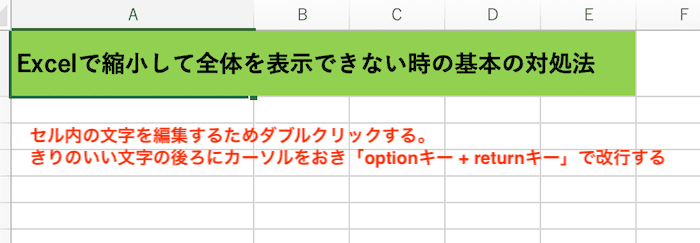
原因が特定できたら、以下の手順で対処できます。状況に応じた適切な方法を選択してください。
- まず、ワークシートタブを1つだけクリックして、単一シートのみをアクティブにします。
- 「表示」タブに移動し、「標準」または「ページレイアウト」表示に切り替えて、「改ページプレビュー」をオフにします。
- 「ページレイアウト」タブ→「ページ設定」のダイアログランチャーをクリックします。
- 表示されたダイアログボックスの「ページ」タブ内で、「拡大/縮小」セクションを確認します。
- 「次のページ数に合わせて印刷」のオプションが選択されていないことを確認し、「縮小して全体を表示」のチェックボックスがアクティブになっているか試します。
| 発生状況 | 根本原因 | 即効性のある対応 |
|---|---|---|
| チェックボックスがグレーアウト | 複数シート選択 or 改ページプレビュー有効 | シートを単一選択し、表示を「標準」に変更 |
| オプション自体が表示されない | 「ファイル」→「印刷」経由のプレビュー画面のみを参照 | 「ページレイアウト」タブから「ページ設定」ダイアログを開き直す |
| チェックを入れても反映されない | 手動の拡大/縮小率設定が優先されている | 「ページ設定」で拡大/縮小率を「自動」に戻す |
また、ワークブックが「共有ワークブック」として設定されている場合、一部のページ設定機能が制限されることが知られています。このモードでは、複数ユーザーによる同時編集を可能にする代わりに、印刷設定の自動調整のようなブック全体に影響する変更がロックされます。共有を解除すると、機能が復活するか確認できます。
マクロやアドインがインストールされた環境では、それらがExcelの標準ダイアログを上書きしている可能性も否定できません。特に印刷関連の機能を拡張するアドインは、元の「縮小して全体を表示」オプションを無効化したり、別の場所に移動させたりすることがあります。一時的にアドインを無効化して状態を確認するのは、有効なトラブルシューティングの一手です。
エクセルで縮小して全体を表示できないのはなぜですか?
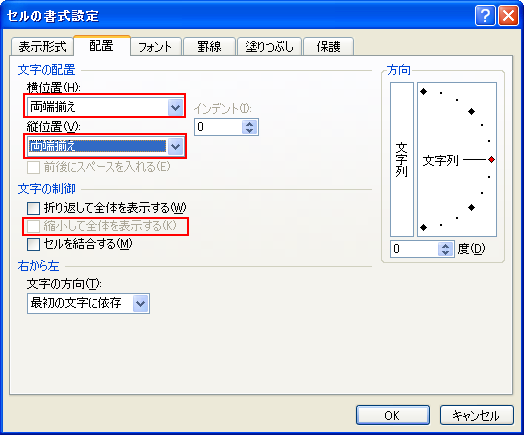
Excelで「縮小して全体を表示」がチェックできない主な理由は、印刷設定の「ページ設定」で「拡大/縮小」が「拡大/縮小なし」に設定されているか、シートに手動で設定された改ページが存在するためです。
詳細な原因と解決策
この問題は通常、印刷プレビューで発生します。まず「ファイル」→「印刷」→「ページ設定」を開き、「ページ」タブの「拡大/縮小」セクションで「次のページ数に合わせて印刷」が選択されているか確認してください。また、手動の改ページが設定されている場合、このオプションは無効になります。
Tip Técnico: シート全体を1ページに収めたい場合は、「ページ設定」で「次のページ数に合わせて印刷」を「横1×縦1ページ」に設定すると自動的に「縮小して全体を表示」が有効になります。
Excelで「縮小して全体を表示する」にチェックを入れたいのですが?
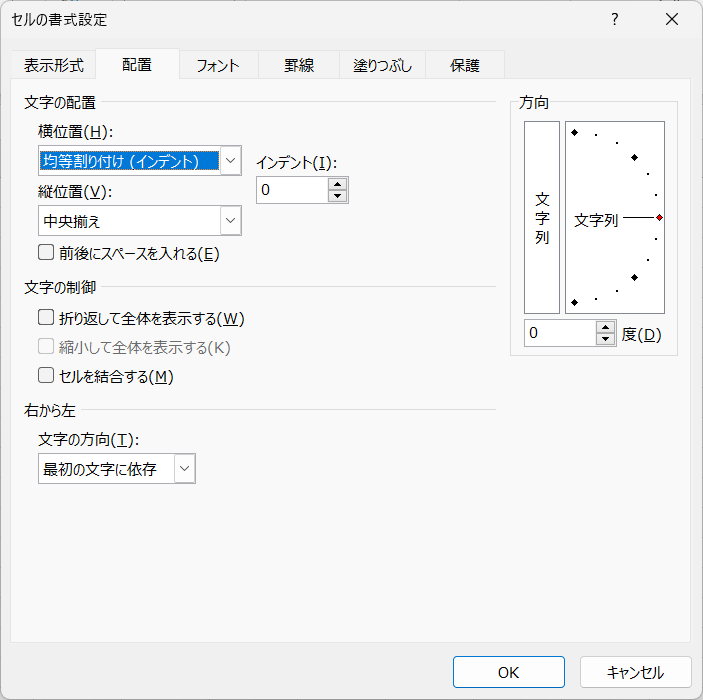
Excelで「縮小して全体を表示する」にチェックを入れるには、まず印刷プレビューを開き、設定ダイアログの「ページ設定」または「シート」タブで該当オプションを探します。通常は「ページ設定」ダイアログ内の「シート」タブにあります。
チェックできない場合の主な原因
このオプションがグレーアウトしている場合、ワークシートが「改ページプレビュー」モードになっている、セルの結合や固定サイズのオブジェクトが存在する、またはプリンタードライバーの問題が考えられます。通常の表示モードに戻し、余白や印刷範囲を調整してみてください。
技術的なヒント: スケール設定が「横1ページ×縦1ページ」になっていると自動的に有効になる場合があります。ページ設定で「次のページ数に合わせて印刷」を選択すると、より柔軟な調整が可能です。
エクセルでセルを縮小して全体を表示するにはどうすればいいですか?
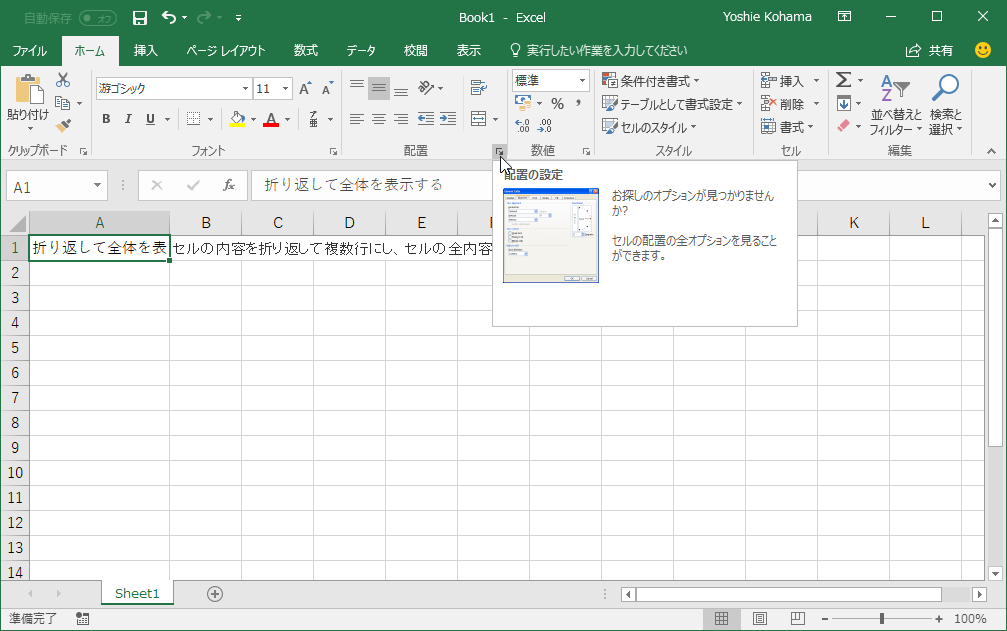
Excelでセルを縮小して全体を表示するには、「ホーム」タブの「配置」グループにある「縮小して全体を表示」チェックボックスをオンにします。これにより、セル内の文字が自動的に縮小され、セル内に収まります。
具体的な手順
- 縮小したいセルまたはセル範囲を選択します
- 「ホーム」タブをクリックします
- 「配置」グループの右下にある小さな矢印をクリックして設定ダイアログを開きます
- 「縮小して全体を表示」チェックボックスにチェックを入れます
- 「OK」をクリックして適用します
よくある質問
Excelで「縮小して全体を表示」がチェックできないのはなぜですか?
ページ設定の「用紙サイズ」が実際の印刷範囲より小さい場合、このオプションは無効になります。用紙サイズを確認してください。
「縮小して全体を表示」がグレーアウトしている場合の対処法は?
印刷範囲が用紙サイズを超えていないか確認します。セルの結合や余白設定を見直してください。
この機能が使えないときの代替方法はありますか?
「ページレイアウト」タブから拡大/縮小率を手動で調整するか、改ページプレビューで印刷範囲を修正できます。
特定のファイルだけこの問題が発生するのはなぜですか?
ファイル固有のページ設定やセル書式が原因です。問題のファイルを新規ブックにコピーして再試行してください。
関連記事