
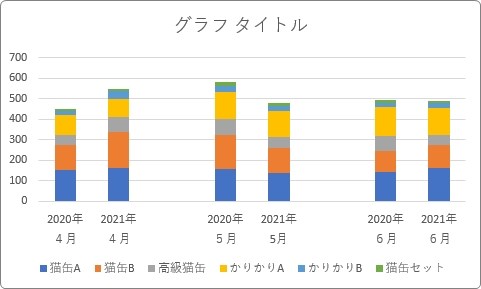
Excelの集合棒グラフは、「昨年」と「今年」の数値を一目で比較できる強力なツールです。この記事では、データの視覚化を効果的に行う方法を、初心者にも分かりやすく解説します。
まずは基本操作から始め、実際のデータで比較グラフを作成する手順を順を追って説明。最後に、見やすく効果的なグラフに仕上げるコツをご紹介します。
Excel集合棒グラフの基本構造と比較のメリット
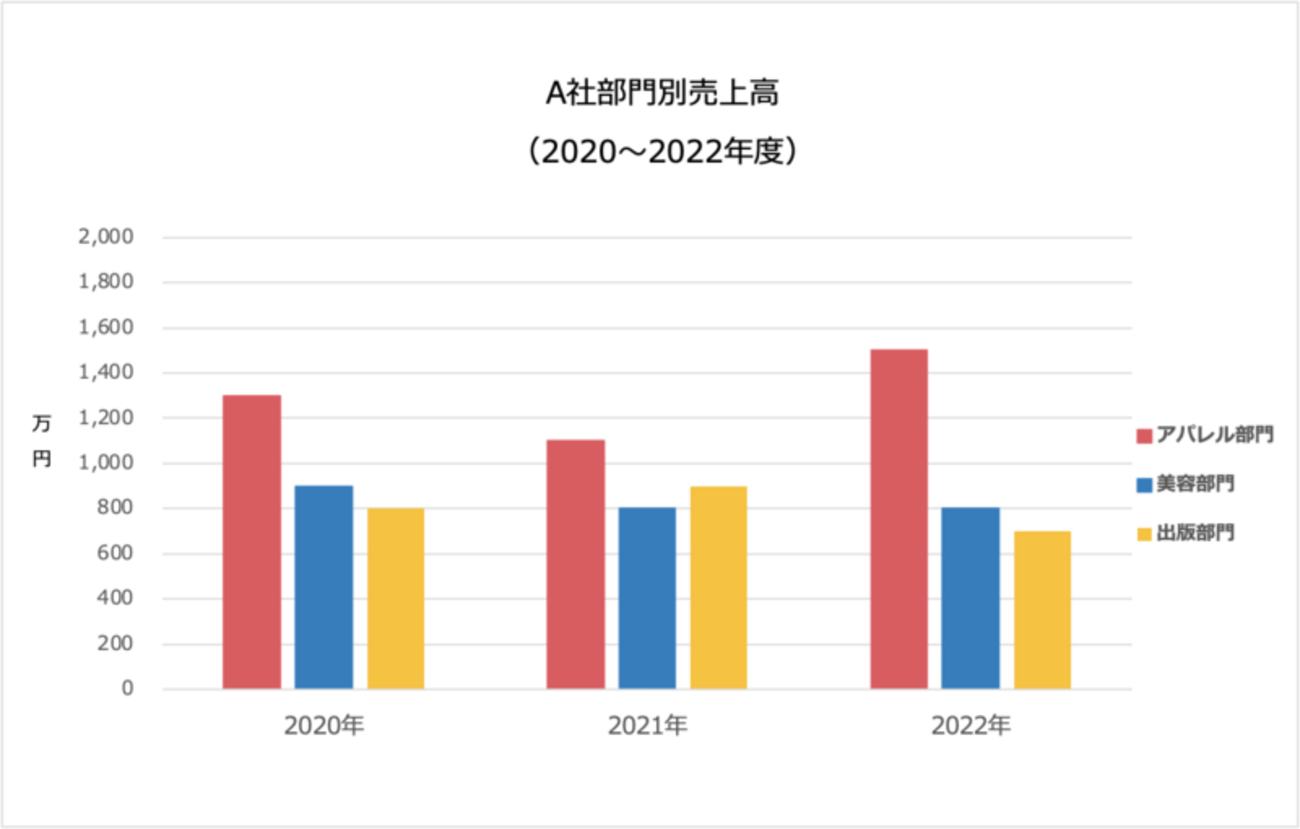
Excelの集合棒グラフ(クラスター棒グラフ)は、複数のデータ系列を並べて表示するため、昨年と今年といった時系列データの比較に非常に適しています。各年度のデータが隣り合って配置されることで、視覚的な差異が一目で把握できるのが最大の利点です。単純な棒グラフでは時系列の変化を追うのが難しい場合でも、この形式ならば売上高、顧客数、生産量などの数値変動を直感的に分析できます。
データ準備とグラフ作成の実践手順
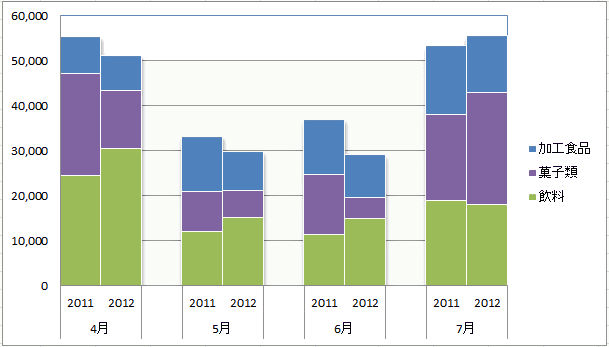
- Excelシートに比較対象のデータを入力します。1列目に項目名(例:商品A、商品B)、2列目に「昨年」の数値、3列目に「今年」の数値を配置するのが標準的な形式です。
- データ範囲を選択した状態で、[挿入]タブから[グラフ]グループの[集合縦棒]をクリックします。これで基本形のグラフが生成されます。
- グラフ要素(凡例、軸ラベル、データラベル)を追加・調整し、年度ごとの数値が明確に区別できるようにカスタマイズします。特に凡例は「昨年」「今年」と分かりやすく設定することが重要です。
プロの技:データ系列の書式設定で「今年」の棒グラフにパターンや微妙に異なる色調を適用すると、色覚多様性(CUD)に配慮した、よりアクセシブルな比較グラフを作成できます。
効果的な比較を実現するカスタマイズ手法
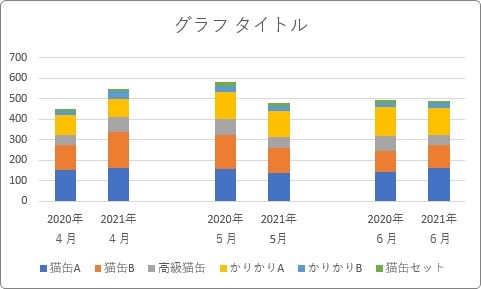
単にグラフを作成するだけでなく、見やすさと説得力を高めるための調整が不可欠です。軸の最大値・最小値を両年度で統一することで、相対的な変化率を正しく評価できます。また、データラベルを表示させ、具体的な数値を各棒の上または内側に記載すれば、細かい数値の差異も逃さず確認可能です。
| カスタマイズ項目 | 設定目的 | 比較への影響 |
|---|---|---|
| グラフのタイトル | 比較の主題を明示 | 視聴者の即時理解を促進 |
| データ系列の色分け | 年度の視覚的区別 | 直感的な識別を可能に |
| 軸ラベルのフォーマット | 数値の単位や尺度を明確化 | 誤解のない正確な比較を支援 |
| グリッド線の調整 | 視認性の向上 | 数値の読み取り精度を高める |
さらに高度な分析として、グラフにトレンドラインや前年比の変化率を注釈として追加する方法もあります。これにより、単なる数値の並列から、増減の傾向やビジネスインパクトを読み解く深い洞察へと発展させることができます。集合棒グラフは、その柔軟なカスタマイズ性により、定期報告書から戦略会議資料まで、多様なビジネスシーンで核心的なデータ比較を支えるツールとなります。
- よくある失敗:データ範囲の選択ミスにより、年度が逆に表示されてしまう。
- 回避策:グラフ作成後、必ず[データの選択]で系列の順序を確認・修正する。
- 注意点:項目数が多すぎると棒が細くなり、比較が困難になる。適宜項目をグループ化する検討を。
Excelで2つのデータが同じかどうか比較するには?
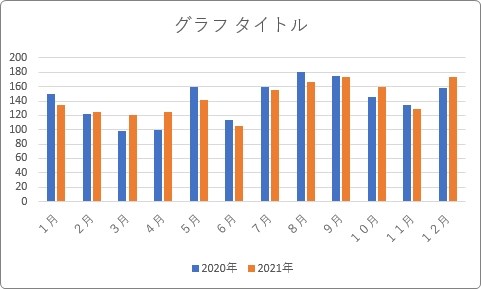
Excelで2つのデータが同じかどうかを比較するには、主に「=A1=B1」のような比較演算子を使う方法と、「EXACT」関数を使う方法があります。比較演算子は大文字小文字を区別せず、EXACT関数は大文字小文字を厳密に区別します。
2つの主要な比較方法
「=A1=B1」のような数式は、セルの値が一致すればTRUE、一致しなければFALSEを返します。これはデータの大文字小文字を区別しません。一方、「=EXACT(A1, B1)」関数は、値だけでなく大文字小文字も完全に一致する場合のみTRUEを返します。棒グラフの比較では、通常は比較演算子で十分です。
| 方法 | 構文例 | 特徴 |
|---|---|---|
| 比較演算子 | =A1=B1 | 大文字小文字を区別しない。一般的な比較に最適。 |
| EXACT関数 | =EXACT(A1, B1) | 大文字小文字を厳密に区別。完全一致が必要な場合に使用。 |
Tip Técnico: 集合棒グラフ用のデータを準備する際、昨年と今年の値が同じ行や列にある場合は、比較結果を隣接するセルに表示すると、視覚的な確認が容易になります。
割合を比較するときに使うグラフは?
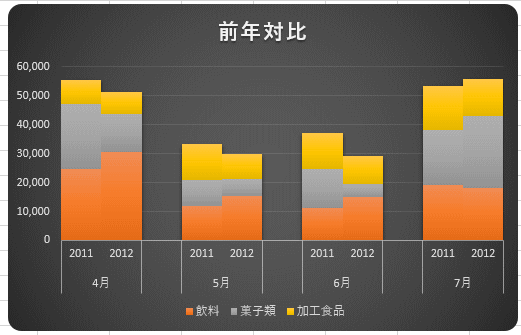
割合を比較する際には、円グラフや帯グラフが最も適しています。これらのグラフは全体に対する各部分の比率を視覚的に把握しやすく、特に年度間の割合変化を比較するのに効果的です。
割合比較グラフの選択基準
円グラフは全体を100%として各カテゴリーの割合を示すのに最適で、帯グラフは複数のデータセット(例:昨年と今年)の割合を横並びで比較できます。Excelではこれらのグラフを簡単に作成でき、集合棒グラフと組み合わせて数値と割合の両方を表現することも可能です。
エクセルの集合縦棒グラフを重ねるには?
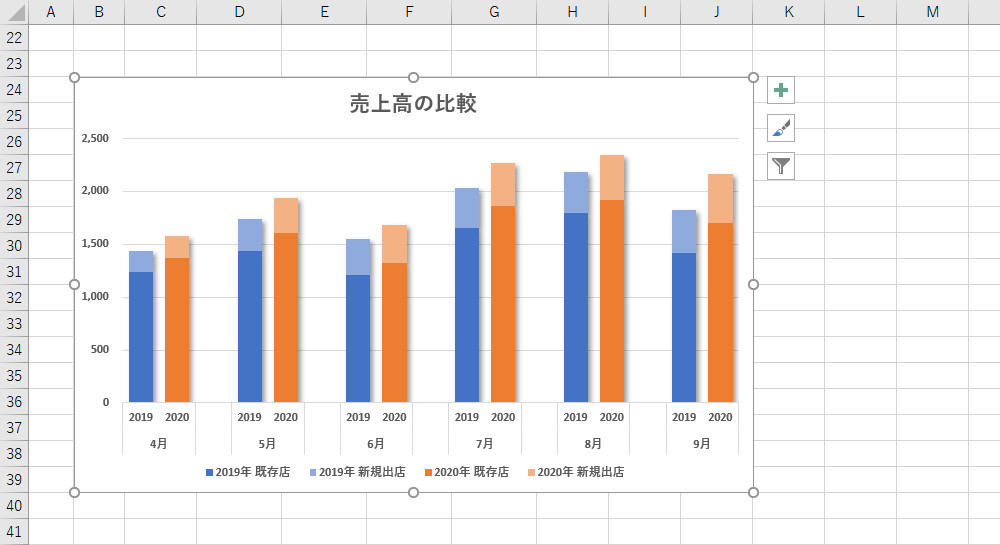
Excelで集合縦棒グラフを重ねるには、まず「昨年」と「今年」のデータ系列を選択し、書式設定から「系列のオプション」を開きます。次に、「系列の重なり」のスライダーを100%に調整すると、棒が完全に重なって表示されます。
より詳細なカスタマイズ方法
グラフを右クリックして「データ系列の書式設定」を選択すると、「系列の重なり」だけでなく、「要素の間隔」も調整できます。これにより、重ねた棒の幅やグループ間のスペースを細かく制御し、比較をより明確にできます。
よくある質問
集合棒グラフで昨年と今年の比較をするメリットは何ですか?
集合棒グラフは、同じカテゴリー内で昨年と今年の数値を並べて表示できるため、視覚的に比較しやすく、変化が一目でわかります。
Excelで集合棒グラフを作成する手順を教えてください。
データを選択し、「挿入」タブから「集合棒グラフ」を選びます。昨年と今年のデータ系列を設定し、ラベルや色を調整します。
昨年と今年のデータが大きく異なる場合、どのように表示すれば良いですか?
軸の範囲を調整するか、対数軸を使用することで、差が大きいデータも適切に表示できます。補助線を追加する方法もあります。
集合棒グラフをより見やすくするコツはありますか?
昨年と今年で色を分け、凡例を明確にします。データラベルを追加し、グラフタイトルを具体的に設定すると効果的です。
関連記事