
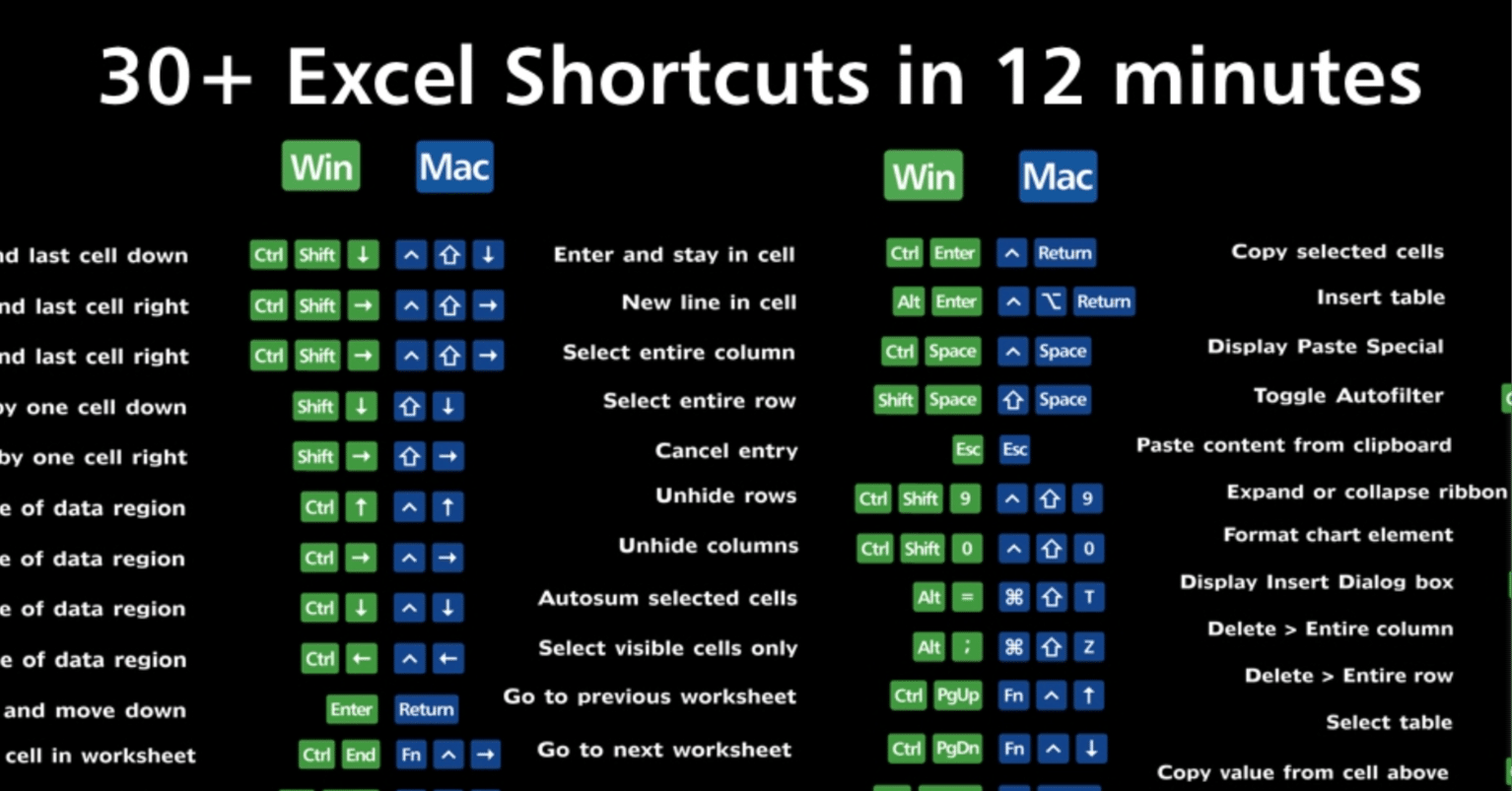
Excelのショートカットキーが突然効かなくなると、作業効率が大幅に低下します。この問題は、設定の誤りやソフトウェアの競合など、様々な原因が考えられます。
本記事では、Excelのショートカットキーが効かない原因を特定し、確実に解決するための具体的な手順を紹介します。すぐに実践できる方法で、生産性を取り戻しましょう。
ショートカットキーが反応しないときの最初のチェックポイント
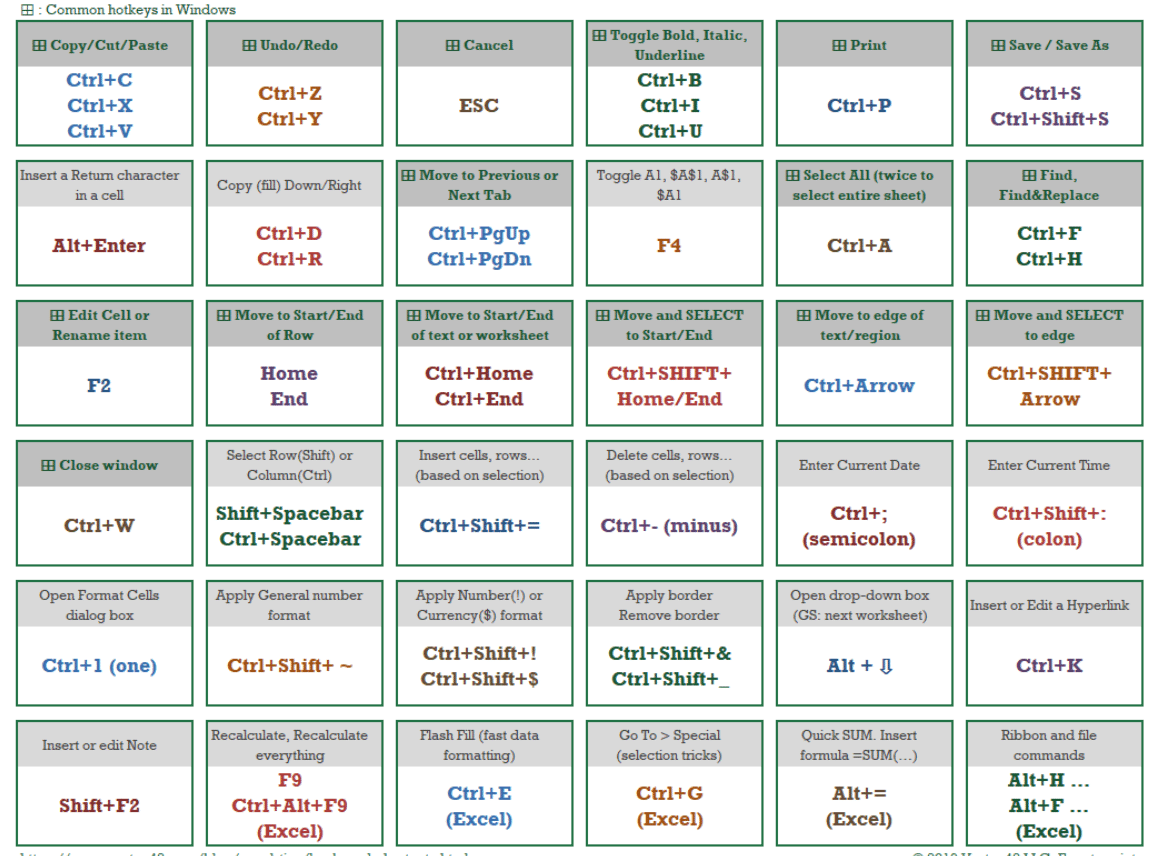
Excelで作業中、普段使い慣れたショートカットキーが突然効かなくなることは、生産性を大きく損なうフラストレーションの原因です。この問題は、単純な設定の見落としから、ソフトウェアの深刻な競合まで、多岐にわたる要因によって引き起こされます。本記事では、その根本原因を体系的に分析し、実践的な解決策を提供します。
原因別トラブルシューティング:体系的アプローチ
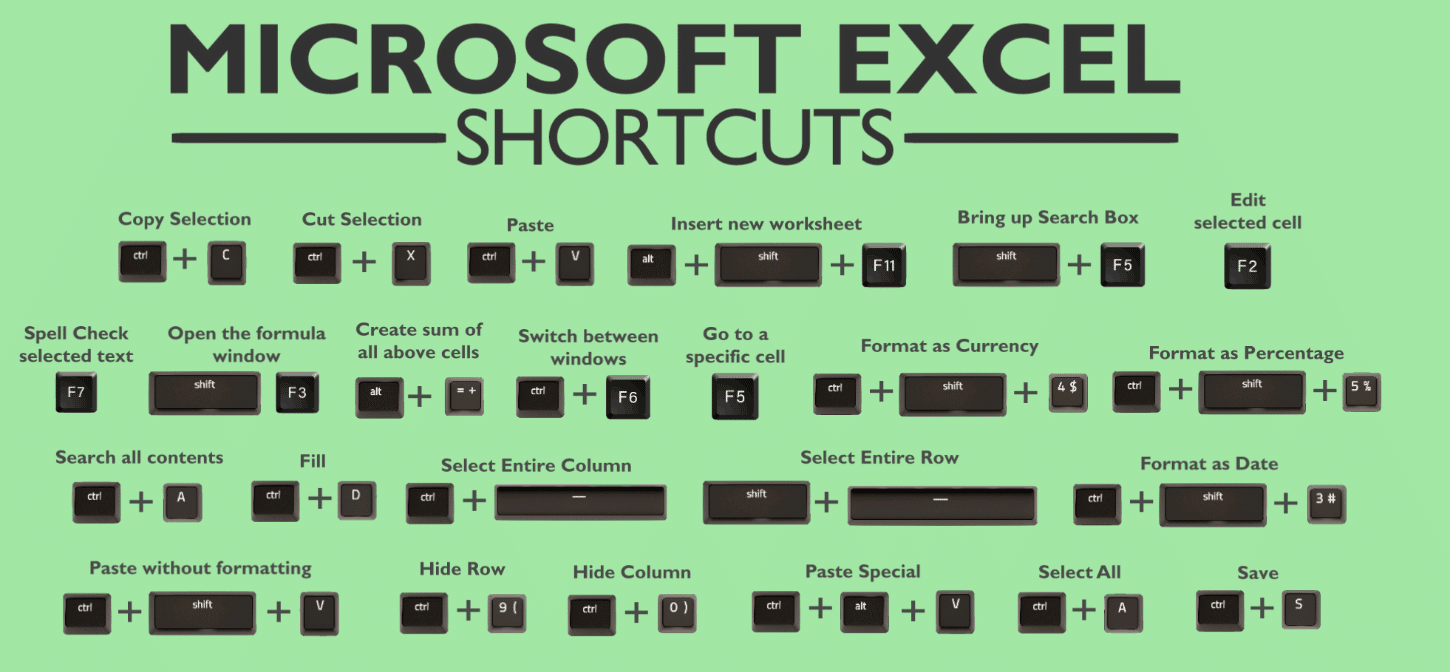
問題を効率的に解決するためには、原因を特定することが第一歩です。以下のフローに沿って、状況を確認してみてください。
- 特定のキーのみ、それとも全てのショートカットか? 「Ctrl+C」のみ効かないのか、「Ctrl+V」や「Ctrl+Z」など他のショートカットも同様かを見極めます。
- 特定のブック/シートのみか、Excel全体か? 問題が発生しているファイルを閉じ、新規ブックで同じショートカットを試します。
- 他のアプリケーションでは正常か? メモ帳やブラウザなど、別のアプリケーションで同じキー操作(例:Ctrl+C)が機能するかを確認し、ハードウェアの問題を切り分けます。
主要な原因とその対処法
チェックリストを基に、以下のような原因が考えられます。それぞれに適した解決策を講じましょう。
- アドインの競合: サードパーティ製のアドインがExcelの標準キー操作を上書きしている可能性があります。「ファイル」→「オプション」→「アドイン」から、アドインを無効化して再起動し、状況を確認します。
- キーボードの言語設定または入力モード: 日本語入力システム(IME)がオンになっていると、半角/全角キーや無変換キーなど、特定のショートカットが機能しなくなります。タスクバーの「A」や「あ」をクリックし、英語入力モード(直接入力)に切り替えてください。
- 「Num Lock」キーの状態: テンキーを使用するショートカット(例:Alt + テンキーの数字で特殊文字入力)が効かない場合、Num Lockがオフになっていないか確認します。
Pro Tip: 頻繁に発生する場合は、Excelをセーフモードで起動(「Win + R」で「excel /safe」と入力)してみましょう。これで起動すれば、アドインやカスタム設定が原因である可能性が極めて高くなります。
設定の確認とリセット
上記で解決しない場合、Excel自体の設定やファイルの状態に問題があるかもしれません。
| 確認項目 | 操作手順 | 想定される効果 |
|---|---|---|
| ブックの保護状態 | 「校閲」タブ → 「シート保護の解除」または「ブックの保護」を確認 | 保護が有効だと、多くの編集ショートカットが無効化されます。 |
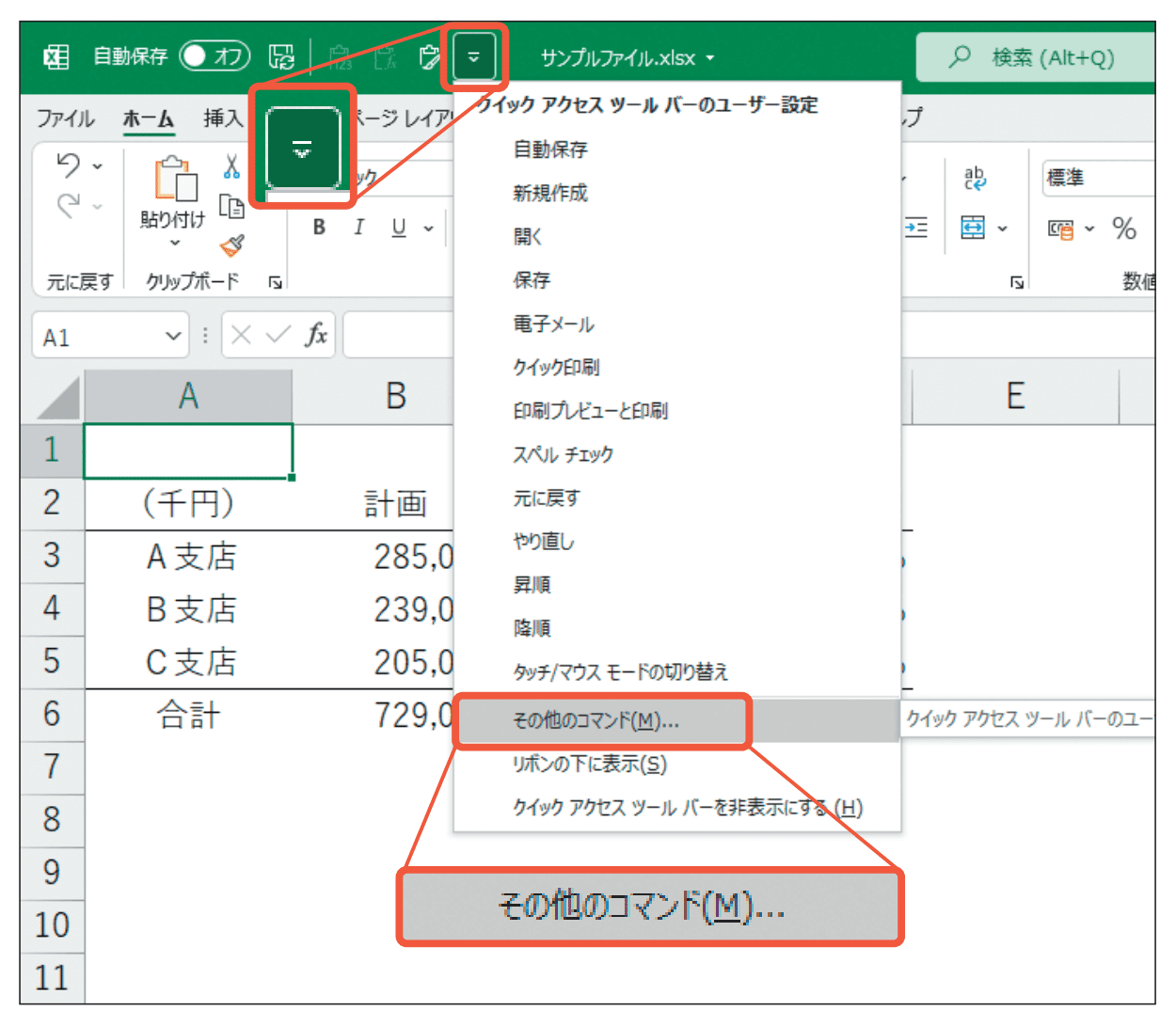
| カスタマイズされたリボン/クイックアクセスツールバー | 「ファイル」→「オプション」→「リボンのユーザー設定」または「クイックアクセスツールバー」を確認 | 意図せずショートカットキーが再割り当てされている可能性があります。 |
| Excelの設定リセット | Excelを終了し、コマンドプロンプトで「excel /unregserver」と「excel /regserver」を順に実行(管理者権限推奨) | レジストリ関連の不具合を修復し、設定を初期状態に近づけます。 |
また、特定のブックで問題が発生する場合は、そのファイルが「共有ブック」設定になっていないか確認してください。共有ブックモードでは、競合を防ぐため一部の機能とショートカットが制限されます。「校閲」タブの「ブックの共有」をオフにすることで解除可能です。
ハードウェアとOSレベルでの検証
ソフトウェア側の対策を講じても改善が見られない場合、根本原因は外部にあるかもしれません。
- キーボードの物理的故障: 他のPCやアプリケーションでも同じキーが反応しない場合は、キーボード自体の故障を疑います。別のキーボードに交換してテストします。
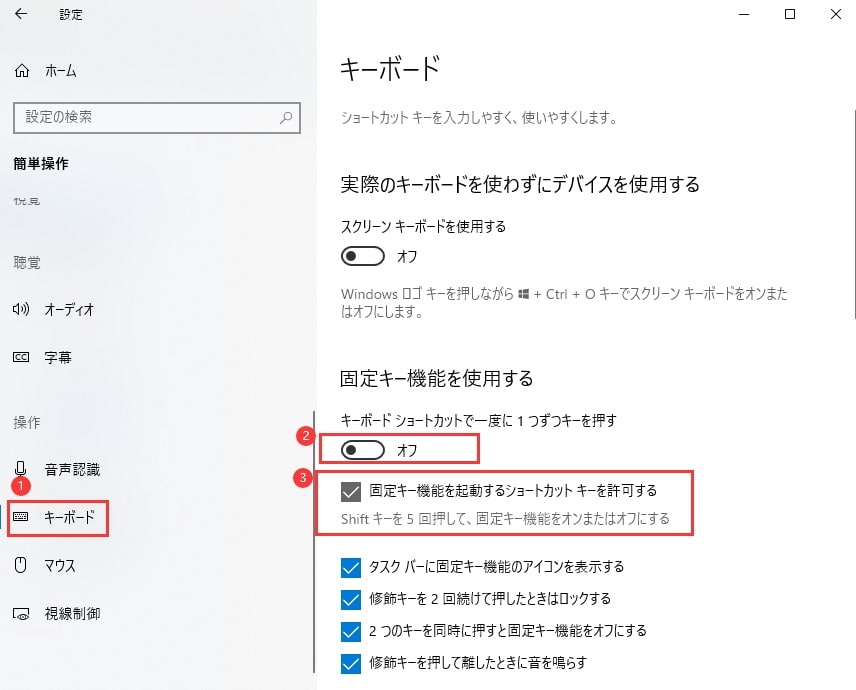
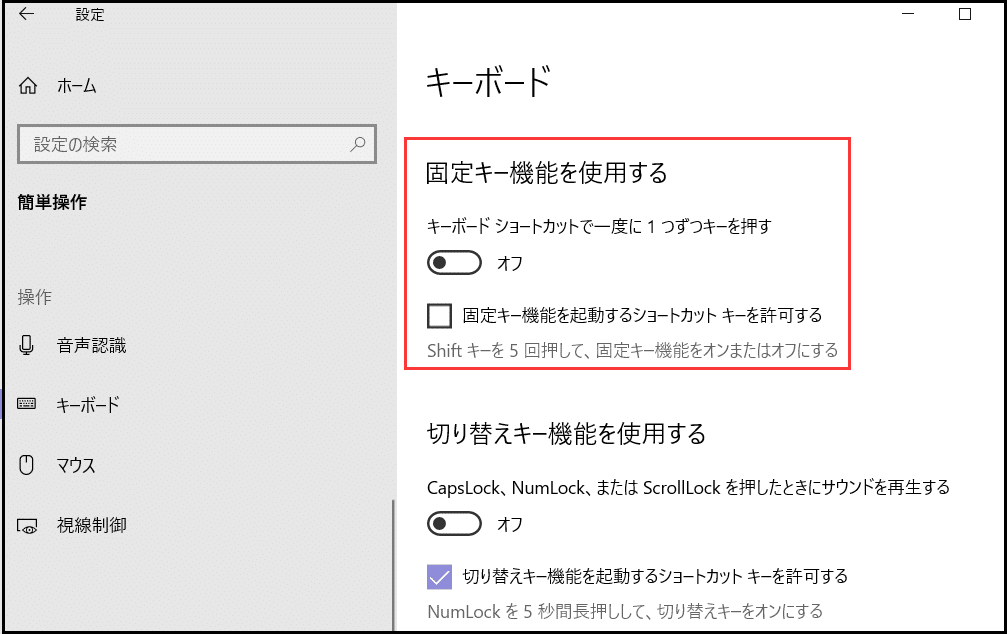
- OSのキーボード設定: Windowsの「設定」→「簡単操作」→「キーボード」内で、「固定キー」や「フィルターキー」などの機能が有効になっていないか確認します。これらの機能は意図せずキー入力を変更することがあります。
- ドライバの更新: デバイスマネージャーからキーボードドライバを更新するか、PCメーカーの公式サイトから最新ドライバを入手してインストールします。
最後に、WindowsやOfficeの大規模な更新後には、一時的な不具合が発生することがあります。数日経っても解決せず、かつ上記全ての方法を試した場合は、Microsoftのサポートフォーラムで同様の事例を検索するか、システムの復元を検討する段階かもしれません。
ショートカットキーが効かない時はどうすればいいですか?
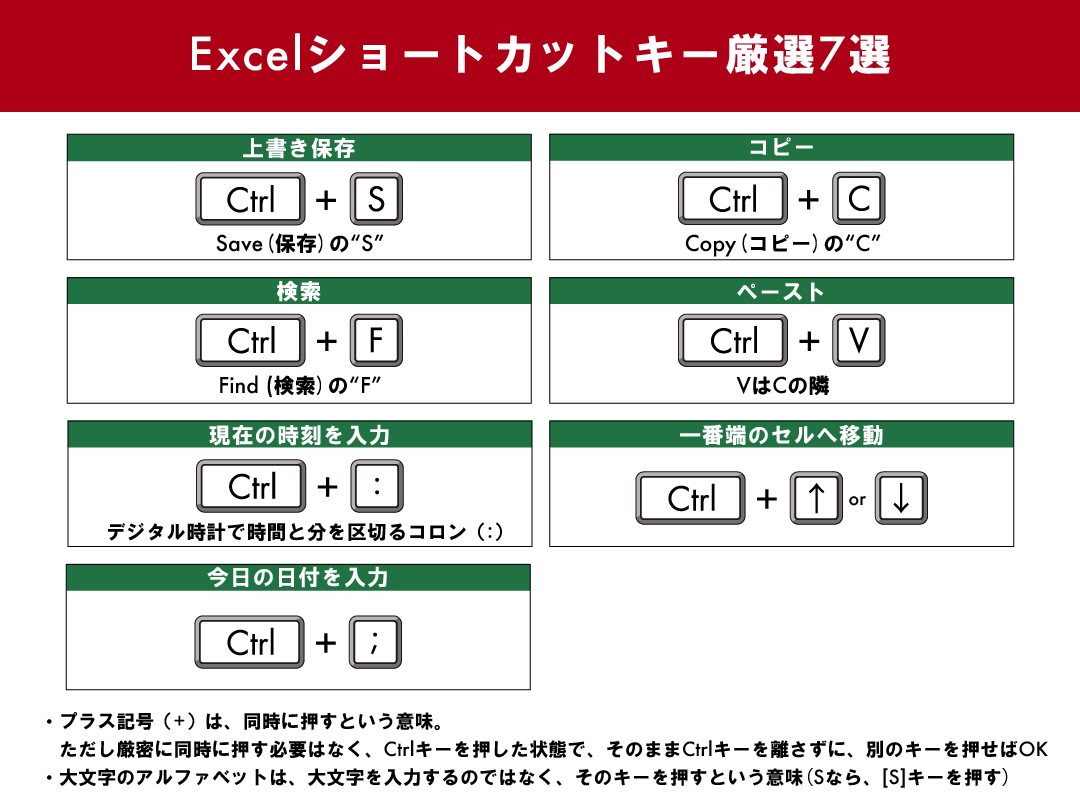
Excelのショートカットキーが効かない場合、まずは「Num Lock」や「Scroll Lock」の状態を確認し、次にアドインやマクロの影響を疑いましょう。キーボードドライバーの更新やExcelの修復インストールも有効な解決策です。
詳細なトラブルシューティング手順
問題が特定のワークブックで発生する場合は、ファイルの破損や保護設定を確認してください。また、Windowsの「フィルターキー」機能が誤作動を引き起こすこともあるため、コントロールパネルから無効化を試みましょう。
Tip Técnico: ショートカットが一部のみ効かない場合、Excelの「オプション」→「リボンのユーザー設定」でキーボードショートカットがカスタマイズされていないか確認すると、根本原因が見つかることがあります。
片方のCtrlキーが効かなくなったのですが、どうしたらよいですか?
片方のCtrlキーが効かなくなった場合、まずはキーボードの物理的な故障を疑いましょう。キーを軽く叩いてほこりを除去したり、別のアプリケーションや再起動で動作を確認することが最初の対処法です。
ハードウェアとソフトウェアの両面から確認
物理的な損傷がない場合、ドライバーの更新やOSの設定をチェックします。特にWindowsでは「フィルターキー」の設定がCtrlキーの動作に影響することがあるため、コントロールパネルで無効にしてみてください。
ショートカットエラーの治し方は?
ショートカットエラーを解決するには、まずキーボード設定を確認し、Excelのアドインやマクロを無効化してテストします。次に、ファイル修復やOfficeの修復インストールを実行します。
詳細なトラブルシューティング手順
上記の基本対応で改善しない場合、Windowsのキーボードドライバーを更新するか、Excelの「オプション」→「アドイン」からCOMアドインを無効にしてみてください。特にサードパーティ製アドインが競合している可能性があります。
よくある質問
Excelのショートカットキーが突然効かなくなった場合、まず何を確認すべきですか?
まず、キーボードのNum LockやCaps Lockがオンになっていないか確認してください。また、他のアプリケーションでショートカットキーが競合していないかもチェックしましょう。
特定のショートカットキーだけが効かない場合の原因は何ですか?
特定の機能に関連するアドインやマクロが競合している可能性があります。また、そのショートカットキーが別の機能に再割り当てされていることも考えられます。
ショートカットキーが効かない問題を解決する一般的な方法はありますか?
Excelを再起動する、アドインを無効化して試す、キーボード設定をリセットする、Officeの修復インストールを行うなどの方法があります。
すべてのショートカットキーが効かなくなった場合、最も効果的な解決策は何ですか?
Excelの設定を初期状態に戻す「リセット」オプションを使用するか、Officeアプリケーション全体の修復インストールを実行することが最も効果的です。
関連記事