
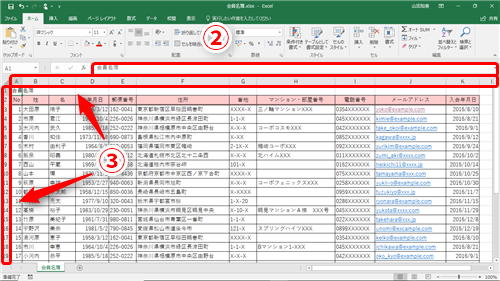
Excel数式バーの表示・非表示設定は、作業スペースを最大化する重要なテクニックです。この記事では、画面を広く使うための具体的な手順を紹介します。
設定方法を理解すれば、データ入力や分析作業が格段に効率化されます。さっそく実践して、快適なExcel環境を手に入れましょう。
数式バーの表示設定をマスターして作業効率を向上させる
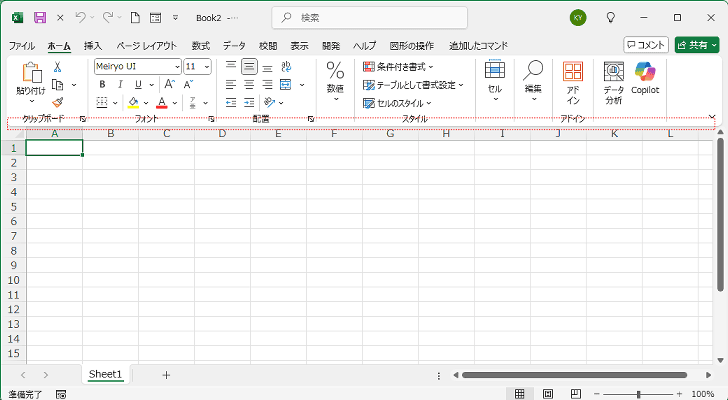
Excelの数式バーは、セル内の数式や関数を確認・編集するための重要なインターフェースです。しかし、複雑な表やグラフを作成する際には、このバーが画面スペースを占有し、作業領域が狭く感じられることがあります。特にノートパソコンや小さいモニターを使用している場合、この問題は顕著です。本記事では、数式バーの表示・非表示を自在にコントロールする方法と、それに伴う画面スペースの有効活用術について、実践的なテクニックを交えて解説します。
基本的な表示・非表示切り替え方法
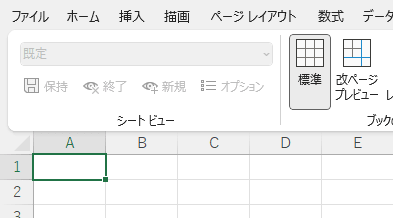
Excelでは、数式バーの表示設定を簡単に変更できます。主な方法は以下の通りです。
| 方法 | 手順 | 特徴 |
|---|---|---|
| リボンからの設定 | 「表示」タブ → 「表示」グループ → 「数式バー」のチェックボックス | 最も直感的で頻繁に使用される方法 |
| クイックアクセスツールバー | カスタマイズして数式バーの表示/非表示ボタンを追加 | ワンクリックで切り替え可能 |
| ショートカットキー | Alt → W → V → F(順次押下) | キーボード操作のみで設定可能 |
画面スペースを最大化する応用テクニック
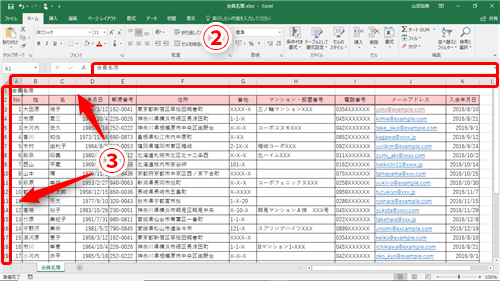
数式バーを非表示にするだけでなく、他の要素と組み合わせることで、さらに効果的に画面を活用できます。
- 数式バーを非表示に設定する
- リボンを折りたたむ(Ctrl + F1)
- ステータスバーの不要な表示をオフにする
- ズームレベルを適切に調整する
- グリッド線や見出しの表示を状況に応じて切り替える
プロの現場では、数式バーを非表示にした状態で関数を直接セルに入力する「インライン編集」が多用されます。この方法に慣れると、作業スピードが格段に向上します。
数式バーの表示・非表示を柔軟に使い分けることで、データ入力時には詳細な数式確認が可能となり、データ分析時には広い作業領域を確保できるというメリットがあります。特に大規模なデータセットを扱う際には、この切り替えが生産性に大きく影響します。
よくある課題と解決策
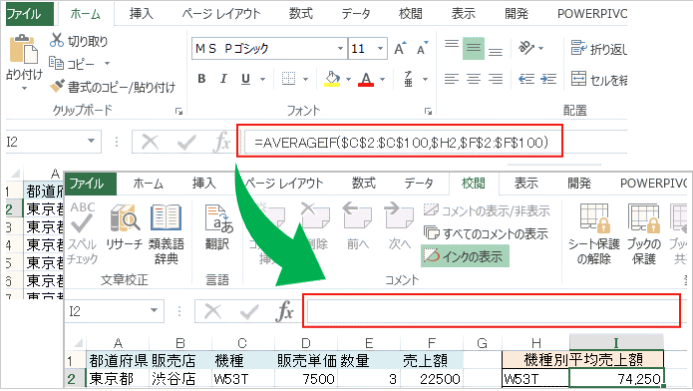
数式バー設定に関してユーザーが直面する典型的な問題とその対処法を紹介します。
- 数式バーが突然消えた場合:表示設定の確認とExcelの再起動
- 設定が保存されない問題:Normal.dotmテンプレートの修復
- 複数モニター環境での表示不具合:ディスプレイ設定の最適化
- ショートカットキーが機能しない:アドインやマクロとの競合調査
Excelのバージョンによっても、数式バーの挙動や設定方法に微妙な差異があります。Office 365の最新版では、より直感的なインターフェースが採用されていますが、従来のバージョンを使用している場合は、互換性を考慮した設定が必要となる場合があります。
nan
よくある質問
Excelの数式バーはどうやって表示・非表示を切り替えますか?
「表示」タブをクリックし、「数式バー」のチェックボックスをオンまたはオフにすることで切り替えられます。
数式バーを非表示にすると、数式の編集はどうなりますか?
数式バーを非表示にしても、セルをダブルクリックするかF2キーを押すことで、セル内で直接数式を編集できます。
画面を広く使うための他の方法はありますか?
はい、リボンを折りたたむ、グリッド線を非表示にする、ズームレベルを調整するなどの方法があります。
数式バーの設定はブックごとに保存されますか?
いいえ、数式バーの表示/非表示設定はExcelアプリケーション全体に適用され、個々のブックには保存されません。
関連記事