
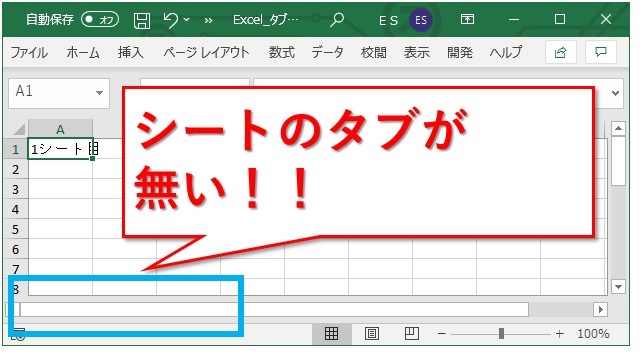
Excelでシート見出し(タブ)が表示されない問題に直面した時、設定を確認する方法を確実にお伝えします。まずは落ち着いて、表示設定を一つずつチェックしていきましょう。
このガイドでは、表示オプションの確認から簡単なトラブルシューティングまで、効果的な解決手順を順を追って説明します。すぐに作業を再開できるよう、確実な方法で問題を解決していきます。
シート見出しが消えた?まず確認すべき基本設定
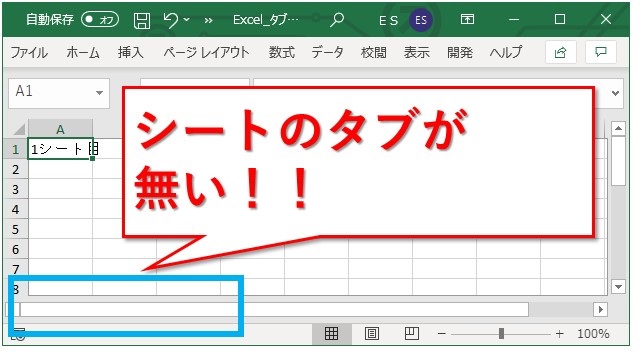
Excelで作業中、突然シート見出し(タブ)が表示されなくなると、複数のブックを管理するのが困難になります。この現象は、単純な表示設定から深刻なファイルエラーまで、様々な原因が考えられます。本記事では、発生原因を体系的に分類し、段階的なトラブルシューティング手順を専門的な観点から解説します。
表示設定の確認と調整手順
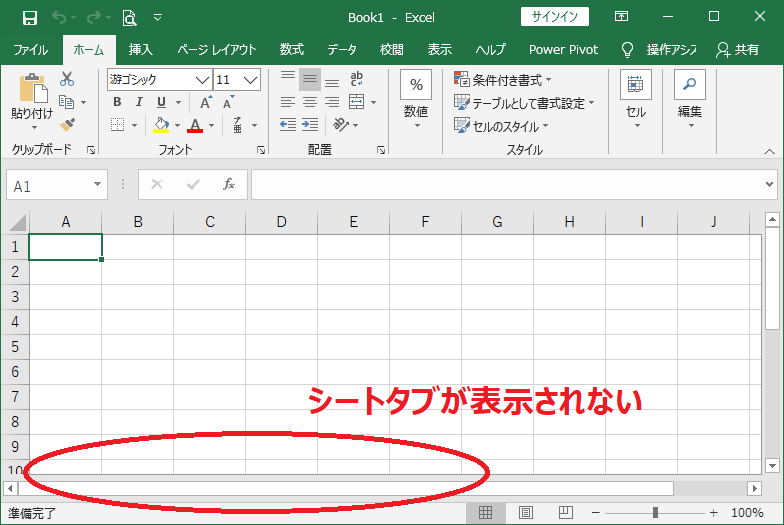
最も一般的な原因は、Excelの表示オプションが誤って変更されたケースです。以下の手順で、設定を確認・修正してください。
- Excelのメニューから「表示」タブを選択します。
- 「表示」グループ内の「シート見出し」チェックボックスにチェックが入っているか確認します。チェックが外れている場合は、クリックして有効化します。
- 「ウィンドウ枠の固定」が適用されていないか確認します。「表示」タブ→「ウィンドウ枠の固定」→「ウィンドウ枠の解除」を試みます。
- ブックが「全画面表示」モードになっていないか確認します。キーボードの「Esc」キーを押して通常表示に戻します。
原因別トラブルシューティングマトリクス
上記の基本設定で解決しない場合、以下の表を参考に原因を特定し、適切な対処法を実施してください。
| 想定原因 | 具体的な症状 | 推奨対処法 |
|---|---|---|
| 表示オプションの誤設定 | シート見出し領域全体がグレーアウトまたは非表示 | 「ファイル」→「オプション」→「詳細設定」→「このブックの表示オプション」で「シート見出しを表示する」を確認 |
| ウィンドウ枠の過度な固定 | シート見出しは表示されるが、スクロールできない | 「表示」タブから「ウィンドウ枠の解除」を実行。分割線の位置をドラッグで調整。 |
| アドインまたはマクロの衝突 | 特定のブックを開いた時のみ発生 | Excelをセーフモードで起動し、問題が再現するか確認。アドインを無効化してテスト。 |
| ファイルの破損または互換性問題 | ファイルを開く際にエラーメッセージが表示される | 「ファイル」→「開く」→「参照」→ファイル選択後、「開く」ボタンの横矢印から「開いて修復」を試行。 |
高度な設定とレジストリ関連の問題
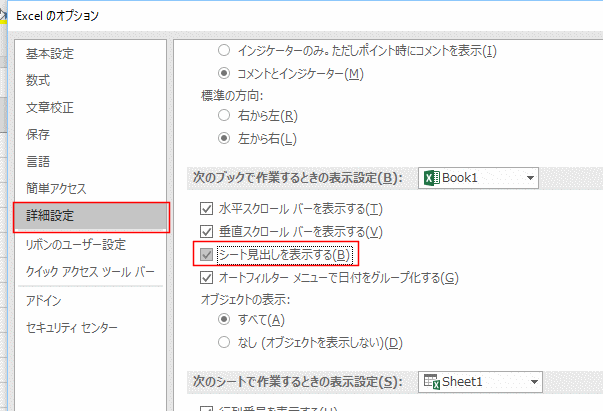
基本設定や一般的な対処法で改善が見られない場合、Excelの深層設定やWindowsレジストリに原因が潜んでいる可能性があります。このようなケースでは、以下の点を調査する必要があります。
- Excelオプションの詳細設定: 「ファイル」→「オプション」→「詳細設定」へ移動。「このブックの表示オプション」および「このアプリケーションの表示オプション」の両項目を精査します。特に「水平スクロールバーを表示する」オプションが無効になっていると、関連してタブが表示されなくなる場合があります。
- カスタムビューの適用: 過去に「カスタムビュー」を作成・適用していると、その設定にシート見出し非表示が含まれている可能性があります。「表示」タブ→「カスタムビュー」で登録されているビューを確認し、削除または修正します。
- レジストリの破損(上級者向け): Windowsレジストリ内のExcel関連設定が破損している稀なケースです。レジストリエディタ(regedit)を起動し、
HKEY_CURRENT_USERSoftwareMicrosoftOffice[バージョン]ExcelOptionsなどのキーを確認します。操作には細心の注意が必要であり、事前のバックアップが必須です。
Pro Tip: レジストリを編集する前に、必ず該当するキーをエクスポートしてバックアップを作成してください。誤った編集はシステムの不安定化を招きます。
また、使用しているExcelのバージョン(例: Microsoft 365, 2021, 2019)や更新ステータスによって、設定項目の名称や場所が若干異なる場合があります。Microsoftのサポートサイトで、ご自身のバージョンに特化した情報を確認することも有効な手段です。特に大規模な組織でグループポリシーにより設定が管理されている環境では、ローカルでの変更が上書きされることもあるため、システム管理者との連携が求められます。
エクセルのシート見出しを表示する設定は?
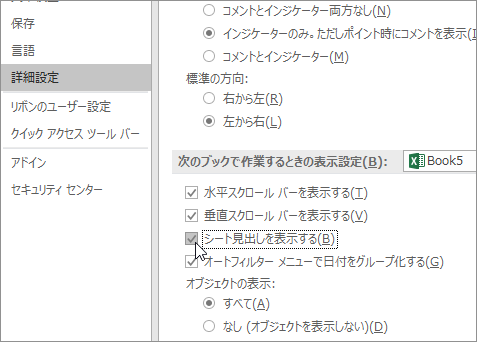
Excelでシート見出し(タブ)を表示するには、[ファイル]→[オプション]→[詳細設定]を開き、「次のブックで作業するとき」セクションの「シート見出しを表示する」チェックボックスをオンにします。これでシート名がウィンドウ下部に表示されます。
表示されない場合の追加確認ポイント
上記設定を確認しても表示されない場合は、ウィンドウのズームレベルが100%未満になっていないか、または「表示」タブの「ウィンドウ枠の固定」が誤って適用されていないかを確認してください。特に大きなモニターではズーム設定が原因となることがよくあります。
Excelのシートのタブが消えた。どうしたら表示できますか?
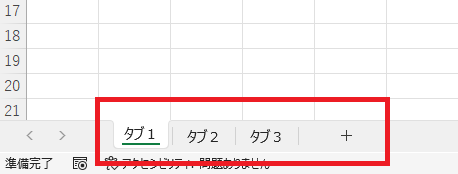
Excelのシートタブが消えた場合、まず「表示」タブの「シート見出し」チェックボックスがオンになっているか確認してください。オフになっているとタブが非表示になります。オンに切り替えるとすぐに表示されます。
タブが表示されないその他の原因
「シート見出し」設定が有効でもタブが表示されない場合は、ウィンドウが最大化されすぎているか、ズームレベルが極端に高い可能性があります。表示倍率を100%前後に調整したり、ウィンドウサイズを手動でリセットすると解決することがあります。
Tip Técnico: タブが完全に見えなくても、Ctrl + PageUp/PageDownキーでシート間を移動できます。これはタブが非表示の状態でも有効なショートカットです。
エクセルの見出しが消えた。どうすれば表示できますか?
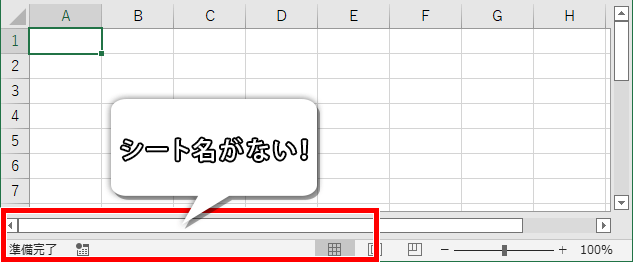
Excelのシート見出し(タブ)が消えた場合、表示設定を確認しましょう。通常は「表示」タブの「ブックの表示」セクションで「シート見出し」のチェックボックスをオンにすると復元できます。ファイルが保護されている場合や、表示が最小化されている可能性もあります。
表示設定の詳細確認
「表示」タブ以外にも、Excelのオプション設定でシート見出しの表示を無効にしているケースがあります。「ファイル」→「オプション」→「詳細設定」を開き、「このワークシートの表示オプション」セクションで「シート見出しを表示する」がチェックされているか確認してください。複数のワークシートを開いている場合は、各シートごとに設定が異なることもあります。
よくある質問
Excelでシート見出し(タブ)が表示されないのはなぜですか?
Excelのオプション設定で「シート見出しを表示する」が無効になっている可能性があります。また、表示倍率が極端に大きい場合も見出しが隠れることがあります。
シート見出しを表示する設定はどこにありますか?
「ファイル」→「オプション」→「詳細設定」→「このブックの表示オプション」セクションで「シート見出しを表示する」にチェックを入れてください。
設定を確認してもシート見出しが表示されない場合、他に何を確認すればよいですか?
Excelの表示モードが「ページレイアウト」や「改ページプレビュー」になっていないか確認してください。通常は「標準」表示モードでシート見出しが表示されます。
複数のブックを開いている場合、シート見出しが表示されないことがありますか?
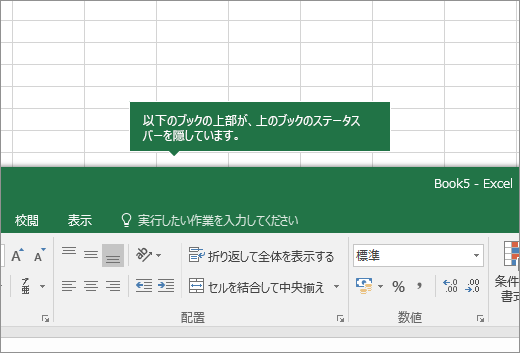
はい、複数のExcelウィンドウを並べて表示している場合、画面サイズやウィンドウの配置によってシート見出しが隠れることがあります。ウィンドウを最大化するか、表示領域を調整してください。
関連記事