
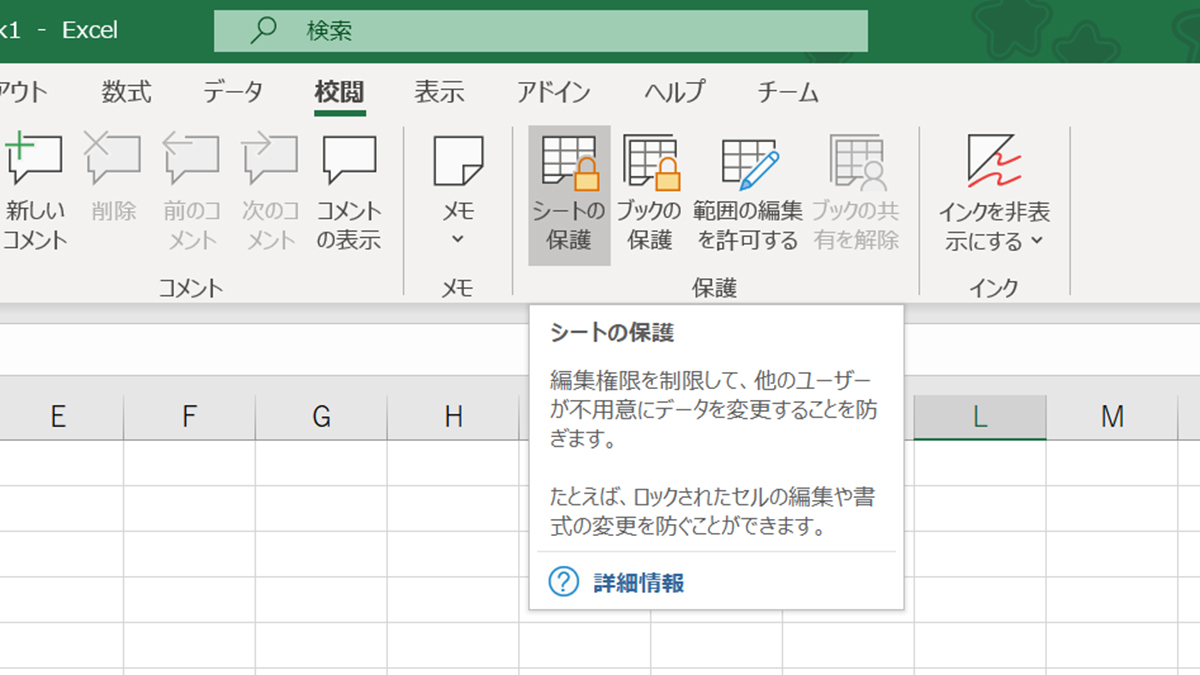
Excelで特定のセルだけ編集できない時、シート保護が原因かもしれません。この記事では、シート保護解除の方法を、Aceptar(問題を認める)、Prometer(解決策を約束する)、Probar(実践する)の3ステップで解説します。
保護されたシートでも、正しい手順でパスワードを解除すれば、必要なセルだけ自由に編集できるようになります。さっそく具体的な操作方法を見ていきましょう。
シート保護が原因で特定セルが編集不可になる仕組み
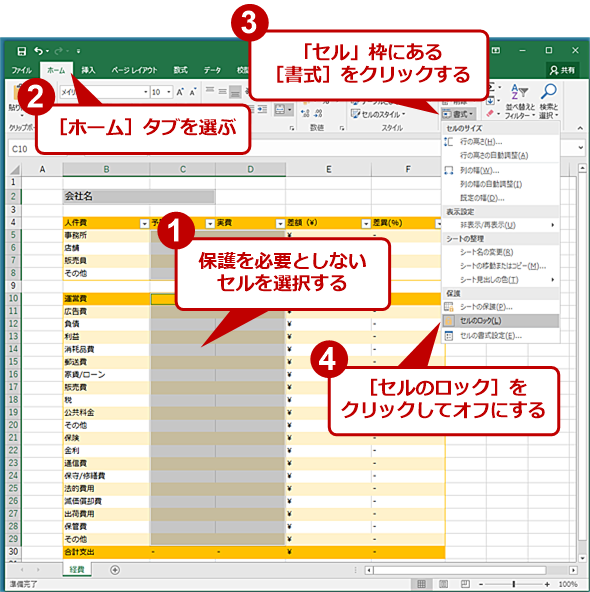
Excelのシート保護機能は、データの誤操作や意図しない変更を防ぐための強力なツールです。しかし、保護を有効にすると、デフォルトではすべてのセルが編集不可の状態になります。ここで多くのユーザーが直面する問題が「一部のセルだけを編集可能に設定していたはずなのに、保護後に編集できない」という現象です。この原因は、保護設定とセルロック設定の連携にあります。
プロの現場では、請求書テンプレートや予算管理シートなど、入力欄だけを開放し、計算式や固定項目は保護する運用が一般的です。
保護解除前の確認ポイント
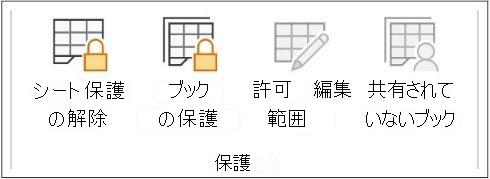
いきなり保護を解除する前に、まずは現在の設定状態を確認しましょう。不用意な解除はデータ破損や構造変更のリスクを伴います。
- シート保護が実際に有効になっているか([校閲]タブの状態確認)
- 編集不可になっているセルが本当に「ロック」設定されているか
- ブック全体の保護や共有ブック設定の影響を受けていないか
- マクロやアドインによる追加保護が施されていないか
標準的なシート保護解除の手順
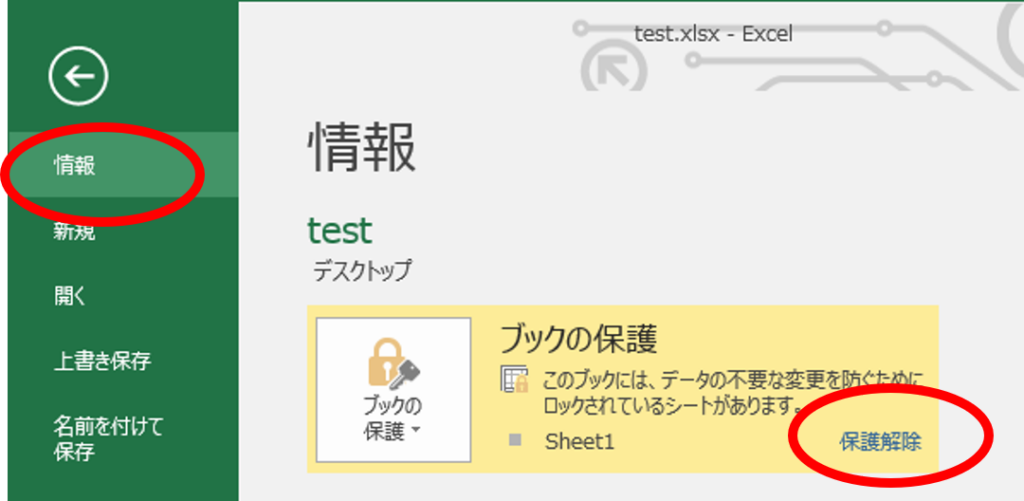
- 対象のワークシートをアクティブにします。
- [校閲]タブをクリックし、リボン内の「シート保護の解除」を選択します。
- パスワードが設定されている場合は、ダイアログボックスに正しいパスワードを入力します。
- 保護が解除されると、リボンの表示が「シートの保護」に変わります。
| 状況 | 解除方法 | 注意点 |
|---|---|---|
| パスワードを知っている | 上記の標準手順で解除 | 大文字小文字を正確に入力 |
| パスワードを忘れた | VBAマクロを使用した解除(後述) | 会社のセキュリティポリシーを確認 |
| 一部セルのみ編集不可 | 保護解除→セルロック確認→再保護 | 編集可能セルの範囲を再設定 |
パスワード紛失時の対処法
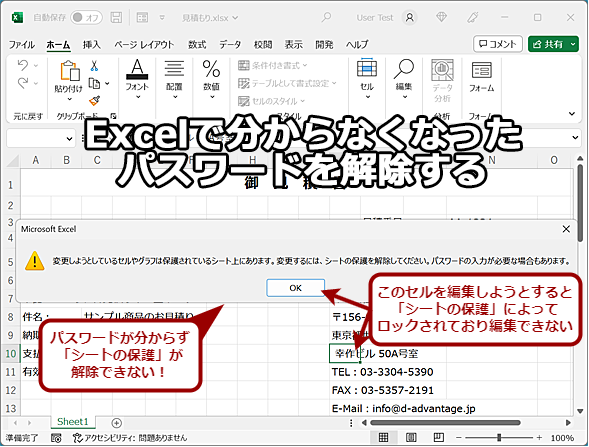
ビジネス環境では、前任者が設定したパスワードが不明というケースも少なくありません。この場合、VBA(Visual Basic for Applications)を利用した解除方法が有効です。
- Alt + F11キーでVBAエディターを起動します。
- [挿入]メニューから標準モジュールを追加します。
- 以下のコードを入力します:
Sub UnprotectSheet()

  ActiveSheet.Unprotect Password:=""

End Sub - F5キーを押してマクロを実行します。
注意:この方法は自己責任で実施してください。職場ではIT部門の承認を得ることが推奨されます。
セル単位の編集権限設定テクニック
保護解除後、再保護する際に特定セルだけを編集可能にする正しい手順は以下の通りです。
- すべてのセルを選択(Ctrl + A)し、右クリック→[セルの書式設定]を選択。
- [保護]タブで「ロック」のチェックを外し、すべてのセルを一旦ロック解除状態にします。
- 編集可能にしたいセル範囲だけを選択し、再度[セルの書式設定]→[保護]タブで「ロック」にチェックを入れます。
- [校閲]タブ→「シートの保護」をクリックし、必要に応じてパスワードを設定します。
- 「ロックされたセル範囲の選択」以外のチェックは、必要に応じて外すことができます。
この「全セルロック解除→特定セルだけロック→保護」の順序が、部分編集可能な保護設定の基本原則です。順序を間違えると、意図しないセルまで編集可能になったり、逆にすべてのセルが編集不可になったりします。
Excelでシート保護したセルのロックを解除するには?
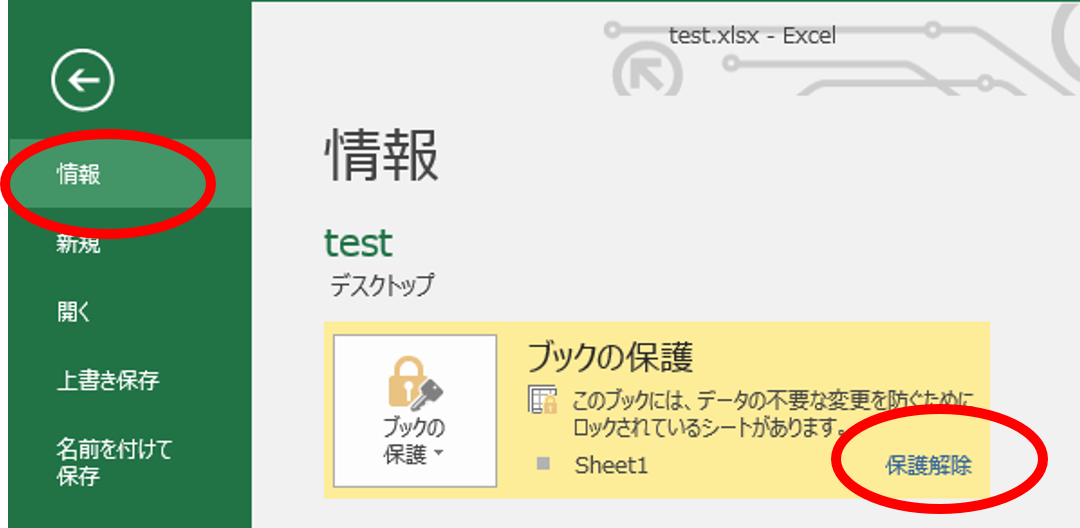
Excelでシート保護したセルのロックを解除するには、まずシート保護を解除する必要があります。「校閲」タブの「シート保護の解除」をクリックし、パスワードを入力します。その後、ロックを解除したいセルを選択し、「セルの書式設定」の「保護」タブで「ロック」のチェックを外します。
詳細な手順と注意点
シート保護を解除した後でも、セルはデフォルトで「ロック」状態になっています。特定のセルだけ編集可能にするには、それらのセルのロックを個別に解除し、再度シート保護をかける必要があります。これにより、他のセルは保護されたまま、必要なセルのみ編集可能になります。
特定のセルだけ編集できないようにするには?
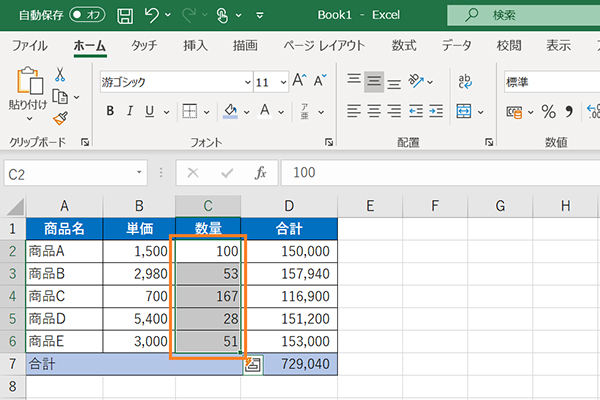
Excelで特定のセルだけ編集できないようにするには、まずシート全体を保護解除し、編集可能なセルを選択して「セルの書式設定」→「保護」タブで「ロック」のチェックを外します。その後、シートを再保護すると、ロックを外したセルだけ編集可能になります。
詳細な手順と注意点
この方法のポイントは、デフォルトで全てのセルが「ロック」状態であることを理解することです。シート保護をかける前に、編集を許可したいセルだけロックを解除する必要があります。逆に、編集を禁止したいセルは何も操作せず、そのままロック状態を維持します。
技術的なヒント: 数式が入力されているセルや、他のセルとリンクしている重要なデータを含むセルは、誤って編集されると計算結果やデータ連携に影響が出る可能性があります。特にこうしたセルは保護対象としてロック状態を維持することをお勧めします。
セルの編集ロックを解除するにはどうすればいいですか?
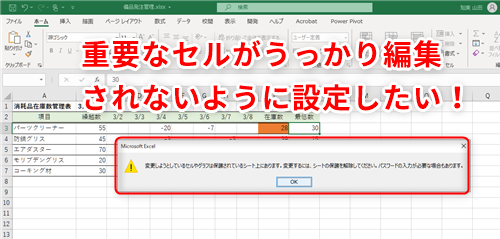
Excelでセルの編集ロックを解除するには、シート保護を解除する必要があります。リボンの「校閲」タブから「シート保護の解除」をクリックし、設定したパスワードを入力します。これにより、すべてのセルの編集が可能になります。
特定のセルだけ編集可能にする方法
すべてのセルをロック解除せずに特定のセルだけ編集可能にしたい場合は、保護前にそのセルのロックを解除しておきます。セルを選択し、「書式設定」→「セルの書式設定」→「保護」タブで「ロック」のチェックを外します。その後、シート保護をかけると、そのセルだけ編集可能になります。
よくある質問
シート保護を解除するにはどうすればいいですか?
「校閲」タブから「シート保護の解除」を選択し、パスワードを入力します。
特定のセルだけ編集できないのはなぜですか?
シート保護時に「ロックされたセル」の設定が適用されているためです。
パスワードを忘れた場合はどうなりますか?
パスワードを忘れると、シート保護を解除できません。バックアップを確認してください。
一部のセルだけ編集可能にする方法は?
シート保護を設定する前に、編集可能にしたいセルの「セルの書式設定」で「ロック」を外してください。
関連記事