
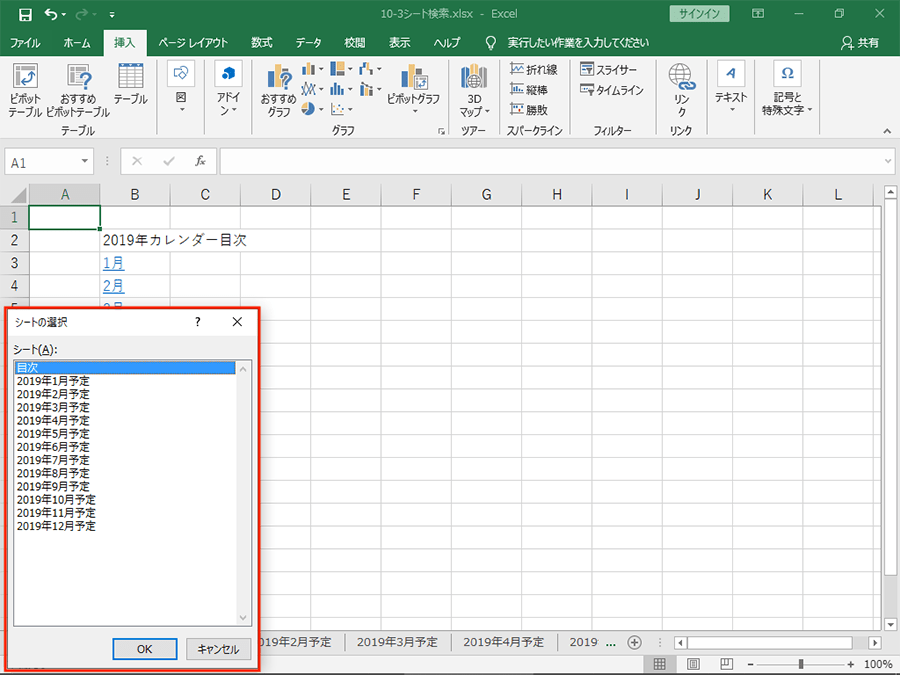
Excelで大量のシートタブの中から目的のシートを素早く見つける方法をお探しですか?シート名で検索する方法をマスターすれば、時間を大幅に節約できます。
この記事では、簡単な手順で効率的にシートを探す実践的なテクニックを紹介します。すぐに使える方法で、作業効率を向上させましょう。
大量のシートを効率的にナビゲートする
Excelで複雑なプロジェクトや長期的なデータ管理を行う際、ワークシートの数が数十、時には数百に及ぶことがあります。シート名を手動で一つ一つ探す作業は、時間の浪費であるだけでなく、重要なデータを見逃すリスクを高めます。この非効率性は、チームでの共同作業や期限が迫ったレポート作成において、深刻なボトルネックとなり得ます。
検索機能の基本操作と実践
Excelには、シート名を直接検索する専用のダイアログボックスは存在しませんが、いくつかの強力な組み込み機能を応用することで、この課題を解決できます。最も基本的なアプローチは、「検索と置換」ダイアログを活用することです。
- キーボードショートカット
Ctrl + F(Macの場合はCommand + F)を押して、「検索と置換」ダイアログを開きます。 - 「オプション」ボタンをクリックし、検索範囲を「ブック」に設定します。これにより、アクティブなシートだけでなく、ブック内のすべてのシートが検索対象になります。
- 探したいシート名の一部または全部を「検索する文字列」フィールドに入力し、「次を検索」をクリックします。該当する名前が見つかると、そのシートに自動的に移動します。
Pro Tip: 検索時には、シート名の完全一致を求めず、キーワードの一部を使用することをお勧めします。例えば、「2024_売上_第1四半期」というシートを探す場合、「売上」や「2024」だけで検索すると、関連するすべてのシートを一度に確認できます。
高度なナビゲーションとカスタマイズ手法
基本的な検索では物足りない場合や、より迅速なアクセスを必要とする場合、以下のような高度な手法が有効です。
- シート名リストの作成: VBA(Visual Basic for Applications)を利用して、すべてのシート名を一覧表示するマクロを作成できます。これにより、クリック一つで目的のシートにジャンプする目次を作成可能です。
- ハイパーリンクの活用: 目次用のシートを作成し、各シート名に対してハイパーリンクを設定する方法です。これはVBAが苦手なユーザーにも扱いやすい手法です。
- 名前付き範囲との連携: 重要なセル範囲に名前を定義しておき、「名前ボックス」や「数式」タブから直接ナビゲートする方法もあります。シート移動と特定データへのアクセスを同時に行えます。
| 方法 | 長所 | 短所 | 推奨するユースケース |
|---|---|---|---|
| 検索と置換 (Ctrl+F) | すぐに使える、特別な設定が不要 | 一度に一つの結果しか表示されない | シート数が中程度で、頻繁に検索しない場合 |
| VBAマクロによる目次 | 一覧性が高く、クリックで即移動 | マクロの作成と有効化の知識が必要 | シート数が非常に多く、日常的に参照する場合 |
| ハイパーリンク目次 | マクロ不要で安全、視認性が良い | シートが追加・削除されるたびに手動で更新が必要 | 比較的静的なブックで、チームメンバー全員が使用する場合 |
これらの手法を組み合わせることで、例えば、VBAで自動生成した目次シートをブックの先頭に配置し、そこからハイパーリンクで各シートに飛ぶといった、堅牢なナビゲーションシステムを構築できます。大規模な財務モデルや研究データの管理では、このような前もっての設計が後の作業効率を劇的に向上させます。
シート名の検索効率をさらに高めるには、命名規則の統一が不可欠です。「部署_年度_データ種別」のような体系的な名前を付けることで、検索時のキーワードが明確になり、検索と置換機能の精度が格段に上がります。
エクセルでたくさんのシートから検索するには?
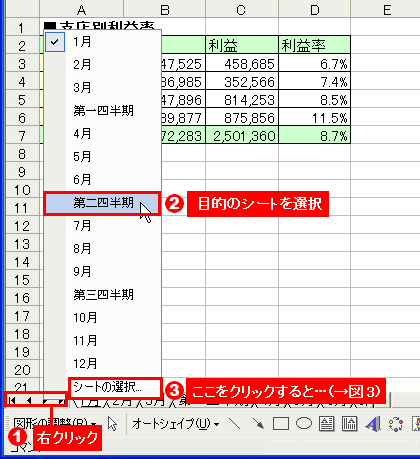
Excelで多数のシートから検索するには、シート名の一覧を表示する「シート名リスト」機能や、Ctrl+Fで「検索範囲」を「ブック」に設定する方法が効果的です。VBAマクロを使用すれば、より高度な検索も可能になります。
効率的な検索テクニック
「名前ボックス」に「シート名!」と入力して直接ジャンプする方法や、右クリックメニューの「シートの移動/コピー」で一覧を確認する方法も便利です。大量のシートを管理する場合は、シート名に規則的な命名規則を適用しておくと、検索が格段に楽になります。
Tip Técnico: シート名の先頭に数字(例: "01_売上")を付けると、シートの並び順が固定され、視覚的な探索が容易になります。また、色分けタブを併用すれば、カテゴリー別の識別が可能です。
Excelの関数findとSearchの違いは?
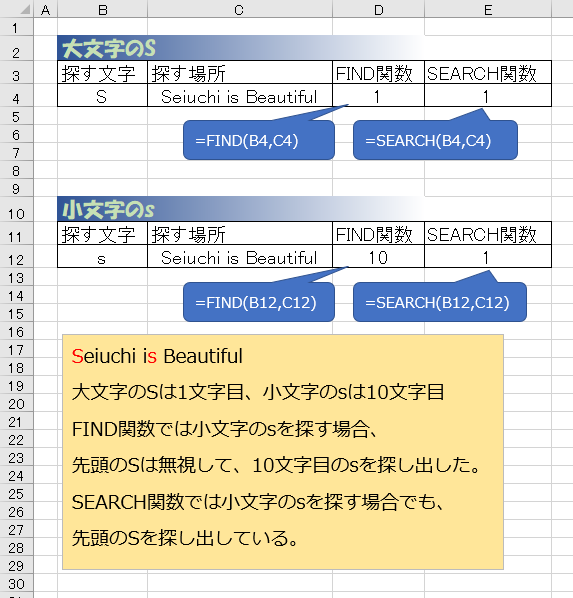
ExcelのFIND関数とSEARCH関数の主な違いは、大文字と小文字の区別です。FIND関数は大文字と小文字を区別して検索しますが、SEARCH関数は区別しません。また、SEARCH関数はワイルドカード文字(?と*)を使用できますが、FIND関数は使用できません。
| 特徴 | FIND関数 | SEARCH関数 |
|---|---|---|
| 大文字/小文字の区別 | 区別する | 区別しない |
| ワイルドカードの使用 | 不可 | 可(?と*) |
| エラー時の動作 | #VALUE!エラー | #VALUE!エラー |
シート名検索への応用
大量のシートから目的のシートを探す際、これらの関数を組み合わせてシート名の部分一致検索を実装できます。例えば、大文字小文字を区別せずに「報告」を含むシートを探す場合はSEARCH関数が適しています。
Excelでシート名を検索する方法は?
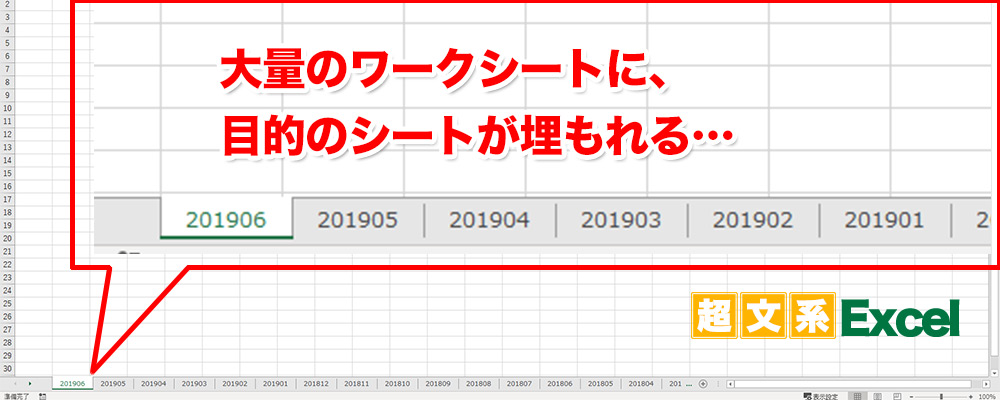
Excelでシート名を検索するには、主に「名前ボックス」または「シート見出しの右クリックメニュー」を使用します。名前ボックスに「Sheet1」のようにシート名を入力してEnterを押すと、そのシートに直接移動できます。
詳細な検索方法
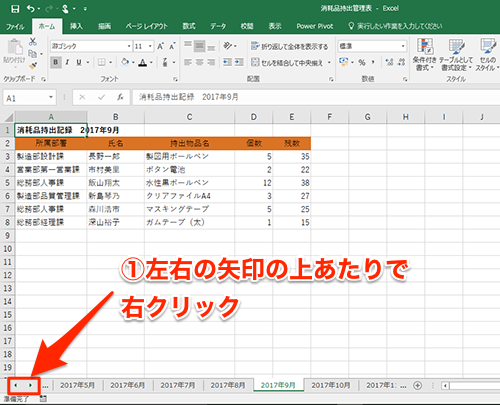
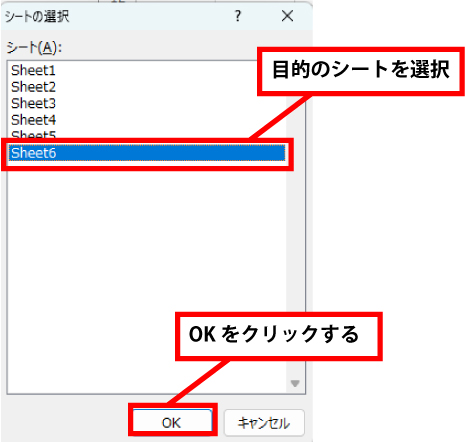
より効率的に検索するには、シート見出しの右側にある矢印をクリックして一覧を表示し、目的のシートを選択します。大量のシートがある場合は、Ctrlキーを押しながら矢印をクリックして全シートを表示し、スクロールして探すことも可能です。
Tip Técnico: マクロ(VBA)を使用すると、シート名を自動で検索するカスタム機能を追加できます。例えば、ユーザーフォームを作成してシート名をフィルタリングするスクリプトを組むと、より高速な検索が実現します。
よくある質問
Excelでシート名を検索するにはどうすればいいですか?
Excelウィンドウの左下にあるシートタブの横にある矢印を右クリックし、シート名を入力して検索します。
大量のシートから特定のシートを見つける方法はありますか?
Ctrl + Fキーを押して検索ボックスを開き、シート名を入力して検索します。
シート名で検索できない場合の対処法は?
シート名が正しく入力されているか確認し、シートが非表示になっていないかチェックしてください。
検索機能を使わずにシートを整理する方法は?
シートをアルファベット順や使用頻度順に並べ替えて整理すると便利です。
関連記事