
Excelシート名を変更するショートカットをマスターすれば、作業効率が劇的に向上します。この記事では、誰でもすぐに使える簡単な方法をご紹介します。
まずは基本操作を確認し、次に実践的な活用例を試してみましょう。これで名前入力がスムーズになり、時間を大幅に節約できます。
Excel作業を加速させるシート名変更の基本操作
Excelで複数のシートを管理する際、デフォルトの「Sheet1」「Sheet2」といった名前では内容が把握しづらくなります。効率的なデータ管理の第一歩は、シートに適切な名前を付けることです。マウスを使った従来の方法では、シートタブをダブルクリックするか、右クリックから「名前の変更」を選択する必要がありました。しかし、頻繁にシート名を変更する業務では、この操作が非効率になるケースも少なくありません。
キーボードショートカットによる高速リネーム手法
実は、Excelにはシート名を素早く変更するためのキーボードショートカットが用意されています。この方法を習得すれば、マウスに手を伸ばすことなく、キーボード操作のみでシート名の編集が可能になります。特に、データ分析や月次報告書の作成など、多数のシートを扱うプロフェッショナルな作業環境では、この小さな時短テクニックが大きな差を生みます。
- 変更したいシートタブを選択状態にします(Ctrl + PageUp/PageDownでも移動可能)。
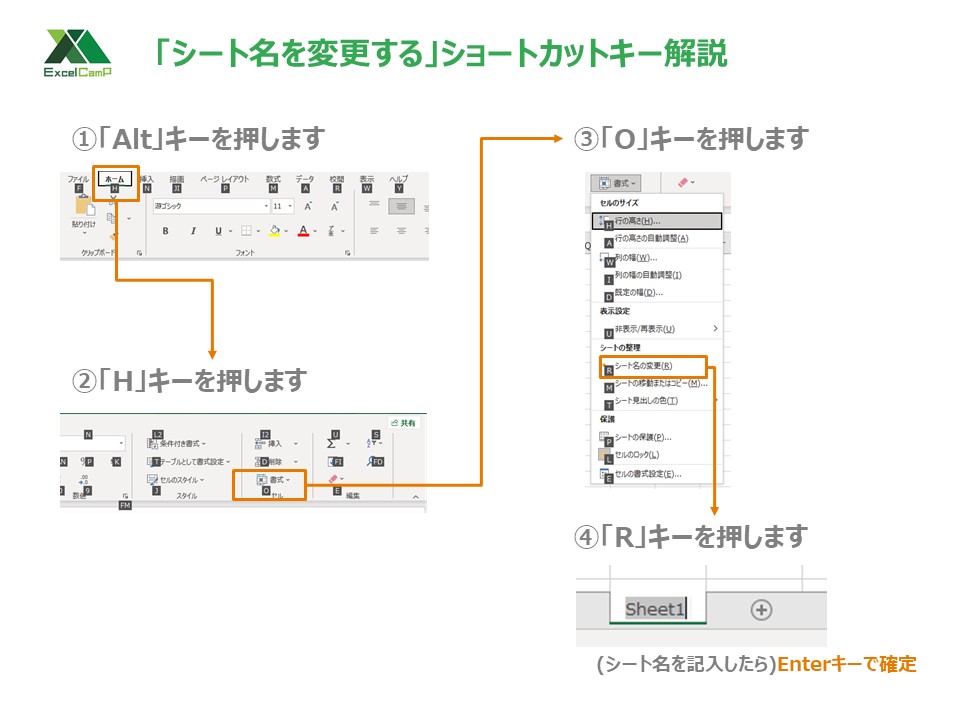
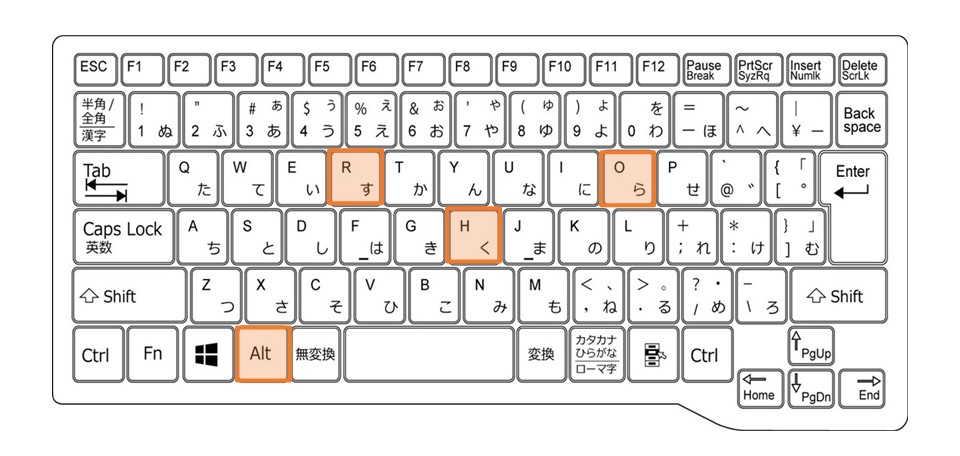
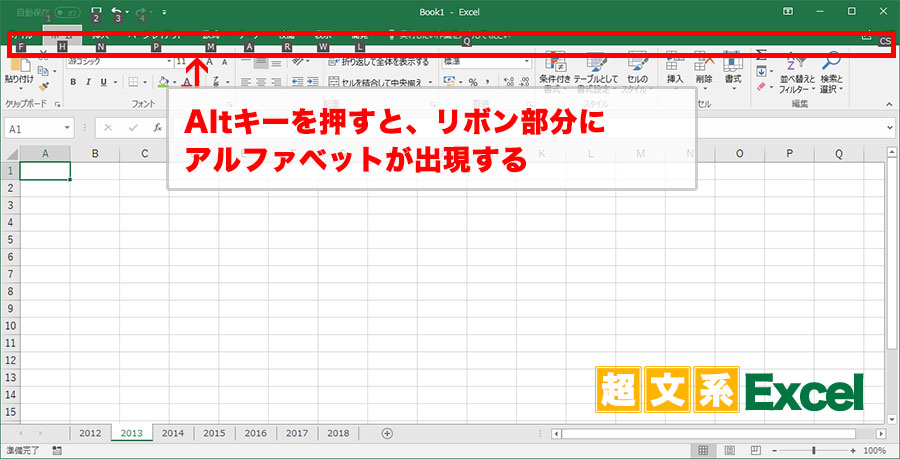
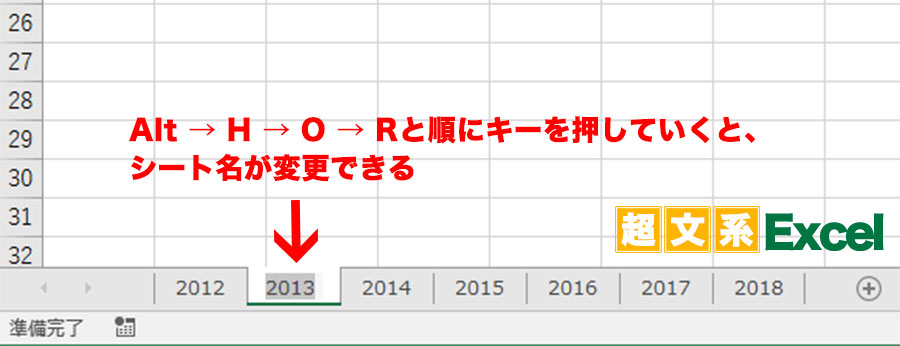
- キーボードの「Alt」キーを押したまま、「H」キー、「O」キー、「R」キーを順番に押します(Alt → H → O → R)。
- シート名が編集可能な状態になるので、新しい名前を入力します。
- Enterキーを押して確定させます。
Pro Tip: ショートカット「Alt + H + O + R」は、Excelのリボンインターフェースに基づいています。「H」はホームタブ、「O」はセルの書式設定メニュー、「R」はシート名のリネーム(Rename)を意味します。この組み合わせを覚えることで、他のリボン操作にも応用が利きます。
効率的な命名を実現する補助テクニック
ショートカットで編集モードに入った後、名前入力のスムーズさをさらに高める方法があります。F2キーを単独で押すことでもシート名の編集を開始できますが、これはアクティブセルの編集と同じキーであるため、状況によっては意図しない動作を引き起こす可能性があります。Altキーを使用する方法は、より確実にシート名編集に特化した操作と言えるでしょう。
- 連続したシート名を変更する場合は、最初のシートを変更後、Ctrl + PageDownで次のシートに移動し、再度ショートカットを実行します。
- シート名には最大31文字まで使用できますが、実際の業務では一目で内容が分かる簡潔な名前(例:「4月売上」「顧客リスト_2024」)が推奨されます。
- スラッシュ(/)、バックスラッシュ()、疑問符(?)、アスタリスク(*)など、一部の記号はシート名に使用できない制限があります。
| 操作方法 | 手順 | 利点 | 推奨シナリオ |
|---|---|---|---|
| マウス(従来法) | シートタブをダブルクリック | 直感的で分かりやすい | 初心者、偶発的な変更 |
| キーボード(F2キー) | シート選択後、F2を押す | 手がキーボードから離れない | セル編集と混在する作業 |
| キーボード(Altショートカット) | Alt → H → O → R | 確実性が高く、誤操作が少ない | プロフェッショナルな環境、大量のシート処理 |
このショートカットを日常的に使用することで、Excel操作全体の流れが格段にスムーズになります。特に、財務モデリングやプロジェクト管理など、構造化されたブックを作成する際には、シート名の一貫性と明確さがデータの信頼性に直結します。ショートカット操作に慣れるまでは少し練習が必要かもしれませんが、一度習得すれば、マウスとキーボードを行き来する無駄な動作が大幅に削減されるでしょう。
応用として、このショートカットはExcelのバージョン(2016, 2019, Microsoft 365)で共通して利用可能です。また、Windows版とMac版では若干のキー配置の違いがある場合がありますが、基本コンセプトは同じです。チームで共有することで、業務プロセスの標準化と効率化にも貢献します。
Excelのシートの名前をショートカットで変更するには?
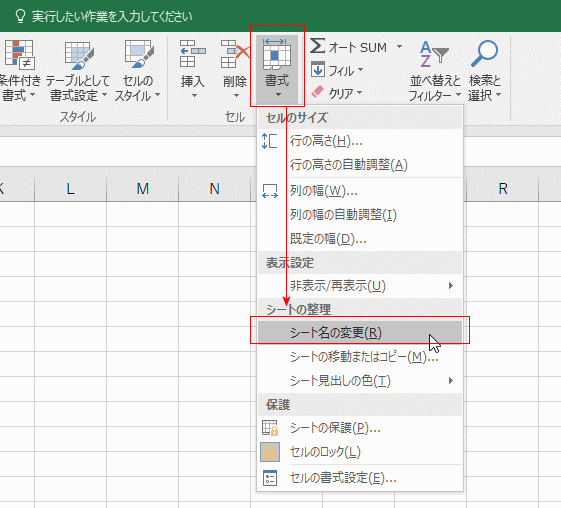
Excelでシート名をショートカットで変更するには、まずシートタブをダブルクリックするか、Alt + H + O + R キーを押します。これでシート名が編集可能になり、新しい名前を入力してEnterキーで確定できます。
ショートカットキーの詳細な使い方
Alt + H + O + R は順番に押す必要があります。Altを押すとリボンがアクティブになり、H(ホームタブ)、O(セル形式)、R(シート名の変更)と進みます。この方法はマウスを使わずに素早く名前変更が可能です。
ExcelでCtrl+Shift+F1を押すとどうなる?

ExcelでCtrl+Shift+F1を押すと、現在表示されているリボン(メニューバー)を非表示にし、作業領域を最大化します。もう一度同じショートカットを押すとリボンが再表示され、通常の表示に戻ります。
Tip Técnico: リボンを非表示にすると、特にノートパソコンなど画面が小さい環境で、より多くの行や列を一度に表示できます。ただし、コマンドにアクセスするには一時的にリボンを表示する必要があります。
ExcelのショートカットキーでCtrl+Tは何をするのですか?
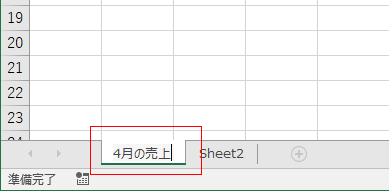
ExcelでCtrl+Tは、選択したデータ範囲を「テーブル」に変換するショートカットキーです。テーブル化すると、フィルタリングや書式設定が自動的に適用され、データ管理が効率化されます。
テーブル機能の詳細なメリット
Ctrl+Tで作成したテーブルは、行の追加時に書式や数式が自動継承され、集計行の表示やスライサーによる視覚的フィルタリングも可能になります。特に大規模データの分析時に構造化された管理を実現します。
よくある質問
Excelでシート名を変更するショートカットキーは何ですか?
Alt + H + O + R を押すと、シート名を直接編集できます。
シート名の変更をキャンセルする方法は?
Escキーを押すと、変更をキャンセルできます。
複数のシート名を一度に変更できますか?
いいえ、一度に変更できるシートは1つだけです。
ショートカットが機能しない場合はどうすればいいですか?
Excelのバージョンを確認し、キーボード設定をチェックしてください。
関連記事