
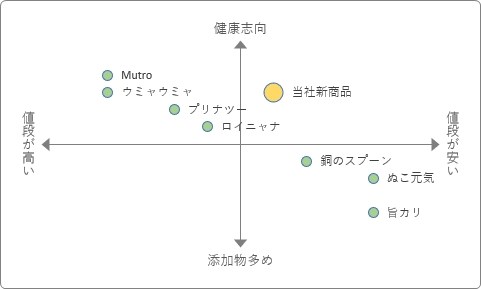
Excel 散布図に四分限(十字線)を引くことで、複雑なデータを瞬時に分類・分析できるようになります。この手法は、データの分布を視覚的に把握し、外れ値や傾向を明確に識別する強力なツールです。
本記事では、Excelの基本機能だけで四分限を描画し、データを4つの領域に分類する実践的な手順を、ステップバイステップで解説します。シンプルな操作で、データ分析の精度と効率を劇的に向上させましょう。
散布図でデータの分布を視覚的に分類する手法

Excelの散布図は、2つの変数間の関係を視覚化する強力なツールです。しかし、単に点をプロットするだけでは、データの分布特性を十分に分析できません。ここで有効なのが、データを四分位に分割する「四分限線」、通称「十字線」を引く手法です。この線を追加することで、データポイントを4つの領域に分類し、外れ値の特定やデータの集中傾向を瞬時に把握できるようになります。
四分位と十字線の計算プロセス
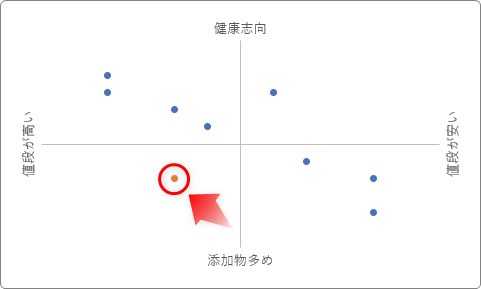
十字線を引くためには、まずX軸とY軸のデータそれぞれに対して第1四分位数(Q1)と第3四分位数(Q3)を計算する必要があります。ExcelではQUARTILE.INC関数またはQUARTILE.EXC関数を使用してこれらの値を求めます。これらの関数の選択は、データセットの特性や分析目的によって変わります。
Pro Tip: 大規模なデータセットを扱う場合、
QUARTILE.INC関数を使用するのが一般的です。これはデータの最小値と最大値を含む包括的な計算方法で、多くのビジネス分析シナリオに適しています。
散布図への十字線追加:実践的アプローチ
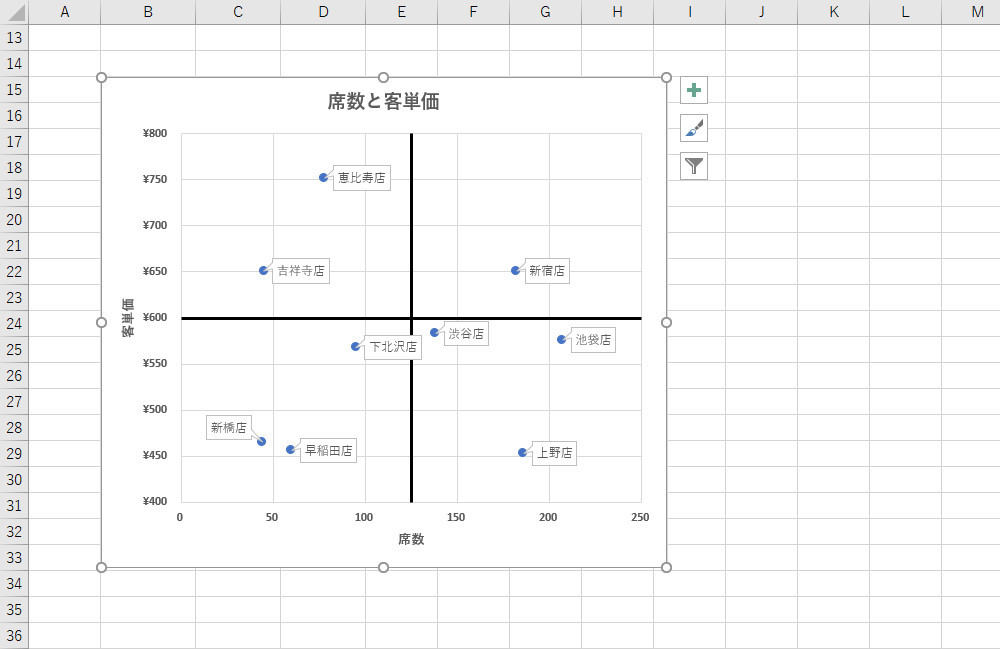
- 散布図を作成し、データ系列をプロットします。
- X軸データのQ1とQ3を
QUARTILE.INC関数で計算し、その値をメモします。 - 同様にY軸データのQ1とQ3も計算します。
- 「グラフのデザイン」タブから「データの選択」をクリックし、新しい系列としてX軸のQ1値とQ3値の水平線を追加します。
- 同じ手順でY軸のQ1値とQ3値の垂直線も追加します。
- 追加した系列の書式設定で線のスタイル、色、太さを調整し、視認性を高めます。
このプロセスを完了すると、散布図上に十字のガイドラインが表示され、データポイントが4つの象限に分けられます。各象限はデータの特性を示しており、例えば右上の象限は両方の変数で高い値を示すデータポイントが集中している領域となります。
データ分類の実践的応用例
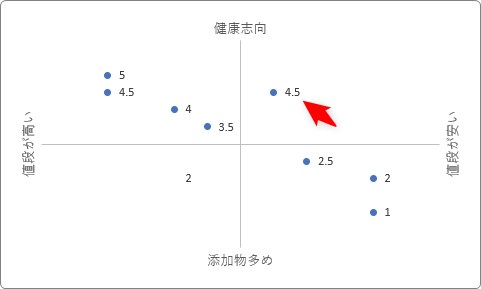
| 象限 | データの特徴 | ビジネス分析での解釈例 |
|---|---|---|
| 第1象限(右上) | XもYも高い値 | 高コスト高成果のプロジェクト |
| 第2象限(左上) | Xは低い、Yは高い | 低コスト高成果の効率的案件 |
| 第3象限(左下) | XもYも低い値 | 低コスト低成果の改善対象 |
| 第4象限(右下) | Xは高い、Yは低い | 高コスト低成果の見直し案件 |
この分類を基に、データの傾向分析や異常値の検出が可能になります。特に、第2象限と第4象限に位置するデータポイントは、変数間の非対称な関係を示しており、詳細な調査の対象となります。
高度な分析テクニックと注意点
- データポイントが十字線から大きく離れている場合、それは外れ値の可能性が高いです。
- 十字線の交点付近にデータが集中している場合、2つの変数間に明確な相関関係がないことを示唆しています。
- データの分布が非対称の場合、四分位数ではなくパーセンタイルを使用した線を引くことも検討できます。
- 動的なデータを扱う場合、十字線も自動更新されるように数式を設定することが重要です。
散布図に四分限線を追加するこの手法は、単純ながらデータの多次元的な理解を深める強力な手段です。特に、品質管理、販売分析、パフォーマンス評価などの分野で、データに基づいた意思決定を支援します。
エクセルの散布図に基準線を入れるには?
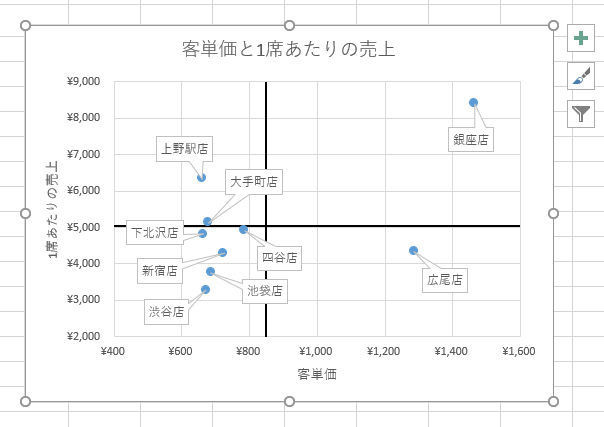
Excelの散布図に基準線を追加するには、グラフを選択し、「グラフのデザイン」タブから「グラフ要素を追加」→「線」→「基準線」を選択します。これにより、X軸またはY軸に沿った垂直または水平な線を簡単に挿入できます。
基準線のカスタマイズ方法
挿入した基準線をダブルクリックすると、「データ系列の書式設定」ペインが開きます。ここで線の色、スタイル、太さを変更できます。また、「線のオプション」から破線や点線など、さまざまな種類の線を選択することも可能です。
技術的なヒント: 基準線の位置を正確に設定するには、「グラフ要素を追加」→「線」→「その他の線オプション」を選択し、「線の位置」で特定の値(例:Y=50)を指定します。これにより、データ分析の精度が向上します。
散布図とバブルチャートの違いは何ですか?
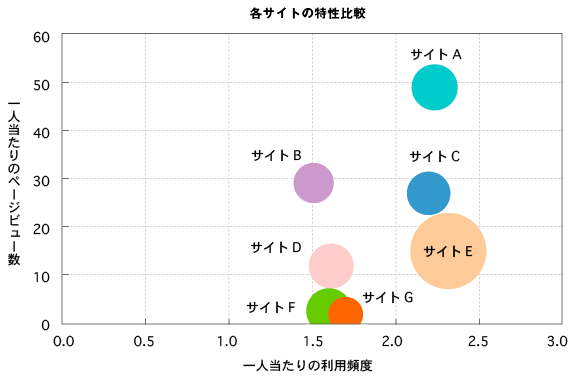
散布図は2つの変数の関係を点で示すグラフで、バブルチャートは散布図に3つ目の変数をバブルのサイズで追加したものです。バブルチャートは3次元のデータを可視化できます。
詳細な比較
散布図はX軸とY軸の2変数間の相関や分布を分析する基本ツールです。バブルチャートはこれに加え、各データポイントのサイズで3つ目の変数(売上高、数量など)を表現し、より多面的なデータ分析を可能にします。Excelでは両方とも「挿入」タブから作成できますが、バブルチャートはデータ系列の書式設定でサイズを調整する必要があります。
エクセルの折れ線グラフにデータラベルを表示するには?
Excelの折れ線グラフにデータラベルを表示するには、グラフを選択し、右上の「+」アイコンをクリックして「データラベル」にチェックを入れます。または、グラフ要素を右クリックして「データラベルの追加」を選択します。
データラベルの詳細設定
データラベルを追加した後、ラベルをダブルクリックすると書式設定が開きます。ここで表示する値(値、系列名、カテゴリ名など)を選択したり、位置やフォントをカスタマイズできます。特に「セルの値」を選択すると、ワークシートの特定のセル内容をラベルとして表示可能です。
Tip Técnico: 複数の系列がある場合、グラフツールの「デザイン」タブから「クイックレイアウト」を選択し、事前にデータラベルが配置されたレイアウトを適用すると効率的です。また、ラベルが重なる場合は「データラベルの書式設定」→「ラベルの位置」で「中央」や「上」など最適な位置を調整してください。
よくある質問
散布図に四分限(十字線)を引くにはどうすればいいですか?
散布図を作成後、中央値のX軸とY軸の位置を計算し、それぞれの位置に垂直線と水平線を挿入します。
四分限(十字線)でデータを分類するメリットは何ですか?
データの分布を4つの領域に分割し、各領域のデータ特性を視覚的に把握できます。
Excelで四分限を自動的に計算する方法はありますか?
MEDIAN関数を使用してX軸とY軸の中央値を計算し、その値に基づいて線を引きます。
四分限分析で注意すべき点は何ですか?
外れ値の影響を受けやすいため、データの分布を事前に確認することが重要です。
関連記事