
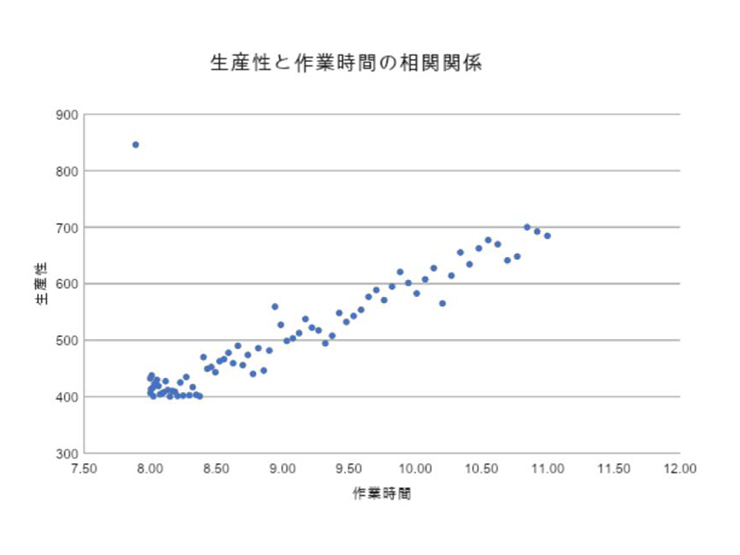
Excelで2つのデータの相関関係を一目で把握したいと思ったことはありませんか?散布図はそのための最適なツールです。この記事では、Excelで散布図を作成する具体的な手順を散布図の作り方として分かりやすく解説します。データ分析の基本をマスターし、ビジネスや研究に活かしましょう。
Excelで相関分析を始める前に:散布図の基本概念
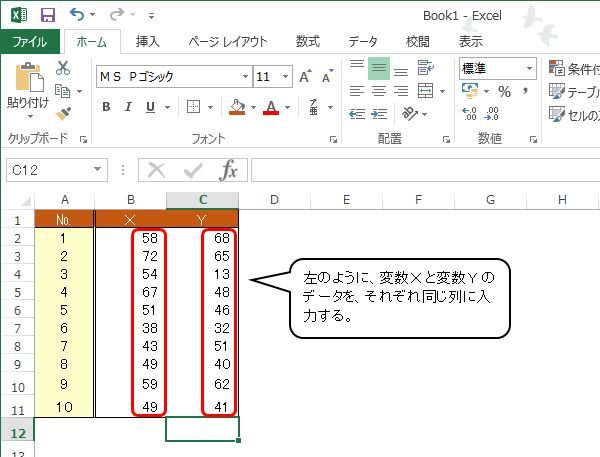
データ分析において、二つの変数間の関係性を探ることは極めて重要です。Excelの散布図(散布グラフ)は、この関係性を視覚的に理解するための強力なツールとなります。例えば、広告費と売上高、学習時間とテスト得点、気温とアイスクリームの販売数など、一見関連がありそうなデータペアの真の姿を、点の集合としてプロットすることで明らかにします。
プロの視点: 散布図で可視化される関係は、「正の相関」「負の相関」「無相関」に大別されます。グラフ作成前に、分析したいデータセットがどのような関係を期待しているのか、仮説を立てておくことが、有意義な分析への第一歩です。
データ準備からグラフ作成までの実践的ワークフロー
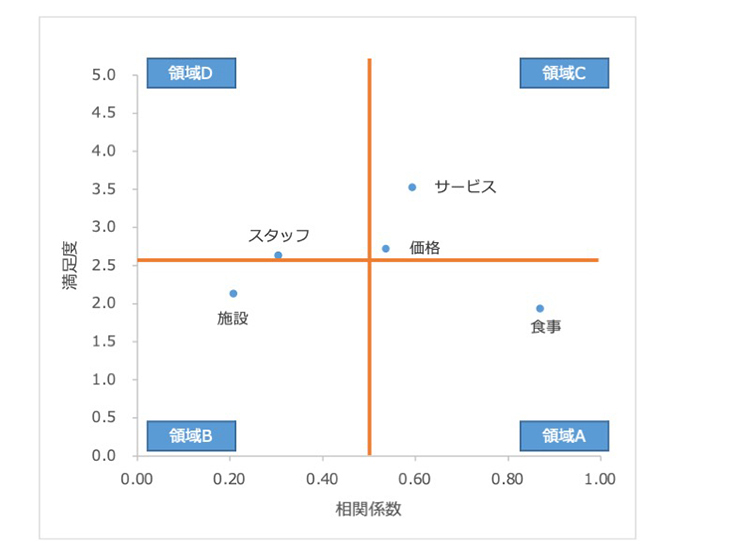
美しく機能的な散布図を作成するには、適切なデータ構造が不可欠です。Excelのワークシートでは、比較したい二つのデータ系列を隣接する列に整理します。例えば、A列に「学習時間(時間)」、B列に「テスト得点(点)」を入力します。データ範囲には見出し行を含め、空白セルやテキストが混在しないように注意しましょう。
- データ範囲の選択: 比較対象の二つのデータ列(例:A1:B20)をマウスでドラッグして選択します。
- グラフの挿入: 「挿入」タブをクリックし、「グラフ」グループ内の「散布図(X, Y)またはバブルチャートの挿入」アイコンを選択します。
- 基本グラフの選択: 表示されるメニューから、点のみの「散布図」を選びます。これでワークシート上に基本形のグラフが生成されます。
グラフの精密なカスタマイズと分析機能の活用
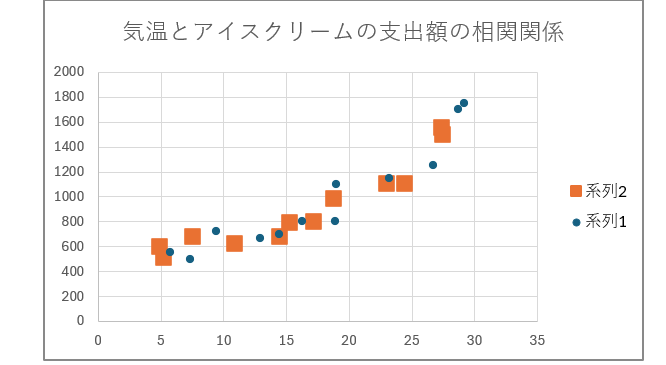
生成された基本の散布図は、デフォルトの設定では情報が不足している場合があります。プロフェッショナルな分析レポートに仕上げるためには、以下の要素を追加・調整することが推奨されます。
- 軸ラベルの追加: グラフを選択した状態で、「グラフのデザイン」タブの「グラフ要素を追加」>「軸ラベル」から、横軸(X軸)と縦軸(Y軸)にそれぞれのデータが何を表すかを明確に記述します。
- トレンドラインの挿入: データポイントの傾向をより明確にするため、グラフ上の任意のデータ点を右クリックし、「トレンドラインの追加」を選択します。線形回帰直線が追加され、相関の強さと方向が一目でわかります。
- データラベルの調整: 個々のデータ点に値を表示する必要がある場合は、「グラフ要素を追加」>「データラベル」から設定できますが、点が密集している場合は見づらくなるため、必要に応じて使用します。
| カスタマイズ項目 | 目的 | 主な設定場所 |
|---|---|---|
| グラフタイトル | グラフの主題を明確に伝える | グラフ要素を追加 > グラフタイトル |
| 軸の書式設定 | 軸の目盛り範囲や単位を調整し、データを適切に表示 | 軸をダブルクリック |
| マーカーのスタイル | データポイントの形状や色を変更し、視認性を向上 | データ系列をダブルクリック |
さらに、相関関係を数値的に評価したい場合、Excelの分析機能が役立ちます。CORREL関数を使用すれば、二つのデータ範囲の相関係数を直接計算できます。この値は-1から1の間を取り、1に近いほど強い正の相関、-1に近いほど強い負の相関、0に近いほど相関が弱いことを示します。散布図の視覚的分析とこの数値を組み合わせることで、より客観的で深い洞察が得られるでしょう。
データポイントが特定のグループ(例:地域A、地域B)に分かれる場合は、異なる色や形のマーカーを使用して一つのグラフ内で区別表示することも可能です。これにより、グループ間の関係性の違いを比較対照することができます。
nan
よくある質問
散布図を作成するにはどのデータが必要ですか?
散布図を作成するには、2つの関連するデータセット(例えば、身長と体重、時間と売上など)が必要です。各データポイントはX軸とY軸の値で構成されます。
Excelで散布図を作成する基本的な手順は何ですか?
1. 2つのデータ列を選択します。2. 「挿入」タブをクリックします。3. 「散布図」アイコンを選択します。4. グラフの種類(通常は散布図)を選択します。
相関係数はどのように解釈すればよいですか?
相関係数は-1から1の値を取ります。1に近いほど正の相関、-1に近いほど負の相関、0に近いほど相関がないことを示します。散布図の点の分布で視覚的に確認できます。
散布図の見た目をカスタマイズする方法はありますか?
はい、グラフを選択すると「グラフツール」が表示されます。「デザイン」と「書式」タブから、色、マーカーの形、軸ラベル、タイトルなどを変更できます。
関連記事