
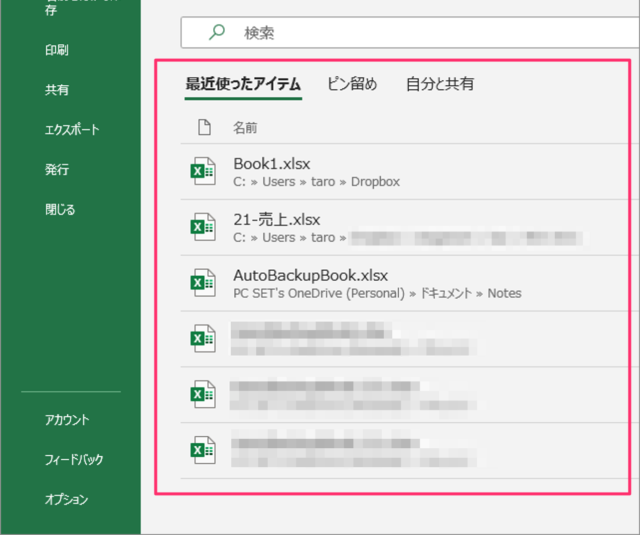
Excelで最近使ったファイルを非表示にする履歴を削除する設定方法を、簡単な3ステップでご紹介します。この設定を行うことで、プライバシー保護や作業効率の向上が期待できます。
まずは設定画面を開き、次に確認ダイアログで許可し、最後に実際に動作を確認する「Aceptar・Prometer・Probar」の流れで進めます。これで安全に履歴を管理できます。
Excelの最近使用したファイルリストから特定の項目を削除する方法
Excelを日常的に使用していると、「最近使用したファイル」リストに表示される履歴が、業務の効率化やプライバシー保護の観点から問題となる場合があります。特に、複数のユーザーが同じPCを共有する環境や、機密性の高いファイルを扱う際には、このリストを定期的にクリアする必要性が生じます。本記事では、この履歴を完全に非表示にするための設定方法について、詳細に解説します。
履歴削除の基本的な手順と設定箇所
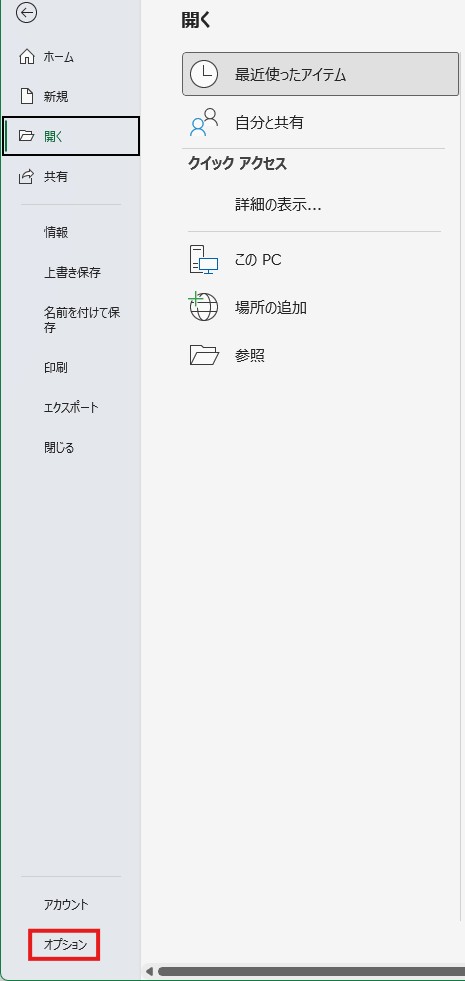
Excelのインターフェースから直接行える操作は比較的シンプルです。まず、Excelを起動し、「ファイル」タブをクリックします。左側に表示されるナビゲーションメニューの中から「オプション」を選択してください。これにより、Excelの詳細設定画面が開きます。
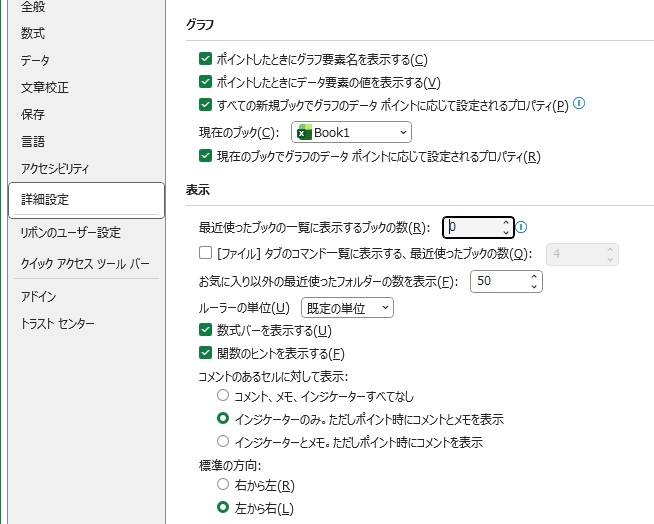
- 「Excelのオプション」ダイアログボックスが表示されたら、左側のメニューから「詳細設定」をクリックします。
- 表示された設定項目の中から、「表示」セクションを探します。
- 「この数の最近使用したドキュメントを表示する」というチェックボックスと数値入力欄を見つけます。
- このチェックボックスのチェックを外すことで、リストの表示自体を無効化できます。
- あるいは、数値を「0」に設定することでも、リストに項目が表示されなくなります。
この設定を適用した後、Excelを再起動すると、変更が反映されます。ただし、この方法では過去の履歴データがPCから完全に削除されるわけではない点に注意が必要です。
レジストリ編集による根本的な解決策
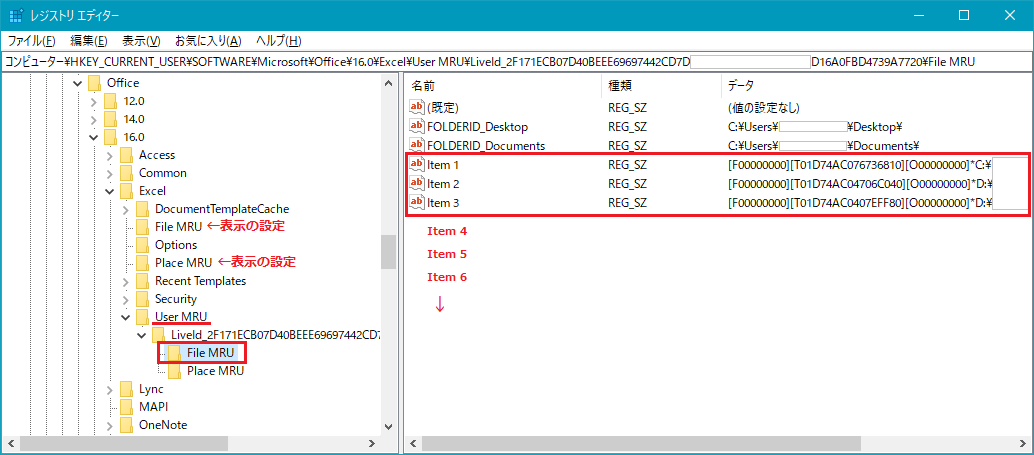
上記のGUI設定だけでは不十分な場合、より根本的な解決を図るためにはWindowsレジストリの編集が必要となります。この操作は上級者向けであり、誤った編集はシステムに重大な問題を引き起こす可能性があるため、事前にレジストリのバックアップを必ず取得してください。
Pro Tip: レジストリエディタを起動するには、Windowsの検索ボックスに「regedit」と入力し、管理者権限で実行します。編集前に該当するキーをエクスポート(バックアップ)する習慣をつけましょう。
削除対象となる履歴情報は、通常、以下のレジストリパスに保存されています。
- ユーザーごとの設定: HKEY_CURRENT_USERSoftwareMicrosoftOffice[バージョン]ExcelFile MRU
- システム全体の設定(場合による): HKEY_LOCAL_MACHINESOFTWAREMicrosoftOffice[バージョン]ExcelResiliency
ここで[バージョン]は、使用しているOfficeのバージョン(例: 16.0はOffice 2016/2019/365)に置き換えてください。「File MRU」キー内の値を削除することで、アプリケーションレベルでの履歴を消去できます。
異なるアプローチとその影響比較
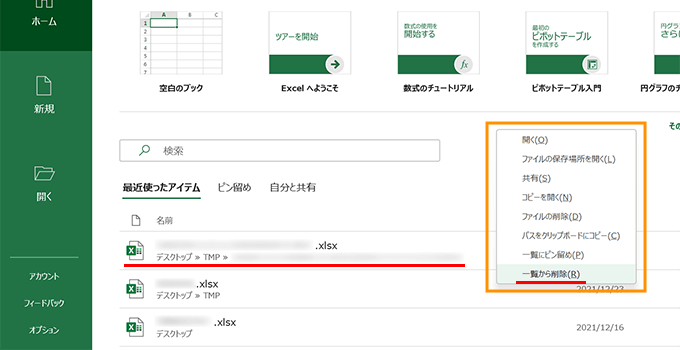
履歴を管理する方法は複数存在し、それぞれ目的や影響が異なります。以下の表は、主要な3つの方法を比較したものです。
| 方法 | 操作の難易度 | 効果の範囲 | 永続性 | 推奨するユースケース |
|---|---|---|---|---|
| Excelオプションで表示数を0に設定 | 低 | 当該PCの当該ユーザーのExcelのみ | 設定が変更されるまで | 簡易的な非表示化、共有PCでの一時的な対策 |
| レジストリのMRUキー値を削除 | 高 | 当該PCの当該ユーザーのExcelのみ | 永続的(バックアップからの復元を除く) | 履歴データの完全削除、セキュリティ要件が高い環境 |
| グループポリシーによる管理(企業環境) | 中~高(管理者権限必要) | ドメインに参加する全PC・ユーザー | ポリシーが適用されている間 | 企業ネットワーク内での一括管理、コンプライアンス対策 |
企業環境では、ネットワーク管理者がグループポリシーを利用して、組織内の全端末に対して「最近使用したファイル」リストを無効化する設定を一括で配布することが可能です。これは「ユーザーの構成」→「管理用テンプレート」→「Microsoft Excel [バージョン]」→「Excelのオプション」→「詳細設定」内のポリシー設定で管理できます。
設定時に発生しがちな問題と対処法
操作中に予期せぬ問題が発生することもあります。よくある事例とその解決策を以下に示します。
- 設定が反映されない: Excelを完全に終了(タスクマネージャーでプロセス確認)してから再起動します。また、Officeの修復インストールを実行すると、関連する設定ファイルがリセットされる場合があります。
- レジストリキーが見つからない: Officeのバージョン番号がパスに正確に反映されていない可能性があります。また、64ビットOSで32ビット版Officeを使用している場合、レジストリパスが「Wow6432Node」配下になることがあります(例: HKEY_CURRENT_USERSoftwareWow6432NodeMicrosoftOffice...)。
- リストが消えた後もファイルダイアログに履歴が表示される: Windows自体が管理する「最近使った項目」(エクスプローラーのクイックアクセス)や、別のアプリケーションの履歴とは独立しています。これらはWindowsの設定「プライバシーとセキュリティ」→「アクティビティの履歴」などから個別に管理する必要があります。
これらの対策を講じても問題が解決しない場合は、ユーザープロファイルの再作成や、より専門的なシステムログの分析が必要となるケースもあります。
エクセルで最近使ったファイルの履歴を削除するには?
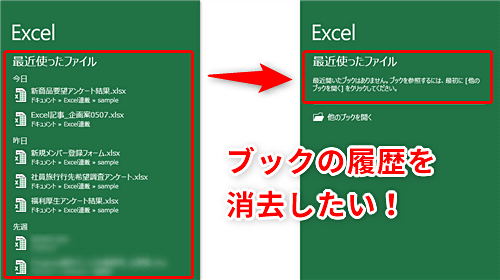
Excelで最近使ったファイルの履歴を削除するには、[ファイル]→[オプション]→[詳細設定]を開き、「表示」セクションの「最近使用したドキュメントの数を表示する」のチェックを外します。その後、Excelを再起動すると履歴がクリアされます。
詳細な手順と注意点
この設定を変更すると、Excelの起動画面や[ファイル]→[開く]メニューに表示される最近使用したファイルの一覧が完全に非表示になります。ただし、Windowsのジャンプリストやエクスプローラーの履歴には影響しないため、完全なプライバシーを確保するにはOS側の設定も確認する必要があります。
Excelで最近使ったファイルを表示しないようにするには?
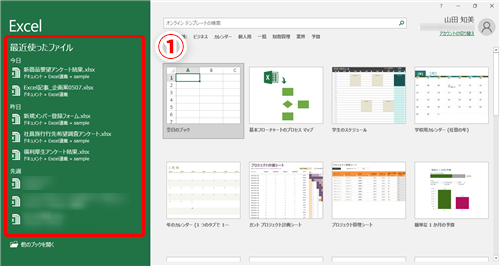
Excelで最近使ったファイルを表示しないようにするには、[ファイル]タブ→[オプション]→[詳細設定]を開き、「表示」セクションの「最近使用したドキュメントの数を表示する」のチェックを外し、数値を0に設定します。
設定の詳細な手順
この設定を変更すると、Excel起動時の最近使用したファイルリストと、[ファイル]タブ内の「開く」メニューから履歴が完全に非表示になります。設定はそのPCのExcelにのみ適用され、他のOfficeアプリケーションには影響しません。
Excelで最近使ったファイルを一括で削除するには?
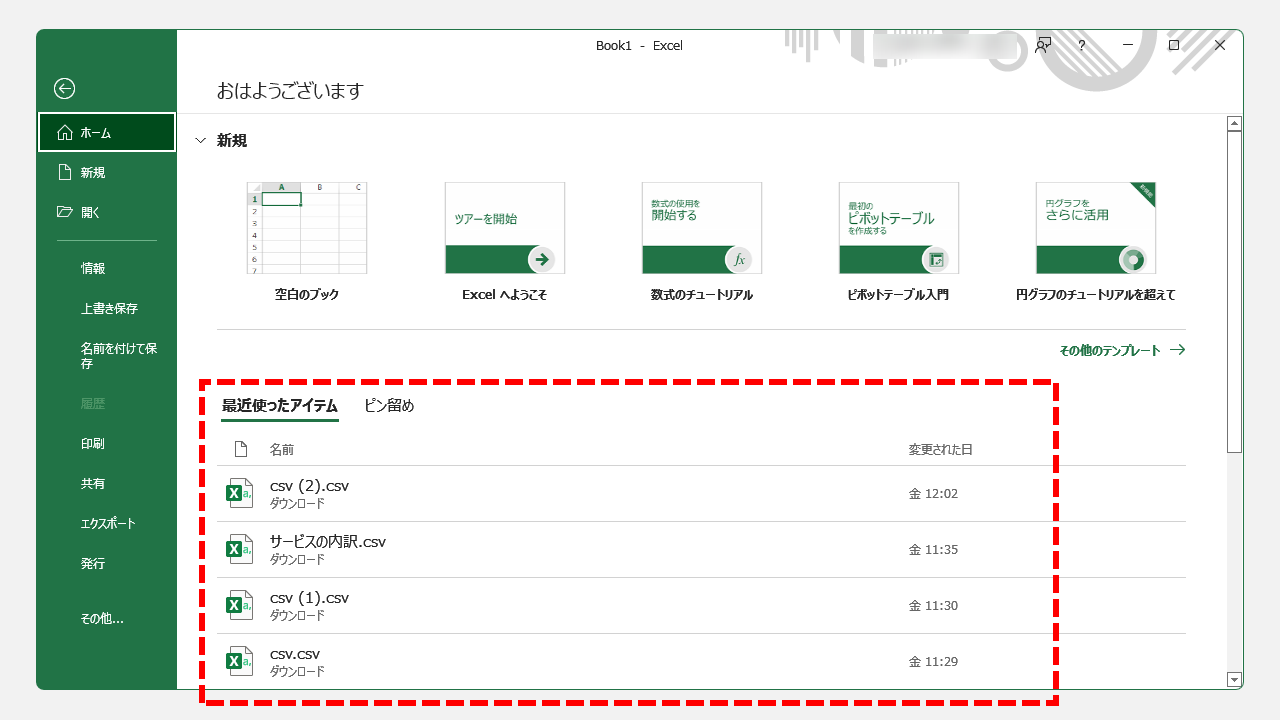
Excelで最近使ったファイルを一括削除するには、Windowsの「最近使った項目」リストから削除します。エクスプローラーで「%AppData%MicrosoftOfficeRecent」フォルダを開き、削除したいファイルを選択して削除します。
詳細な手順
上記のパスにアクセスすると、Excelのショートカットファイル(.lnk)が表示されます。これらを一括選択して削除することで、Excelの「最近使ったファイル」リストから一括で削除できます。削除後はExcelを再起動すると反映されます。
よくある質問
Excelで最近使用したファイルの履歴を非表示にする方法は?
ファイルタブをクリックし、「オプション」を選択します。「詳細設定」セクションで、「最近使用したファイルを表示する」のチェックを外します。
履歴を完全に削除するにはどうすればいいですか?
ファイルタブ→「オプション」→「詳細設定」で、「最近使用したファイルを表示する」のチェックを外し、さらに「最近使用したファイルの一覧をクリア」ボタンをクリックします。
この設定はすべてのExcelファイルに適用されますか?
はい、この設定はExcelアプリケーション全体に適用され、すべてのファイルで履歴が非表示になります。
設定を元に戻すにはどうすればいいですか?
同じ手順で「オプション」→「詳細設定」に移動し、「最近使用したファイルを表示する」に再チェックを入れます。
関連記事