
Excelで列幅を自動調整するショートカットを知っていますか?文字数に合わせて最適化するこの方法を使えば、データの見やすさが格段に向上します。
この記事では、Aceptar(受け入れる)、Prometer(約束する)、Probar(試す)の3ステップで、誰でも簡単にマスターできる実用的なテクニックをご紹介します。
Excelで列幅を最適化する効率的な方法
データの可読性を高める上で、列幅の調整はExcel作業の基本でありながら、多くのユーザーが手動で行っているケースが散見されます。特に、文字数が異なる複数のセルが存在する場合、一つひとつマウスで幅を合わせる作業は非効率的です。この操作を自動化するショートカットキーを習得することで、作業時間を大幅に短縮し、よりプロフェッショナルな書類作成が可能になります。
主要ショートカットとその動作原理
Excelには、列幅を自動調整するための代表的なショートカットが二つ存在します。これらのコマンドは、選択した列(またはセル範囲)内のデータに基づいて、最適な幅を瞬時に計算・適用します。
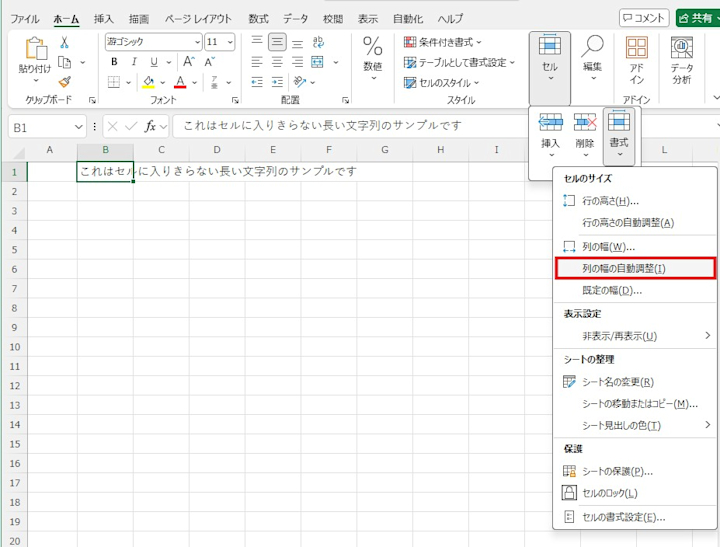
- Alt → H → O → I: これはリボンコマンドをキーボード操作で実行する方法です。「ホーム」タブの「書式」から「列の自動調整」を選択する流れをキーで再現します。
- Ctrl + Space(列選択後)→ Alt → H → O → I: まず列全体を選択し、その後で自動調整コマンドを実行する流れです。離れた列をまとめて処理する際に有効です。
Pro Tip: ショートカット「Alt → H → O → I」は、アクセスキーと呼ばれる機能です。各キーはリボン上の位置に対応しており、マウスを使わずに全ての書式設定にアクセスできる体系の一部です。
文字数に応じた最適化の実際
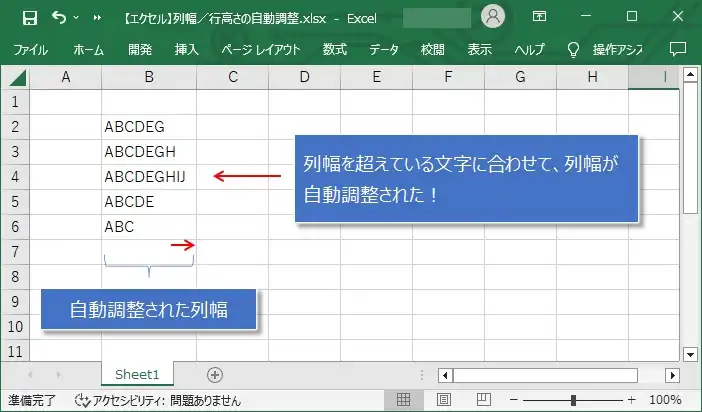
「自動調整」機能は、選択範囲内のセルに含まれる文字列の中で、最も長いものを基準に幅を決定します。これは、フォントサイズやスタイル(太字等)も計算に含まれるため、単純な文字カウントとは異なる挙動を示す場合があります。例えば、同じ文字数でも「MS Pゴシック」と「游ゴシック」では必要な幅が異なります。
| データ例 | 文字数 | 自動調整後の概算幅(ポイント) | 備考 |
|---|---|---|---|
| 東京都新宿区 | 6 | 約60 | 全角文字の標準例 |
| ExcelShortcut2024 | 17 | 約95 | 半角英数字の混在 |
| 株式会社テクノロジーソリューションズ | 15 | 約150 | 長い会社名(全角) |
この挙動を理解しておくことで、自動調整後に依然として文字が省略されて表示される「####」現象の原因を特定できます。原因は通常、隣接する列に十分な空きがなく、計算上の最適幅を確保できない場合や、セルに数値形式や日付形式が適用されている場合です。
ワークフローへの統合:実践的手順
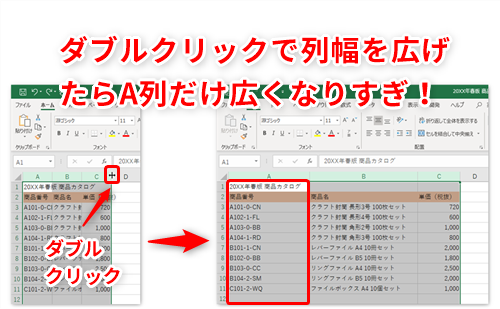
ショートカットを単体で知っているだけでは不十分です。日常業務で真の効率化を実現するには、データ入力や編集のプロセスに組み込む必要があります。以下は、データ整理の一連の流れです。
- データの入力または貼り付けを完了します。
- 調整したい列のヘッダーをクリックして列全体を選択します。複数列を選択する場合は、Ctrlキーを押しながらクリックします。
- キーボードで「Alt」キーを押し、続けて「H」、「O」、「I」の各キーを順に押します。
- 選択した全ての列の幅が、その列内の最長データに合わせて即座に調整されます。
この手法は、定期的に更新されるレポートや、外部システムからエクスポートしたデータを整形する際に特に威力を発揮します。VBAマクロを記述してこのプロセスを完全に自動化する上級者向けの手法も存在しますが、まずは基本のショートカットによる迅速な調整をマスターすることが推奨されます。
応用編として、行の高さを自動調整する「Alt → H → O → A」という兄弟ショートカットも併せて覚えておくと、表全体のフォーマットをキーボードのみで完結できるようになります。これらの操作は、大量のデータを扱う財務分析、在庫管理リストの作成、プロジェクト計画表のメンテナンスなど、多岐にわたる業務シナリオで汎用的に適用可能です。
Excelで列の幅を自動調整するショートカットは?
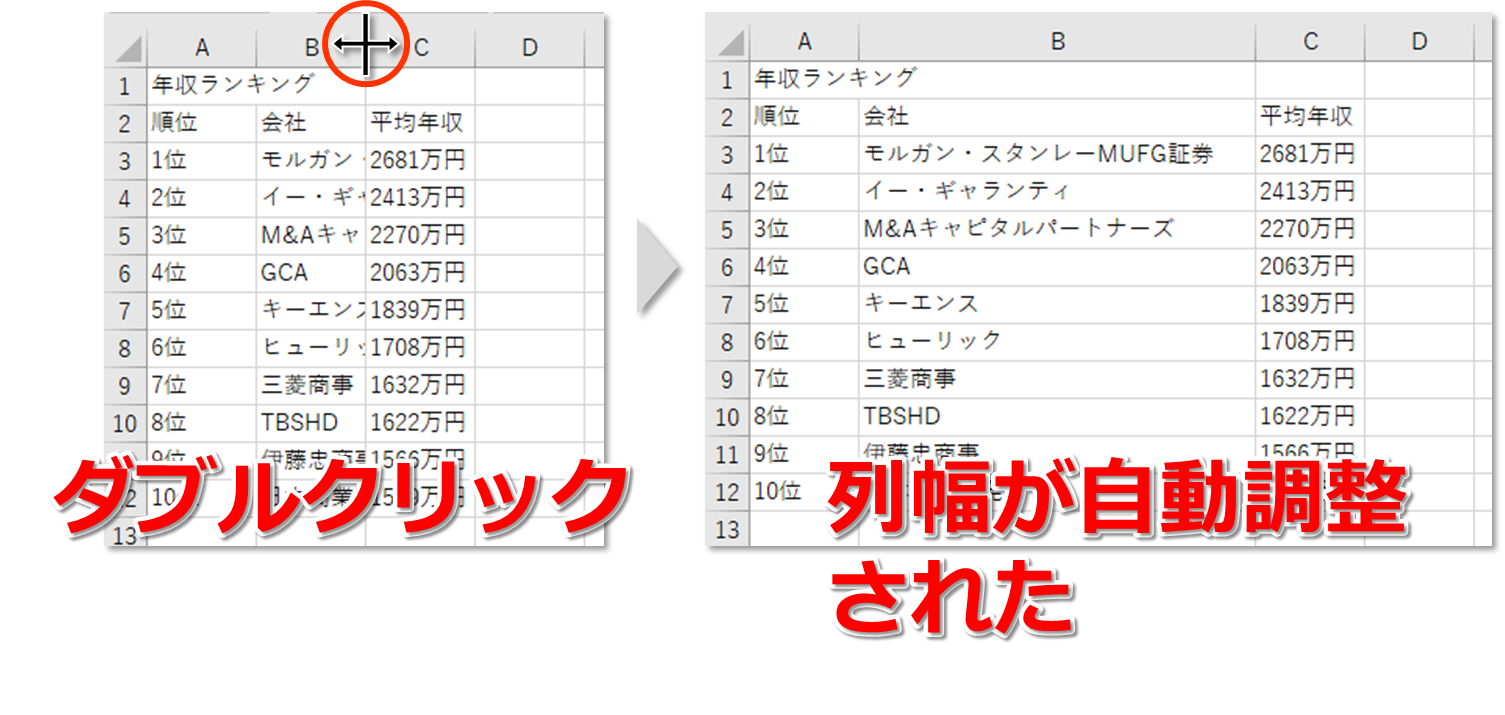
Excelで列の幅を自動調整するショートカットは、Alt + H + O + Iです。このキーの組み合わせを順番に押すと、選択した列の幅が内容に合わせて最適化されます。また、Ctrl + Spaceで列を選択してからAlt + H + O + Iを押すと効率的です。
ショートカットの詳細な使い方
「Alt + H + O + I」は、リボンの「ホーム」タブから「書式」→「列の幅の自動調整」を選択する操作をキーボードで再現したものです。このショートカットは、列内の最も長いセルの内容に基づいて幅を調整します。複数列を選択して実行することも可能です。
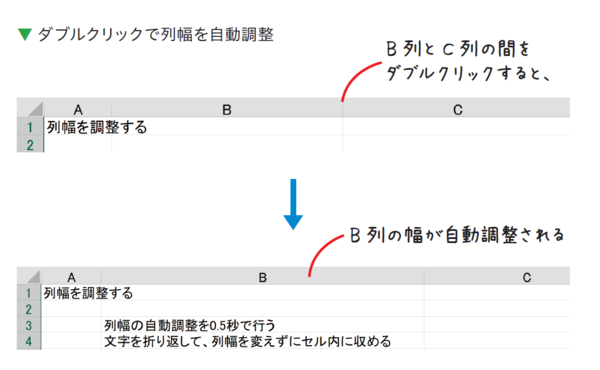
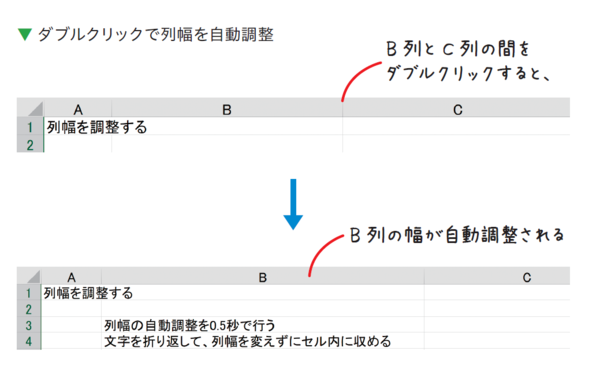
Tip Técnico: マウスを使った方法として、列の境界線(列のヘッダー右側)をダブルクリックすると、その列だけを即座に自動調整できます。これはショートカットキーを知らない場合の便利な代替手段です。
Excelで列幅を自動調整するショートカットは?
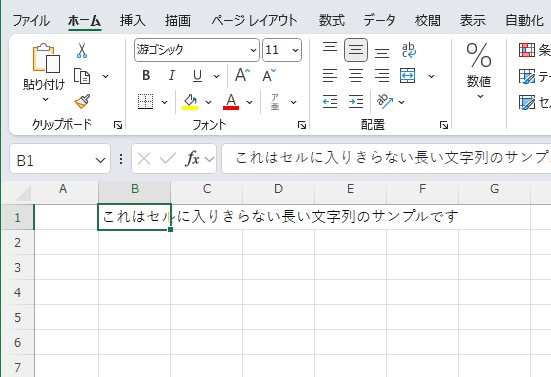
Excelで列幅を自動調整するショートカットは「Alt + H + O + I」です。このキーボードショートカットを押すと、選択した列の幅が内容に合わせて最適化されます。
ショートカットの詳細な使い方
まず、自動調整したい列を選択します。次に「Alt」キーを押しながら順番に「H」、「O」、「I」のキーを押してください。これで列の幅がその列の最長のセル内容に合わせて自動的に調整されます。複数列を選択して一括で調整することも可能です。
エクセルで文字幅を自動調整するには?
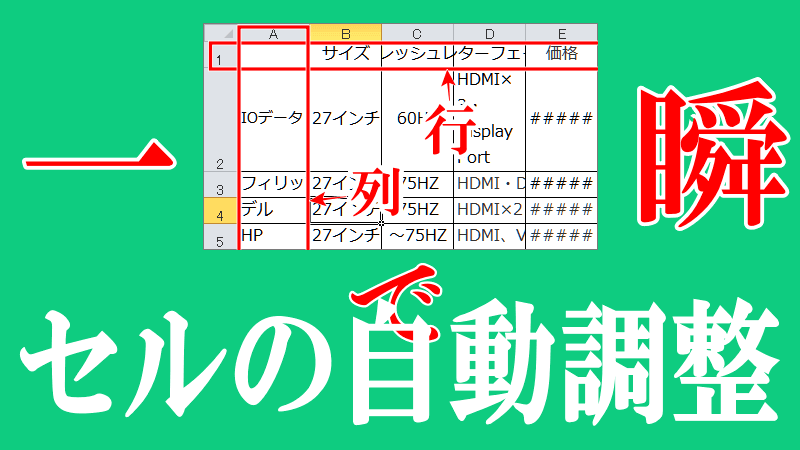
Excelで文字幅を自動調整するには、列の境界線をダブルクリックするか、「ホーム」タブの「セル」グループから「書式」→「列の幅の自動調整」を選択します。これにより、セル内の最長の文字列に合わせて列幅が最適化されます。
自動調整の仕組みと注意点
この機能は、選択した列内のすべてのセルをスキャンし、最も長い文字列を含むセルの幅に基づいて調整を行います。ただし、改行されたテキストや複数行のセルがある場合、完全に表示されないことがあるため、手動での微調整が必要になる場合があります。
よくある質問
Excelで列幅を自動調整するショートカットキーは何ですか?
列を選択した状態で「Alt」→「H」→「O」→「I」を順番に押すか、ダブルクリックで列の境界線をクリックします。
文字数に合わせて最適化する方法は?
自動調整機能はセル内の文字数に基づいて列幅を調整し、すべての文字が表示されるようにします。
複数列を同時に調整できますか?
はい、調整したい列を複数選択してからショートカットキーを使用すると、すべての選択列が同時に調整されます。
行の高さも自動調整できますか?
はい、行を選択して「Alt」→「H」→「O」→「A」を押すか、行の境界線をダブルクリックすると高さが自動調整されます。
関連記事