
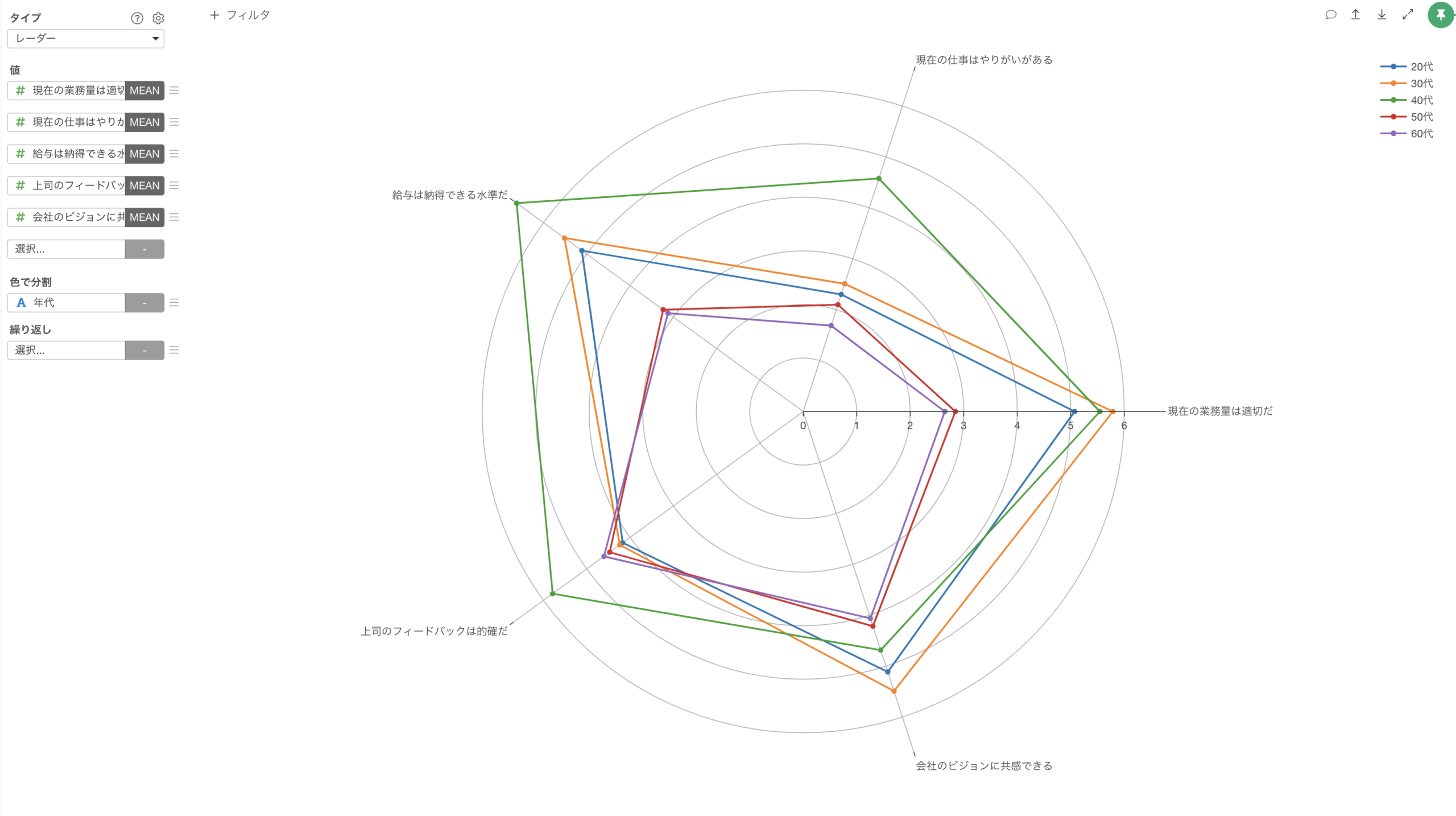
Excelのレーダーチャートは、複数の項目をバランス良く比較・分析するための強力なツールです。営業成績やスキル評価など、多角的な視点でのデータ可視化に最適です。
この記事では、Excel レーダーチャートの作り方を段階的に解説します。データの準備から完成までのプロセスをマスターし、効果的な比較分析を実現しましょう。
レーダーチャートの基本構造とデータ準備
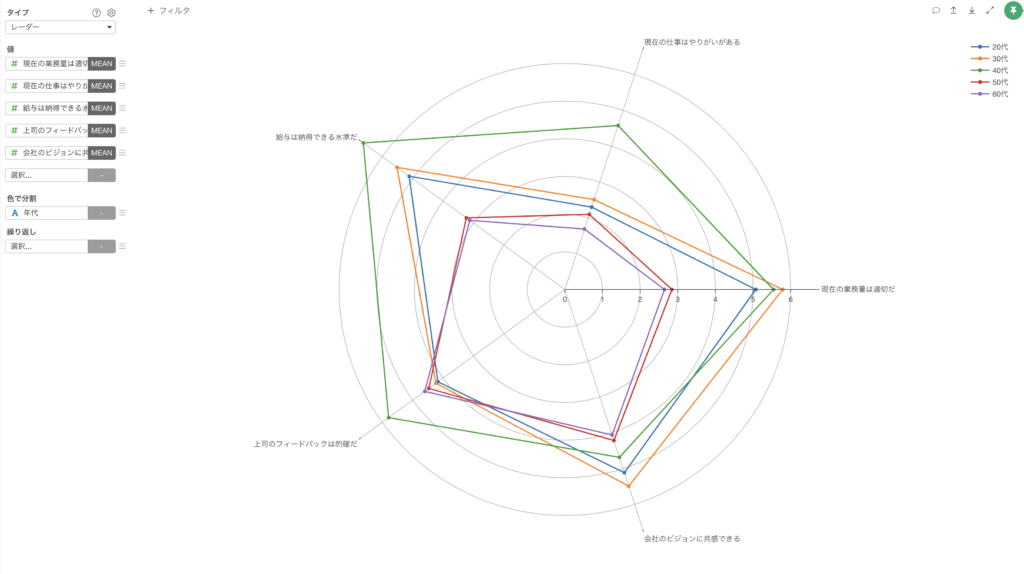
Excelのレーダーチャート(別名:スパイダーチャート)は、複数の評価項目におけるデータを視覚的に比較する際に非常に有効なツールです。各軸が項目を表し、中心からの距離が値を示すため、全体のバランスや偏りを瞬時に把握できます。例えば、製品の性能評価、従業員のスキル分析、複数地域の市場比較など、多角的な視点が必要な分析に最適です。
作成を始める前に、データの準備が最も重要です。比較対象(例:製品A、製品B、製品C)を行に、評価項目(例:デザイン、機能性、価格、耐久性)を列に配置した表を作成します。各セルには、評価点や測定値を入力してください。データの正規化(全ての項目を同じ尺度に揃えること)を事前に行うことで、より公平な比較が可能になります。
Pro Tip: 項目数は5〜8個程度が最も見やすいチャートになります。項目が多すぎると軸が混雑し、少なすぎると比較が単調になるため、適切な数を選択しましょう。
Excelでの具体的な作成手順
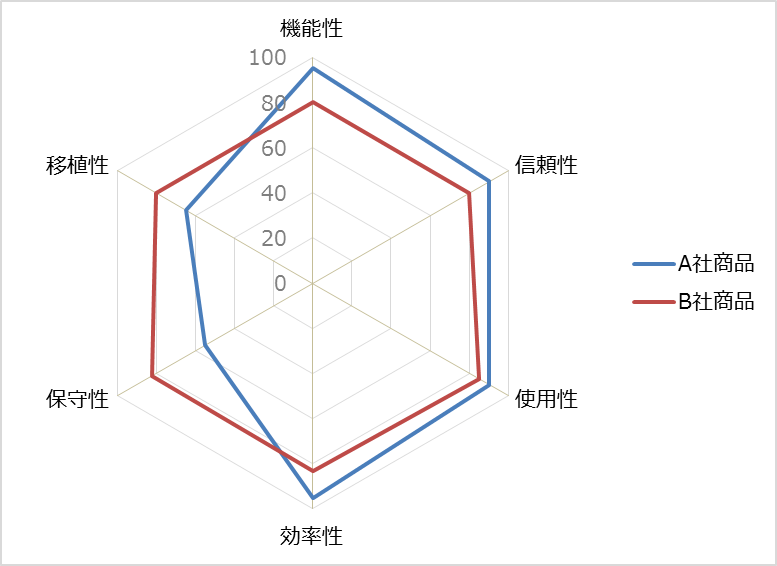
データの準備が整ったら、実際のグラフ作成に移ります。以下の手順で進めていきましょう。
- 比較対象と評価項目を含むデータ範囲全体を選択します。
- 「挿入」タブをクリックし、「グラフ」グループ内の「ウォーターフォール、じょうご、株価、表面、またはレーダー グラフの挿入」アイコンを選択します。
- 表示されるメニューから「レーダー」を選び、好みのスタイル(マーカー付きレーダーなど)をクリックします。
- これで基本的なレーダーチャートがシート上に作成されます。
初期状態のグラフは軸の最大値やラベルが適切でない場合があります。グラフをクリックして「グラフのデザイン」や「書式」タブから詳細なカスタマイズを行いましょう。凡例の位置変更やデータ系列の色分けは、視認性を高める重要な作業です。
デザインのカスタマイズと効果的な見せ方
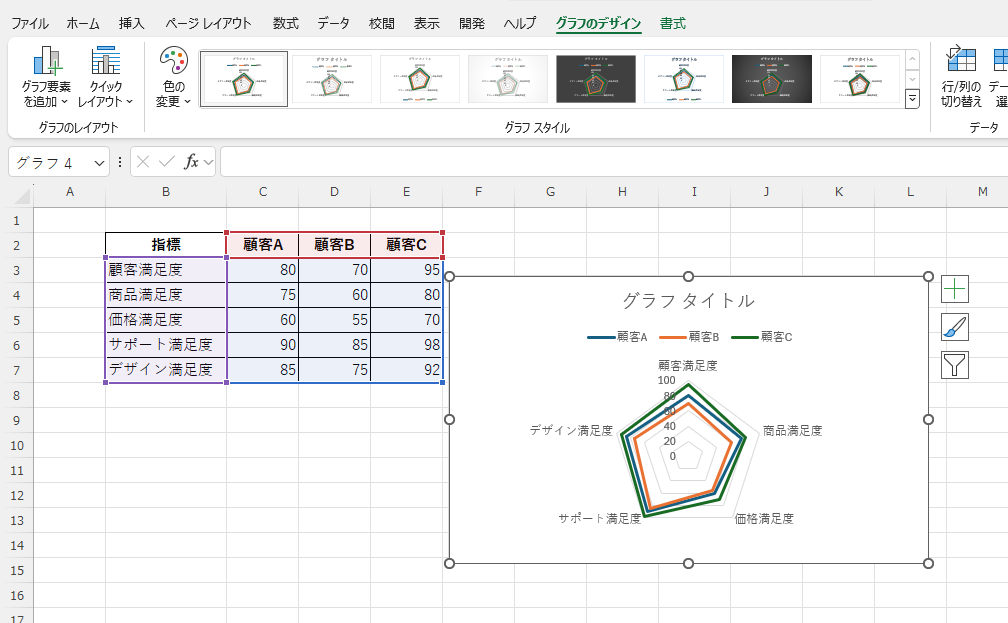
作成したレーダーチャートは、デザインを調整することでその伝達力を大幅に向上させることができます。単なるデータの羅列ではなく、説得力のあるビジュアルへと進化させるポイントを紹介します。
- 軸の書式設定: 軸の最大値・最小値をデータ範囲に合わせて調整し、不必要な拡大を防ぎます。
- データ系列の強調: 特に重要な比較対象は、線の太さや色、マーカーの形状を変えて目立たせます。
- 塗りつぶしの活用: 「塗りつぶしレーダー」スタイルを使用すると、各系列のエリアが色で塗られ、面積としての比較が容易になります。
| カスタマイズ項目 | 目的 | 効果 |
|---|---|---|
| グリッド線の削減 | 視覚的なノイズを低減 | 主要なデータラインへの集中力向上 |
| データラベルの追加 | 具体的な数値を明示 | グラフのみでの正確な数値読み取りが可能に |
| 背景色の設定 | コントラストの作成 | グラフ領域の明確化と視認性の向上 |
ビジネス分析における実践的応用例
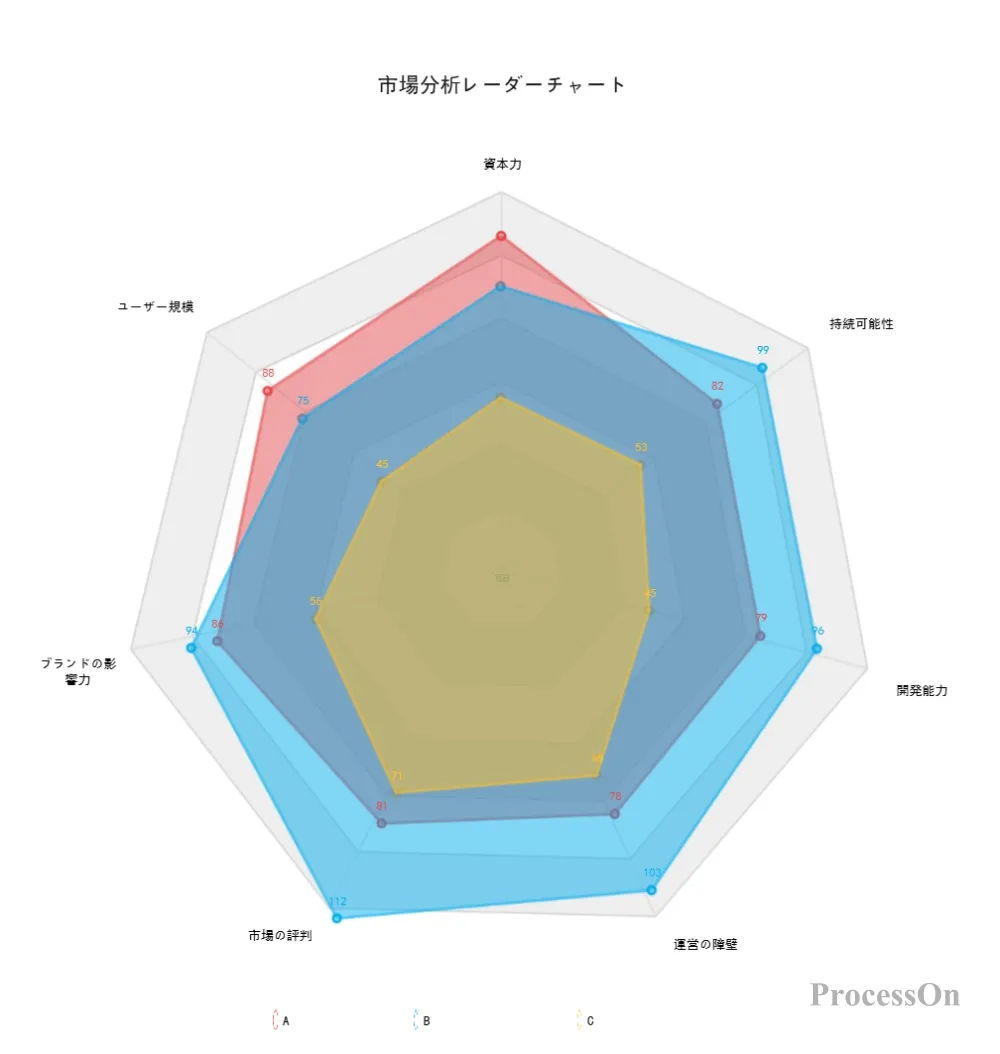
レーダーチャートは単なるグラフ作成ツールを超え、戦略的意思決定を支援する強力な分析フレームワークとして機能します。その実践的な活用シーンを考察します。
マーケティング分野では、自社製品と競合製品を複数の購買決定要因(価格、品質、ブランド力、サポートなど)で比較し、強みと弱みを可視化する「競合分析マップ」として活用できます。開発されたプロトタイプの評価においても、目標スペックに対する達成度を各技術項目でプロットすることで、開発の優先順位を議論する材料となります。
重要なのは、完成したチャートを「読む」ことです。どの項目で優れ、どの項目で劣っているのか。バランスは取れているか、それとも特定の項目に突出しているか。これらの観点からデータを解釈し、次のアクションへと結びつけることが、分析の真の目的です。
人事評価においては、複数のスキル項目に対する従業員の習熟度を可視化し、育成計画や配置の参考にします。定期的にチャートを更新することで、スキルの成長軌跡を追跡することも可能です。このように、時間軸を加えた比較(スナップショット比較)を行うことで、静的な分析から動的な分析へと発展させることができます。
複数の項目要素のバランスを見るグラフは?
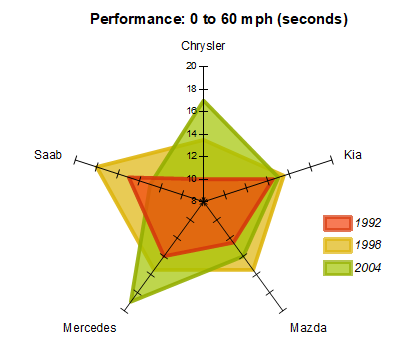
複数の項目要素のバランスを見るグラフは「レーダーチャート」です。Excelでは「レーダーチャート」または「スパイダーチャート」と呼ばれ、各項目の数値を多角形の頂点として結び、全体のバランスを視覚的に比較できます。
レーダーチャートの具体的な用途
レーダーチャートは、例えば人事評価で複数の能力を比較したり、商品の特徴分析で複数の属性を可視化したりする際に効果的です。各軸が項目を表し、中心からの距離が数値を示すため、バランスの偏りや強み・弱みが一目で分かります。
レーダーチャートを作成するときの注意点は?
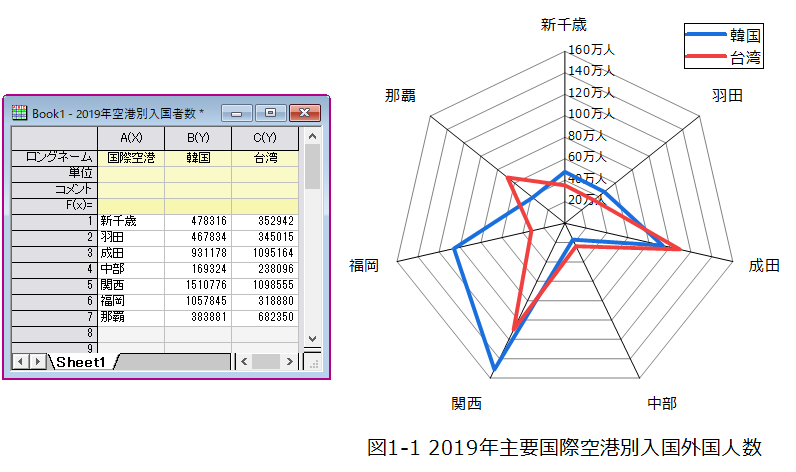
レーダーチャートを作成する際の注意点は、軸の数とスケールを適切に設定し、データの正規化を行い、視認性の高い配色とラベルを選択することです。これにより、複数項目のバランス比較が直感的に理解できます。
軸設定とデータ正規化の重要性
異なる単位や範囲のデータを比較する場合は、正規化(0〜1または0〜100%に変換)が必須です。軸の最大値・最小値を統一しないと、実際のバランスが歪んで表示されるため、比較分析の信頼性が損なわれます。
Tip Técnico: Excelで正規化するには、各データポイントを「(値−最小値)÷(最大値−最小値)」で計算し、補助列を作成してからチャート化すると、異なる尺度の項目でも公平な比較が可能になります。
- 軸の数は5〜8項目が最適で、多すぎると視認性が低下
- 凡例とデータラベルを明確に表示し、どの線が何を示すか一目でわかるようにする
- 背景グリッドは薄い色で、データ線が前面に目立つデザインを心がける
レーダーチャートの弱点は何ですか?
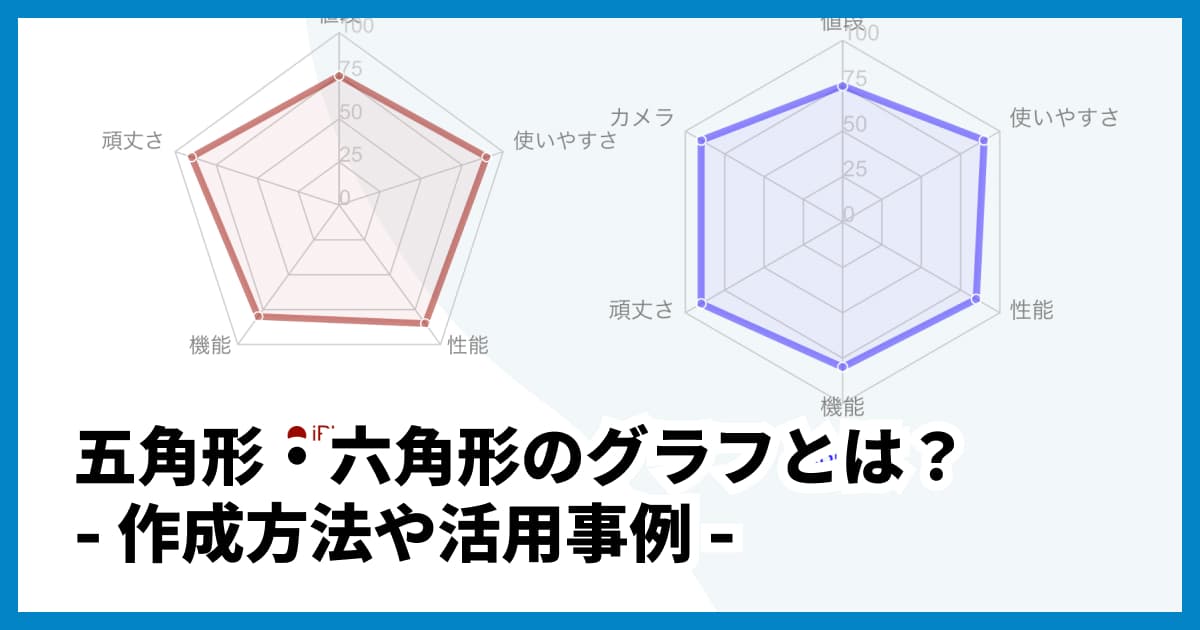
レーダーチャートの主な弱点は、複数のデータセットを比較する際に線が重なり合い、視覚的に混乱しやすい点です。また、数値の絶対値よりも比率を重視するため、実際の差が分かりにくい場合があります。
データの重なりと解釈の難しさ
特に項目数が多い場合やデータ値が近い場合、複数のレーダーチャートを重ねて表示すると、線が交差して視認性が大幅に低下します。このため、個々のデータポイントの比較が困難になり、直感的な理解を妨げる可能性があります。
よくある質問
レーダーチャートとは何ですか?
レーダーチャートは、複数の項目を視覚的に比較するためのグラフです。中心から放射状に伸びる軸に沿ってデータをプロットし、各項目のバランスを一目で確認できます。
Excelでレーダーチャートを作成する手順は?
データを選択し、[挿入]タブから[レーダーチャート]を選びます。軸ラベルやデータ系列を設定し、必要に応じて書式を調整します。
複数のデータ系列を比較するには?
複数のデータ系列を追加すると、異なるカテゴリや期間を重ねて表示できます。凡例で各系列を区別し、透明度を調整して見やすくします。
レーダーチャートのデザインを改善する方法は?
軸の最大値や目盛りを調整し、データの強調部分を明確にします。色分けやマーカーの使用で、視認性を高めることができます。
関連記事