
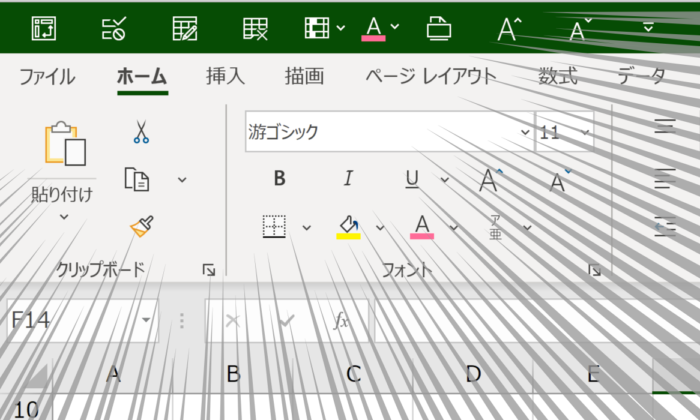
Excelのクイックアクセスツールバーは、作業効率を劇的に向上させるおすすめ設定です。この記事では、あなたのワークフローに最適なカスタマイズ方法を紹介します。
まず基本設定を確認し、次に便利な機能を追加、最後に実際の作業で試してみましょう。自分好みのツールバーを作成して、Excel操作をより快適にしましょう!
なぜクイックアクセスツールバーをカスタマイズするのか?
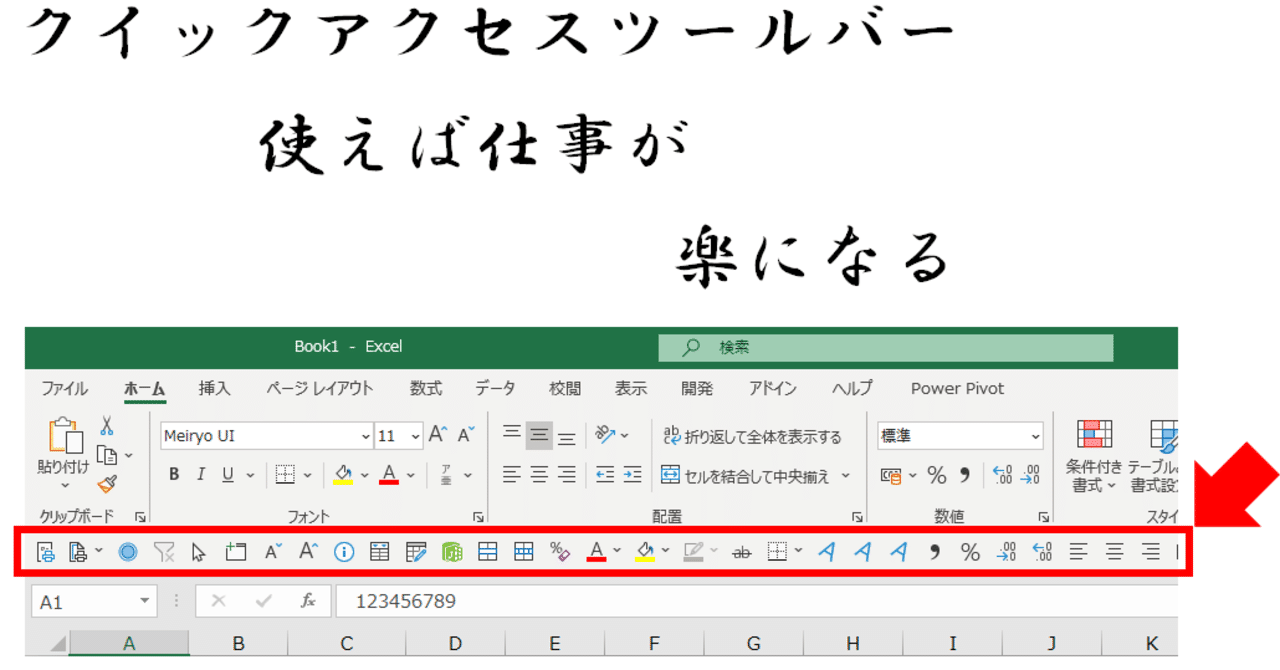
Excelの作業効率を飛躍的に向上させる秘訣は、頻繁に使用する機能へのアクセス時間を短縮することにあります。標準のリボンインターフェースは多機能ですが、日常的に使うコマンドはごく一部。クイックアクセスツールバー(QAT)は、まさにこの課題を解決するためのパーソナルワークスペースです。自分だけの最適な設定を見つけることで、マウス移動の無駄を省き、キーボードショートカットとの連携も強化できます。
基本設定から応用まで:カスタマイズ手順
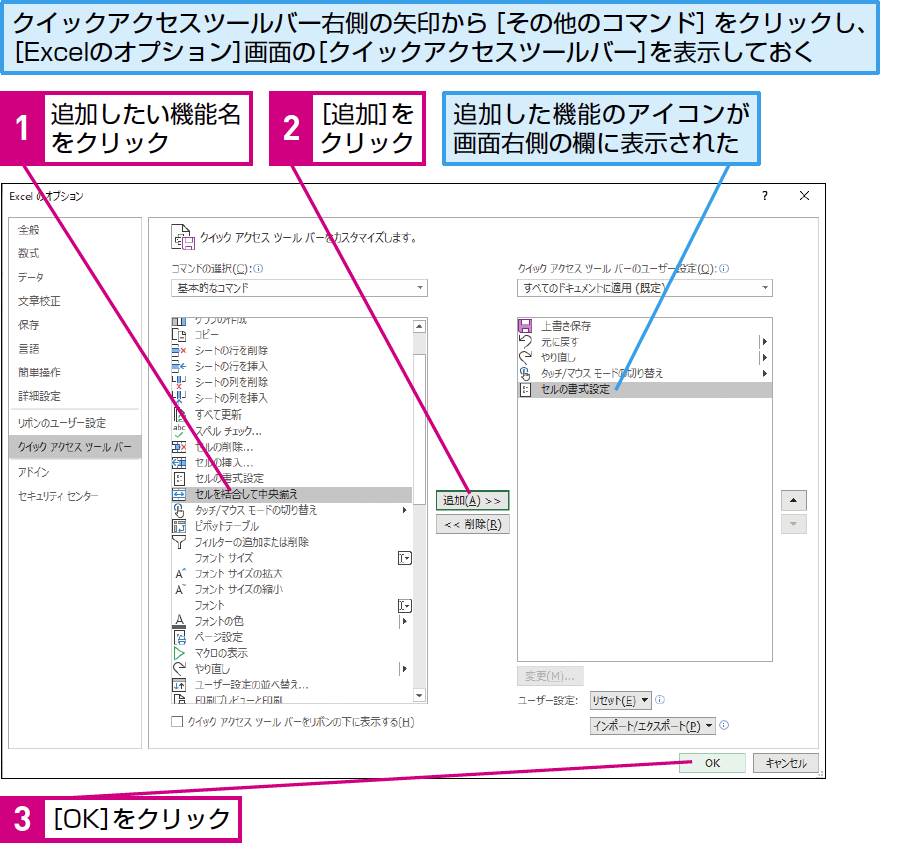
- Excelを起動し、画面上部のクイックアクセスツールバーの右端にある小さな下向き矢印をクリックします。
- 表示されるメニューから「その他のコマンド」を選択。これでExcelのオプション画面が開きます。
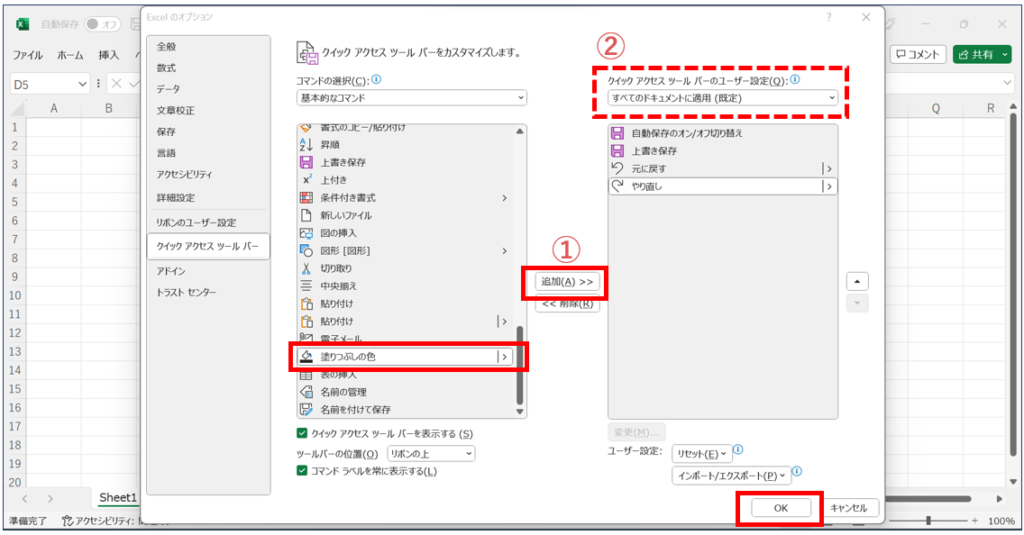
- 左側のメニューから「クイックアクセスツールバー」を選びます。ここがカスタマイズの中心です。
- 左側の「コマンドの選択」ドロップダウンから「すべてのコマンド」を選ぶと、利用可能な全機能がリスト表示されます。
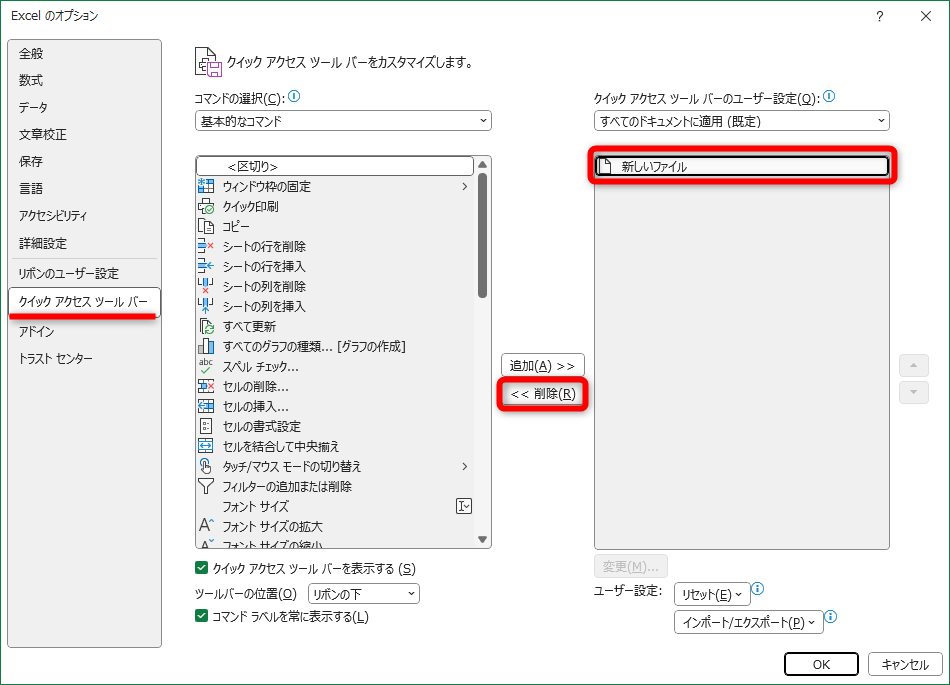
- 追加したいコマンドを選択し、中央の「追加」ボタンをクリック。右側のリストに移動します。
- 右側のリスト内でコマンドを選択し、上下の矢印ボタンで表示順序を調整可能です。
- 設定が完了したら「OK」をクリック。変更は即座に反映されます。
Pro Tip: 「リボンに表示されていないコマンド」カテゴリを探索すると、普段は隠れている便利な機能を発見できます。例えば「形式を選択して貼り付け」の各種オプション(値のみ、書式のみなど)を個別に追加すると、貼り付け作業が格段に速くなります。
職種・作業内容別のおすすめ設定例
一律の「ベスト設定」は存在しません。自分の業務フローに合わせて構築することが重要です。以下は参考例です。
| 職種/作業 | おすすめ追加コマンド例 | 期待される効果 |
|---|---|---|
| データ分析者 | フィルターの適用/解除、テーブルの作成、ピボットテーブルの作成、重複の削除 | データ整形と集計の反復作業を高速化 |
| 経理・財務 | 合計(SUM)、表示形式(通貨、パーセンテージ)、枠線の設定、シート保護 | 数値入力と書式設定の効率向上、ミス防止 |
| レポート作成者 | グラフの挿入(おすすめグラフ)、図形の挿入、ヘッダーとフッターの編集、改ページプレビュー | 視覚化とレイアウト調整の作業時間短縮 |
高度なカスタマイズとキーボード操作
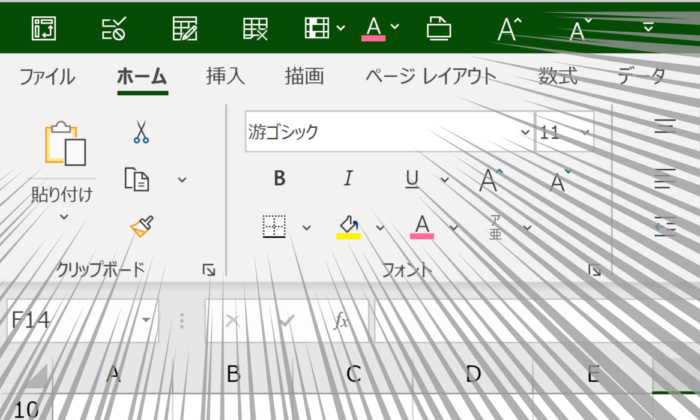
- Altキーとの連携: QATに追加したコマンドには、自動的にAltキーを押した際の数字ショートカット(Alt+1, Alt+2...)が割り当てられます。この順番は設定画面で自由に変更可能です。
- マクロの登録: オプション画面の「コマンドの選択」で「マクロ」を選ぶと、自分で作成した繰り返し作業を自動化するマクロをQATに登録できます。これが最も強力なカスタマイズと言えるでしょう。
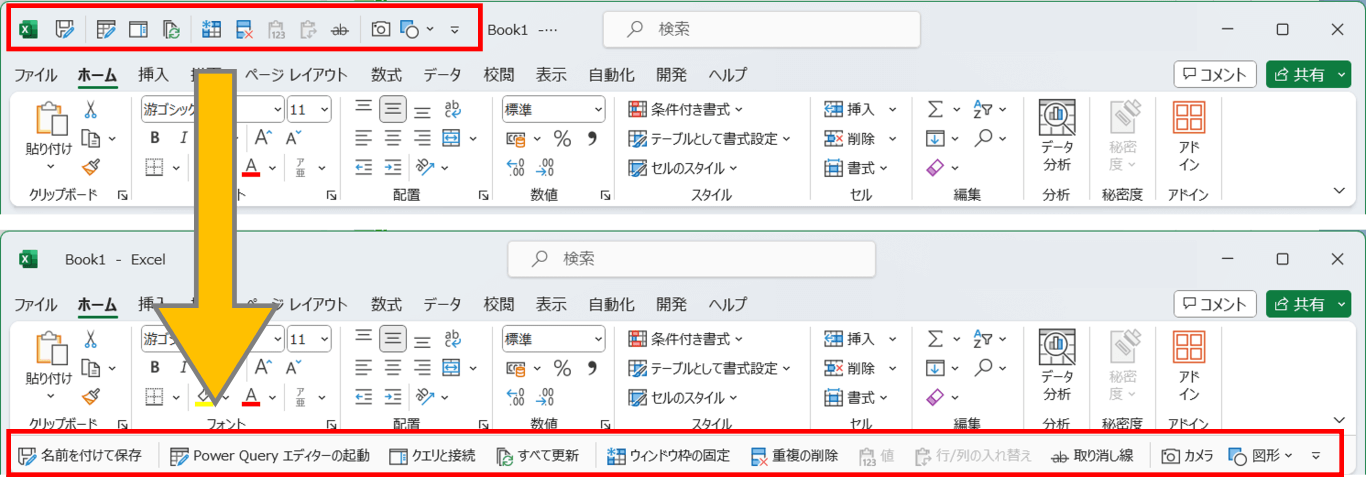
- 配置の変更: QATはリボンの下に表示することも可能です。好みや画面の広さに応じて選択してください。
設定のコツは、一週間の作業を振り返り、最も多くクリックしたコマンドを特定することから始めます。その後、QATに追加し、実際に使いながら順番を微調整していくのが確実な方法です。初期設定に縛られる必要はなく、プロジェクトや時期に応じて柔軟に構成を変えることも有効です。
クイックアクセスツールバーの設定を保存するには?
クイックアクセスツールバーの設定を保存するには、Excelのオプションから「クイックアクセスツールバー」を選択し、変更を適用した後、「OK」または「適用」をクリックします。設定は自動的に保存され、次回起動時にも反映されます。
設定保存の詳細手順
Excelの「ファイル」タブから「オプション」を開き、「クイックアクセスツールバー」セクションでアイコンを追加・削除します。変更後は必ず「OK」を押して設定を確定させましょう。これにより、現在のワークブックだけでなく、すべての新規ファイルに設定が適用されます。
ExcelでCtrl+Shift+F1を押すとどうなる?
ExcelでCtrl+Shift+F1を押すと、現在表示されているリボン(メニュー)が完全に非表示になります。もう一度同じショートカットを押すとリボンが再表示され、作業スペースを最大化したい場合に便利です。
Tip Técnico: リボン非表示中は、画面最上部をクリックするかAltキーを押すと一時的にリボンが表示されます。よく使うコマンドはクイックアクセスツールバーに追加しておくと、リボン非表示時でもすぐにアクセスできます。
Excelのクイックアクセスツールバーのフィルターを解除するには?
Excelのクイックアクセスツールバーからフィルターを解除するには、ツールバー上のフィルターボタンをクリックするだけです。フィルターが適用されている場合、ボタンはハイライト表示されるので、もう一度クリックすると解除できます。
フィルターボタンの状態確認
クイックアクセスツールバーのフィルターボタンは、漏斗のようなアイコンです。データにフィルターがかかっている時は、このアイコンが色付きや枠線で強調表示されます。この状態でクリックすると、アクティブなフィルターがすべて解除され、データが元の状態に戻ります。
よくある質問
クイックアクセスツールバーとは何ですか?
Excelの上部にあるカスタマイズ可能なツールバーで、よく使う機能を素早くアクセスできます。
おすすめの設定はありますか?
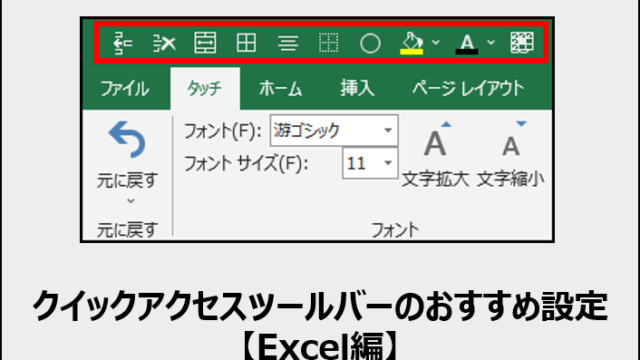
「上書き保存」「元に戻す」「やり直し」「印刷プレビュー」を追加するのが一般的なおすすめです。
設定方法を教えてください
クイックアクセスツールバーの右端の▼をクリックし、「その他のコマンド」から追加したい機能を選択します。
設定をリセットできますか?
はい、「ファイル」→「オプション」→「クイックアクセスツールバー」で「リセット」を選択できます。
関連記事