
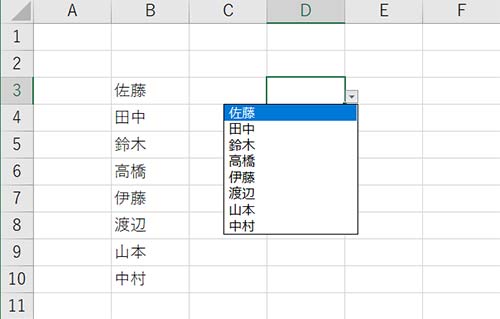
Excelのプルダウンリストは、データ入力の効率化と正確性向上に欠かせない機能です。プルダウンの追加方法をマスターすれば、選択肢を自由に増やし、業務を大幅に効率化できます。
この記事では、具体的な手順を「Aceptar(理解)」「Prometer(約束)」「Probar(実践)」の3ステップで解説。すぐに使えるテクニックで、あなたのExcel作業を楽にします。
Excelでデータ入力を効率化するプルダウン作成の基本
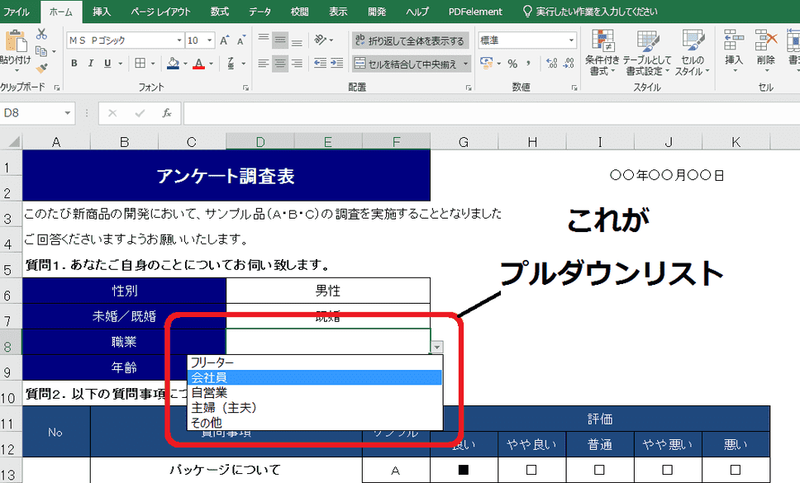
Excelのプルダウンリスト(データの入力規則)は、一貫性のあるデータ入力を実現し、入力ミスを劇的に削減する強力な機能です。特に、複数ユーザーが関与する共有ブックや、定型的な選択肢からデータを選ぶ必要がある業務では、その効果は絶大です。単純なリスト作成から、動的に変化するリスト、さらには他のセルの値に連動した複雑な設定まで、その応用範囲は非常に広く、習得すれば日常業務の生産性を大きく向上させることができます。
プルダウンリストの作成:3つの主要な方法
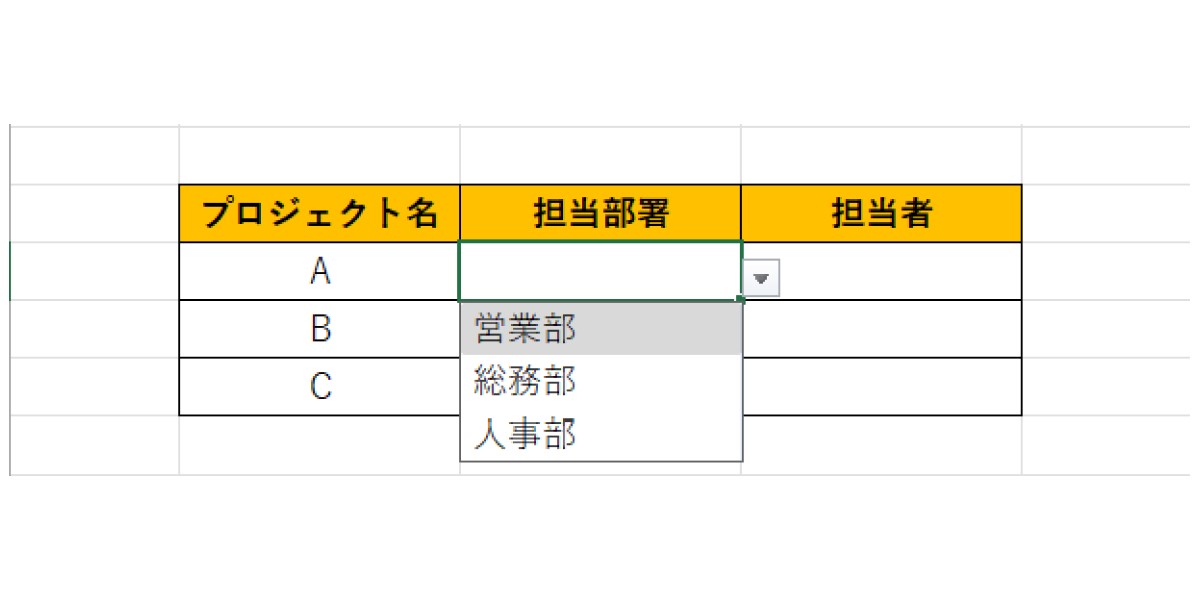
Excelでは、プルダウンリストの元となる「リスト」を指定する方法がいくつかあります。状況に応じて最適な方法を選択することが、効率的なシート設計の第一歩です。
| 方法 | 手順概要 | メリット | デメリット |
|---|---|---|---|
| 直接入力 | ダイアログボックスにカンマ区切りで選択肢を直接記述 | 設定が迅速。小規模な固定リストに最適。 | リストの変更・管理が煩雑。大規模リストには不向き。 |
| セル範囲の参照 | シート上の別のセル範囲をリストの元として指定 | リストの元データを一箇所で集中管理可能。変更が容易。 | 参照範囲を誤って変更するとエラーの原因となる。 |
| 名前の定義を利用 | セル範囲に名前を定義し、その名前をリストの元として指定 | 参照が直感的。数式内での利用も可能で応用性が高い。 | 名前の管理が必要となる。 |
実践的な作成手順:セル範囲参照を使った方法
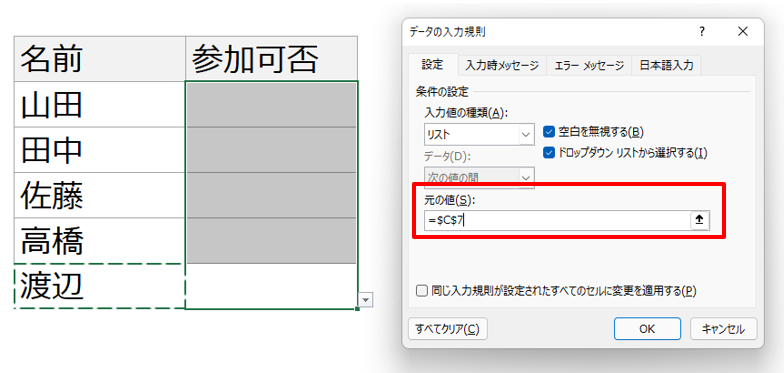
管理性を考慮すると、セル範囲を参照する方法が最も一般的です。以下の手順で確実に設定しましょう。
- リストの元データをシート上の任意の範囲(例: A列のA1:A10)に入力します。この範囲は、プルダウンを設定するセルから離れた場所(非表示のシートでも可)が好ましいです。
- プルダウンを設定したいセル(またはセル範囲)を選択します。
- 「データ」タブをクリックし、「データツール」グループにある「データの入力規則」を選択します。
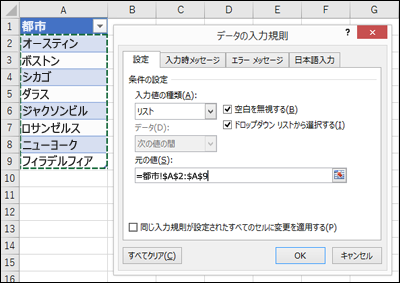
- 「データの入力規則」ダイアログが開いたら、「設定」タブを選択します。
- 「入力値の種類」から「リスト」を選択します。
- 「元の値」のフィールドをクリックし、ステップ1で作成した元データのセル範囲(例: $A$1:$A$10)を選択するか、直接入力します。
- 「OK」をクリックして設定を完了します。選択したセルにプルダウン矢印が表示されます。
プロの技:元データの範囲をテーブル(Ctrl+T)に変換しておくと、行を追加した際に自動的にプルダウンリストの範囲が拡張される「動的範囲」として簡単に設定できます。これは、選択肢が増減する可能性があるリストを管理する際のベストプラクティスです。
選択肢を増やす・管理する高度なテクニック
基本のプルダウンを設定した後、より実用的なシートにするための応用技術を紹介します。
- 空白セルを許可する:「データの入力規則」ダイアログの「入力時メッセージ」や「エラーメッセージ」タブで設定を調整できます。必須入力でない項目では、ユーザビリティを高めるために空白を許可する設定を検討しましょう。
- 依存リスト(連動プルダウン)の作成:INDIRECT関数と名前の定義を組み合わせることで、1つ目のプルダウンの選択結果に基づいて、2つ目のプルダウンの選択肢を変化させることができます。例えば、「都道府県」を選ぶと、次のセルでその「市区町村」のみが選べるようになります。
- リストのソートと更新:元データの範囲を参照している場合、その元データ自体を並べ替えたり、追加・削除したりするだけで、プルダウンの選択肢が自動的に更新されます。データ管理は一元化することが鉄則です。
これらの技術を組み合わせることで、単なる選択リストから、入力ガイドとしての機能を持ち、データの整合性を強固に保つインターフェースをExcel内に構築することが可能になります。例えば、商品カテゴリと商品名が連動する入力フォームや、プロジェクトのフェーズに応じて入力可能なステータスが変わる進捗管理表など、ビジネスシーンに即した多様な活用が考えられます。関数とデータの入力規則の組み合わせは、Excelをデータベース的な使い方へと昇華させる重要なカギとなります。
Excelのプルダウンメニューの選択肢を増やすにはどうしたらいいですか?
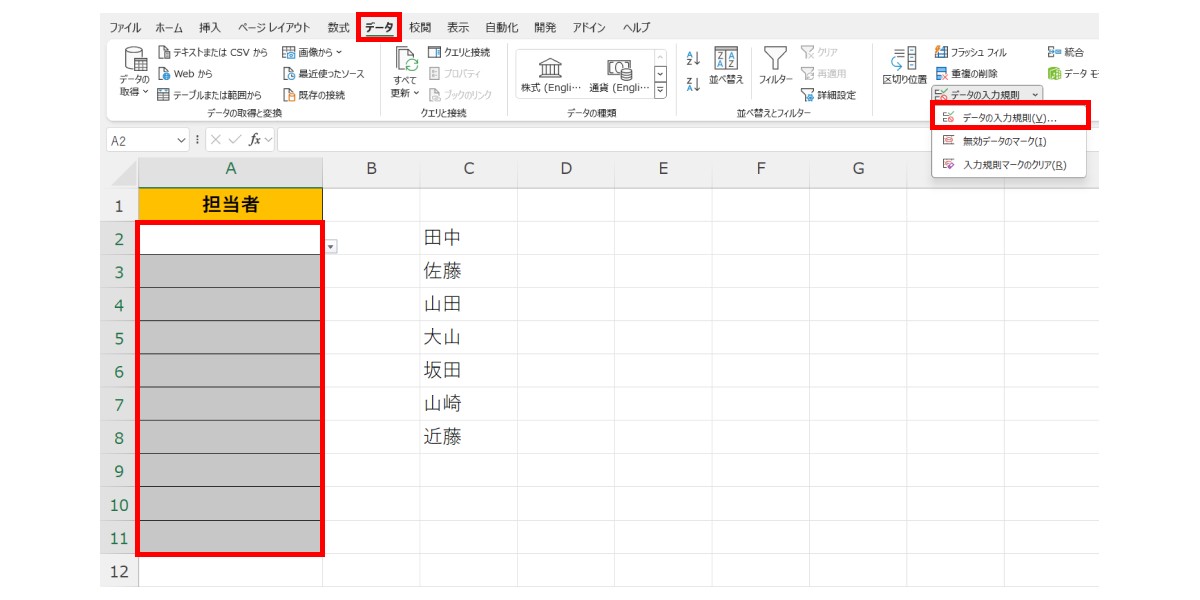
Excelのプルダウンメニューの選択肢を増やすには、データの入力規則でリスト範囲を拡張するか、名前付き範囲を利用します。既存のリストに項目を追加し、範囲参照を更新することで簡単に選択肢を増やせます。
リスト範囲の拡張方法
元のリストに新しい項目を追加した後、データの入力規則ダイアログで「元の値」の範囲を新しい範囲(例:A1:A20)に変更します。これでプルダウンに追加した項目が反映されます。
Tip Técnico: 名前付き範囲を使用すると、リストが更新されると自動的にプルダウンも更新されます。特に動的に変化するリスト管理に効果的です。
プルダウンの項目を増やすにはどうすればいいですか?
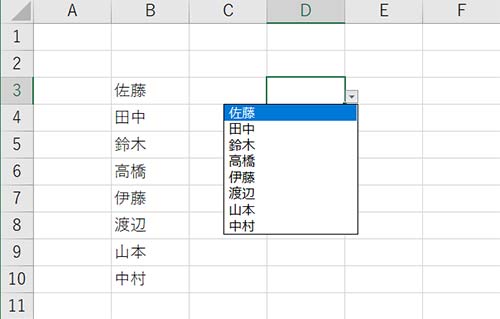
Excelでプルダウンの項目を増やすには、データの入力規則で指定したリスト範囲を拡張するか、名前付き範囲を更新します。既存のリストに新しい項目を追加し、範囲参照を調整すれば完了です。
具体的な手順と注意点
まず、元データのリストに追加したい項目を入力します。次に、プルダウンが設定されているセルを選択し、「データ」タブから「データの入力規則」を開きます。「元の値」の参照範囲を、新しい項目を含む範囲に変更して適用します。この方法で、既存のプルダウンリストを簡単に拡張できます。
プルダウンリストとドロップダウンリストの違いは何ですか?
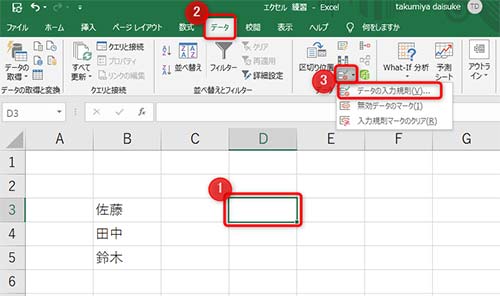
プルダウンリストとドロップダウンリストは基本的に同じ機能を指し、ユーザーが選択肢から項目を選べるインターフェース要素です。Excelでは「プルダウンリスト」が一般的な呼称で、データの入力規則機能を使って作成します。
用語の使い分けについて
技術的には両者に大きな違いはありませんが、「ドロップダウン」はより広くWebやアプリケーションで使われる用語で、「プルダウン」は特にExcelなどの表計算ソフトでよく使われます。Excelのヘルプや公式ドキュメントでは「ドロップダウンリスト」という表現も見られますが、ユーザーの間では「プルダウン」がより一般的です。
よくある質問
Excelでプルダウンリストを追加する方法は?
「データ」タブから「データの入力規則」を選択し、「リスト」を指定して選択肢を入力します。
プルダウンの選択肢を後から増やすには?
元のリスト範囲を拡張するか、名前付き範囲を使用して動的に更新できます。
他のシートのリストをプルダウンで使えますか?
はい、リスト範囲に「シート名!範囲」の形式で参照を設定できます。
入力済みセルにプルダウンを追加するには?
既存のデータを消去せずに、データの入力規則で新しいリストを適用できます。
関連記事