
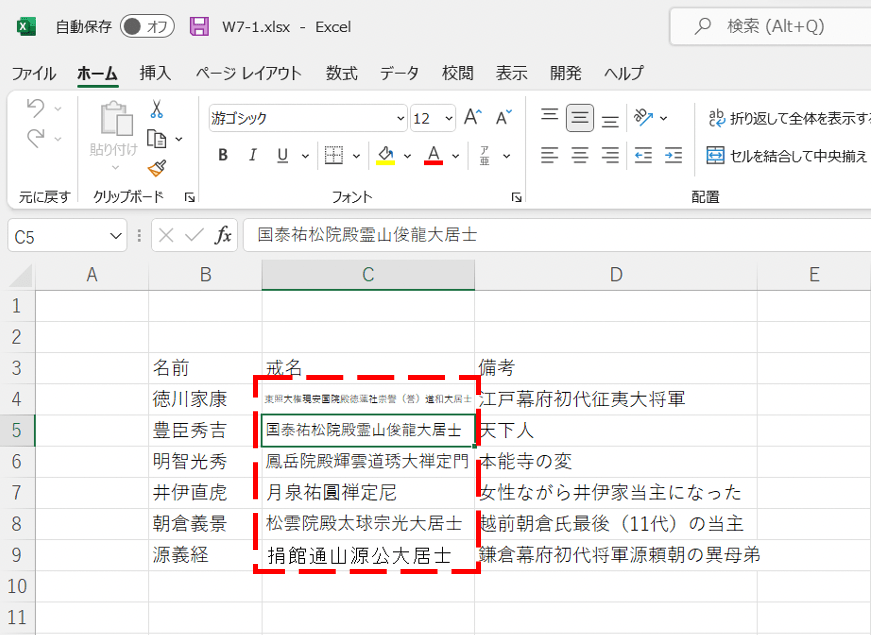
Excelのプルダウンメニューの文字が小さすぎて読めないとお困りですか?この問題は作業効率を大きく低下させます。しかし、心配はいりません。この記事では、誰でも簡単に実践できる確実な解決策をご紹介します。
わずか数ステップで文字サイズを調整し、見やすく読みやすいプルダウンメニューを実現する方法を、具体的な手順で解説します。すぐに試せる内容ですので、ぜひお試しください。
Excelのドロップダウン文字が小さすぎる問題の根本原因
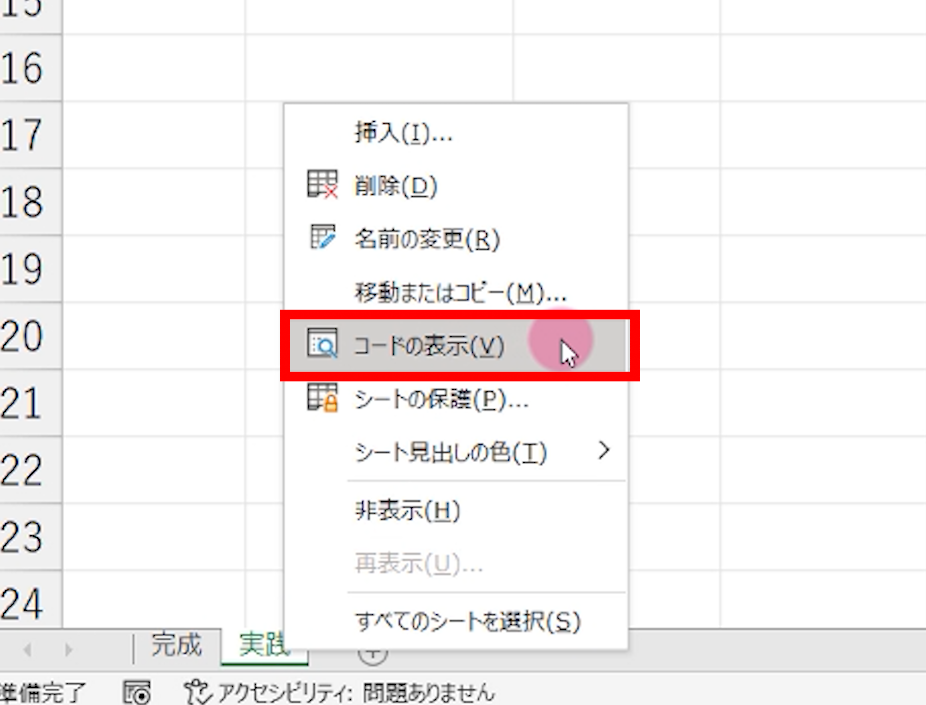
Excelでデータの入力を効率化するドロップダウンリスト(データの入力規則)は、業務で頻繁に使用される機能です。しかし、作成したリストの文字が極端に小さく表示され、選択が困難になるケースが発生します。これは単なる表示の問題ではなく、セルの書式設定、ズームレベル、Excelのバージョンや表示設定が複雑に絡み合った結果であることが多いです。特に、デフォルトのフォントサイズが小さい状態でリストを作成したり、セルの行の高さが不十分だったりすると、この問題が顕著になります。
プロのTip: この問題は、Excelの「データの入力規則」機能そのものにフォントサイズを個別に設定するオプションが存在しないために発生します。解決には、リストを表示するセルや関連するインターフェースの設定を間接的に調整する必要があります。
文字サイズを拡大する実践的解決手法
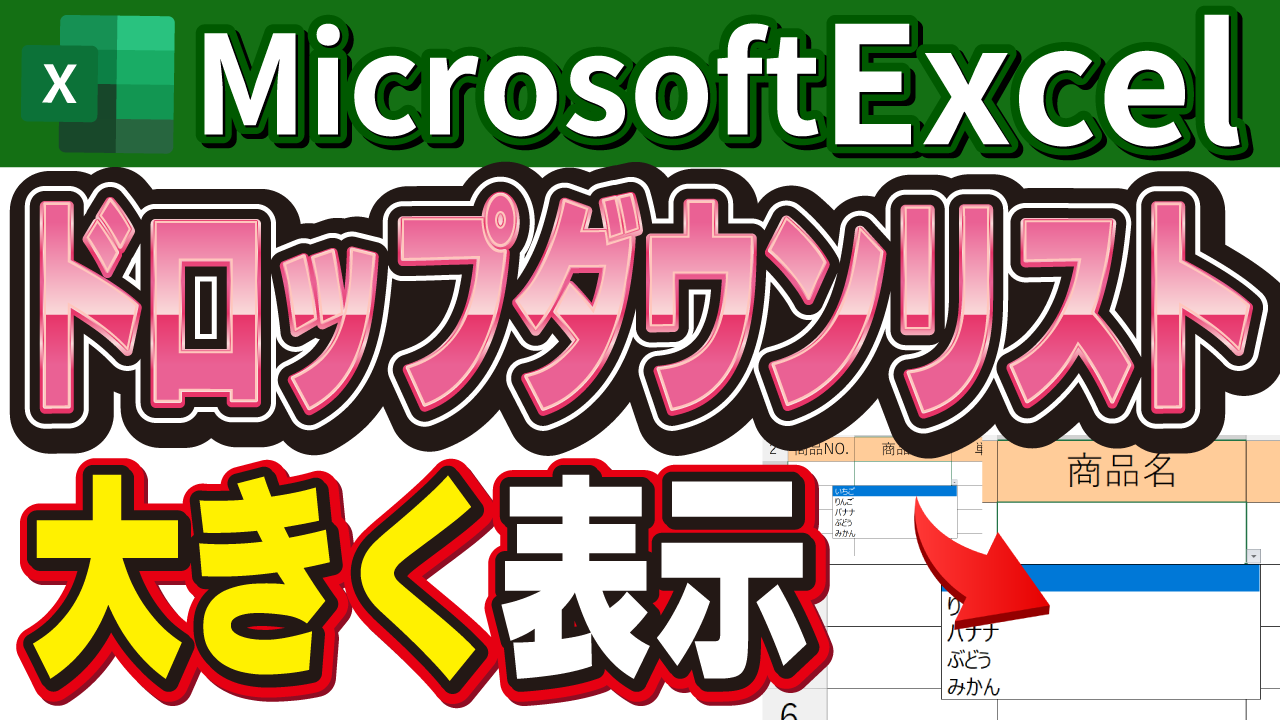
読めないドロップダウンリストを修正するには、いくつかの確実な方法があります。以下の手順で試してみてください。
- セルの書式設定を変更する: ドロップダウンリストを設定したセルを選択し、右クリックから「セルの書式設定」を開きます。「フォント」タブで、サイズ(例: 8pt → 11pt)を大きくし、太字に設定するとさらに見やすくなります。
- 行の高さを調整する: セルの行番号の境界線をダブルクリックするか、手動でドラッグして行の高さを十分に確保します。これにより、文字が切り取られずに表示されるようになります。
- ズームレベルを確認する: Excelウィンドウ右下のズームスライダー(通常は100%と表示)をクリックし、表示倍率を大きく(例: 120%や150%に)設定します。これは一時的な確認に有効です。
- 「コンボボックス」フォームコントロールを使用する: より高度なコントロールが必要な場合、「開発」タブから「挿入」→「フォームコントロール」の「コンボボックス」を選択し、シートに配置します。プロパティでフォントサイズを自由に設定できます。
これらの方法を試しても改善しない場合、Windowsのディスプレイ設定(スケーリング)やExcelの既定のフォント設定が影響している可能性があります。特に高解像度ディスプレイ(4Kモニターなど)を使用している場合は、Windowsの設定で「テキスト、アプリ、その他の項目のサイズを変更する」のパーセンテージを125%や150%に調整してみてください。
状況別の最適な対処法の比較
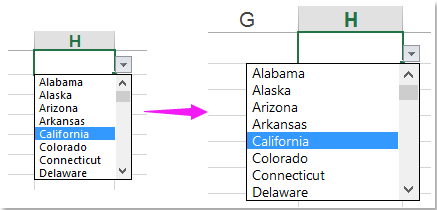
問題の原因や使用環境によって、効果的な解決策は異なります。以下の表を参考に、自身の状況に合った方法を選択してください。
| 発生状況 | 推奨解決策 | メリット | 注意点 |
|---|---|---|---|
| 特定のシートやセルだけ文字が小さい | セルの書式設定と行の高さの調整 | 簡単で即効性がある。ファイルを共有しても設定が保持される。 | 既に大量のセルに設定している場合、修正に時間がかかる。 |
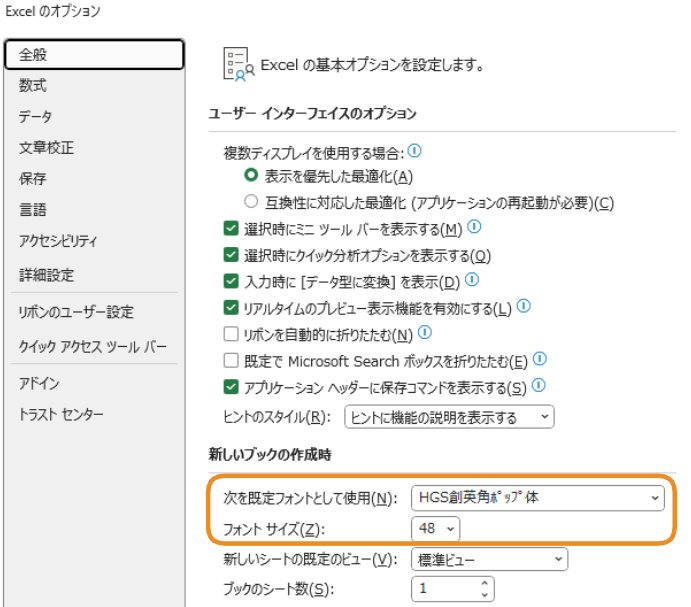
| Excel全体の文字が全体的に小さい(ズーム以外) | Excelのオプションで既定フォントを変更 | 新しいブックやシートにも自動適用される。 | 既存のファイルの書式が乱れる可能性がある。 |
| ドロップダウンリストのデザインや操作性を高度に制御したい | フォームコントロールの「コンボボックス」を使用 | フォントサイズ、色、リスト幅を完全に制御可能。 | 設定がやや複雑。マクロ(VBA)との連携が必要になる場合も。 |
| 高解像度ディスプレイで他のアプリの文字も小さい | Windowsの表示スケーリング設定を調整 | PC上のすべてのアプリケーションで文字が大きくなる。 | 古いアプリによっては表示が崩れることがある。 |
また、Excelのバージョンによって微妙に挙動が異なる点にも留意が必要です。例えば、
- Excel 365 / 2021 / 2019: 最新の表示エンジンを採用しているため、Windowsのスケーリング設定との相性が比較的良好です。
- Excel 2016 / 2013: 高DPIディスプレイでの表示にやや難がある場合があり、セル書式の調整がより重要になります。
- Web版 (Excel for the web): ブラウザのズーム機能(Ctrl + マウスホイール)に大きく依存します。セルの書式設定は可能ですが、デスクトップ版ほどの細かい制御はできません。
重要な技術的ポイント: ドロップダウンリストの元データ(リストの範囲)が設定されているセルのフォントサイズを大きくしても、ドロップダウン表示には反映されません。あくまで、リストが表示される「入力セル」自体の書式を変更する必要があります。
根本的な予防策として、新しいブックやテンプレートを作成する際は、最初から適切な既定のフォント(例: 游ゴシック 11pt)を設定しておくことが有効です。これにより、後からドロップダウンリストを作成した際にも、文字が小さすぎて読めないという問題を未然に防ぐことができます。Excelのオプション(「ファイル」→「オプション」→「全般」)から、「新しいブックの作成時」のフォントとサイズを設定しておきましょう。
Excelのプルダウンリストが小さすぎるので大きくするには?
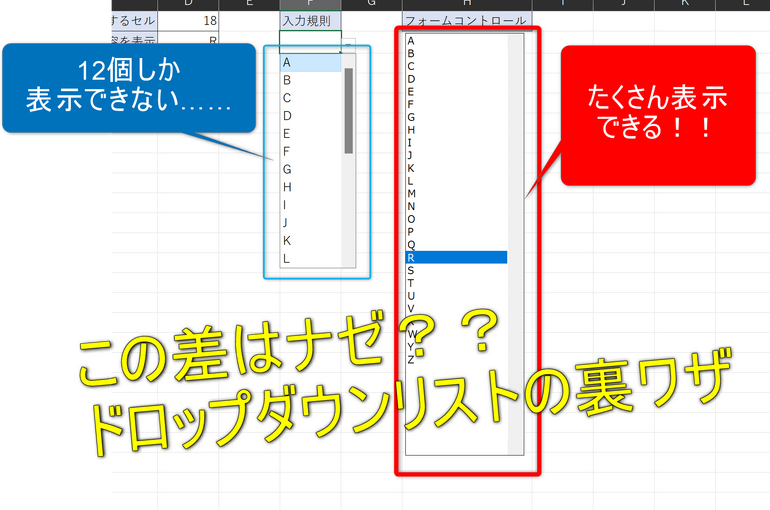
Excelのプルダウンリストの文字を大きくするには、セルのフォントサイズを変更するか、ズーム機能を使用します。また、リストボックスのサイズを調整するマクロを設定する方法もあります。
詳細な調整方法
プルダウンリストの表示サイズは直接変更できませんが、セル自体のフォントサイズを大きくすることで読みやすくできます。右クリックから「セルの書式設定」を選択し、フォントタブでサイズを調整してください。ワークシート全体の表示倍率を上げるズーム機能も有効です。
Tip Técnico: データの入力規則で作成したリストの場合、フォントサイズの変更が反映されないことがあります。その場合はActiveXコントロールのコンボボックスを使用すると、より柔軟なサイズ調整が可能になります。
エクセルのドロップダウンリストの文字が小さいのですが、大きくする方法はありますか?
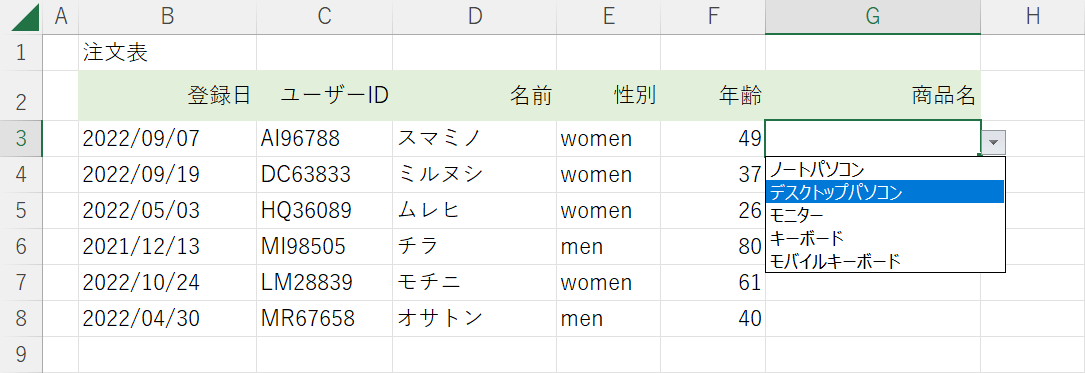
Excelのドロップダウンリストの文字を大きくするには、セルのフォントサイズを変更するか、ズーム機能を使用します。ただし、ドロップダウン自体のフォントサイズは直接変更できないため、セル内の文字サイズを調整するのが一般的な解決策です。
詳細な調整方法
ドロップダウンリスト(データの入力規則)の表示は、セルの書式設定に依存します。セルを選択し、ホームタブのフォントサイズを大きくすると、ドロップダウン展開時の文字も大きくなります。また、表示タブのズームスライダーで一時的に拡大する方法もあります。
エクセルのプルダウンメニューの文字を大きくするには?
Excelのプルダウンメニューの文字を大きくするには、プルダウンが設定されているセルを選択し、ホームタブの「フォントサイズ」から大きいサイズを選びます。これで文字が読みやすくなります。
より詳細な設定方法
プルダウンの文字サイズは、通常のセル書式設定で変更できますが、データの入力規則ダイアログから直接設定することも可能です。特に複数のプルダウンがある場合は、セルの書式設定を一括で適用すると効率的です。
よくある質問
エクセルのプルダウンメニューの文字が小さすぎて読めない場合、どのように解決できますか?
フォントサイズを大きくするか、ズーム機能を使用して表示を拡大してください。また、セルの行の高さや列の幅を調整することも有効です。
プルダウンメニューの文字サイズを変更する具体的な手順は?
データの入力規則で設定されたリストを選択し、フォント設定からサイズを変更します。または、セルの書式設定で全体のフォントを調整します。
ズームしても文字がはっきり見えない場合の対処法は?
画面の解像度を調整するか、エクセルの表示設定で「高DPI設定のスケーリングを無効にする」を試してください。モニターの設定も確認しましょう。
プルダウンリストのデザインをカスタマイズして読みやすくする方法はありますか?
条件付き書式を使用して文字色や背景色を変更したり、コンボボックスコントロールを挿入して独自のリストを作成することができます。
関連記事