
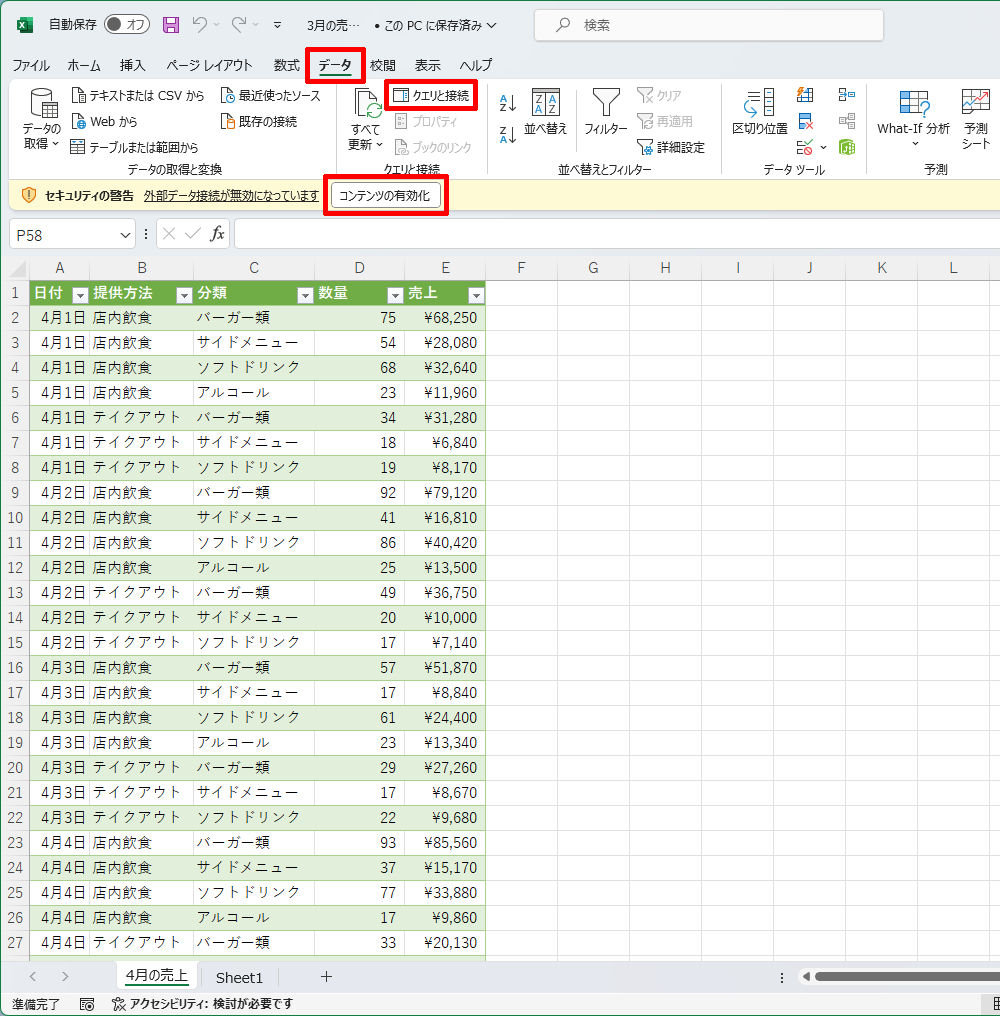
Excelのパワークエリで取得したデータをグラフ化し、更新を全自動化する方法をご紹介します。手動での作業を減らし、効率的なデータ分析を実現しましょう。
この記事では、データの取得からグラフ作成、更新までの一連の流れを自動化する具体的な手順を解説します。時間を節約し、常に最新の情報に基づいた視覚化レポートを作成できるようになります。
データ取得から可視化までの自動化フロー
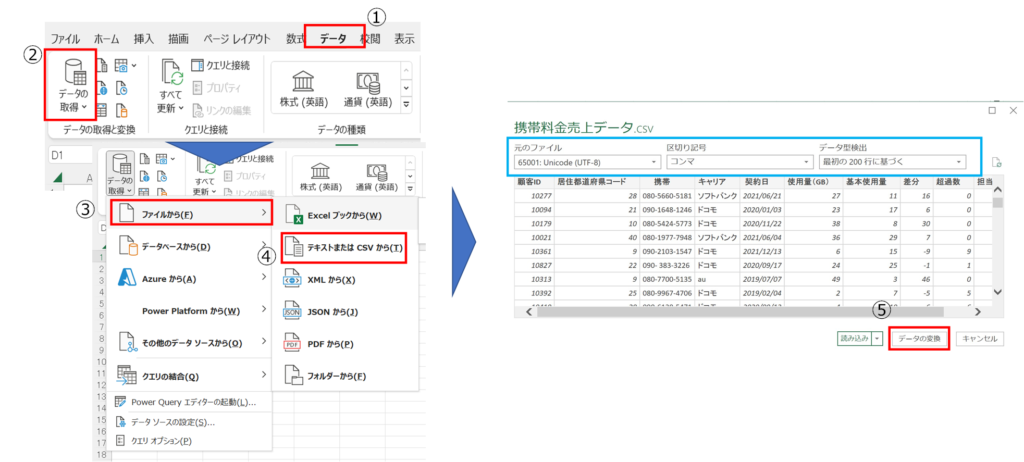
ExcelのPower Queryは、多様なデータソースからの情報取得と整形を自動化する強力なツールです。しかし、取得したデータをグラフ化し、その更新プロセスを完全に自動化するには、いくつかの重要なステップと設定の理解が必要となります。本記事では、Power Queryで取得したデータセットを基に動的なグラフを作成し、データ更新に伴うグラフの自動更新を実現するための技術的アプローチを詳細に解説します。
Power Queryデータ接続の確立と設定
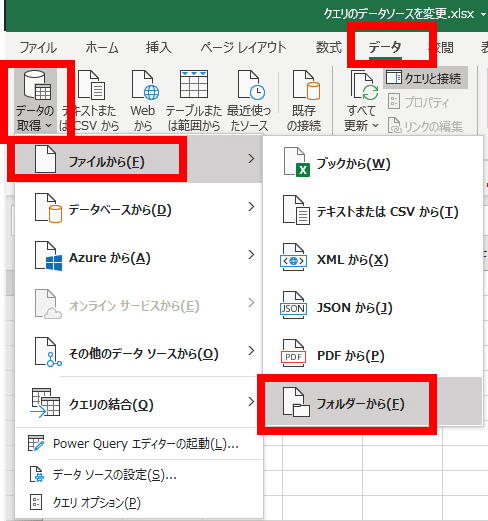
自動化の第一歩は、信頼性の高いデータ接続の構築です。Power Queryエディターを使用して、データの抽出、変換、読み込み(ETL)プロセスを設計します。ここで注意すべきは、データソースの特性に応じた適切なクエリ設定です。例えば、Webデータを取得する場合、相対URLの使用やパラメータの動的設定が可能となります。
プロの技: クエリのプロパティで「バックグラウンドでデータを更新する」のチェックを外し、データ更新のパフォーマンスを向上させることができます。特に大規模データセットを扱う場合に有効です。
データソースの設定が完了したら、次に重要なのはデータモデルの構築です。Power Queryで整形したデータをExcelのテーブルとして読み込み、必要に応じてデータモデル内でリレーションシップを定義します。これにより、複数のデータソースを統合した分析が可能になります。
動的グラフ作成のためのデータ準備
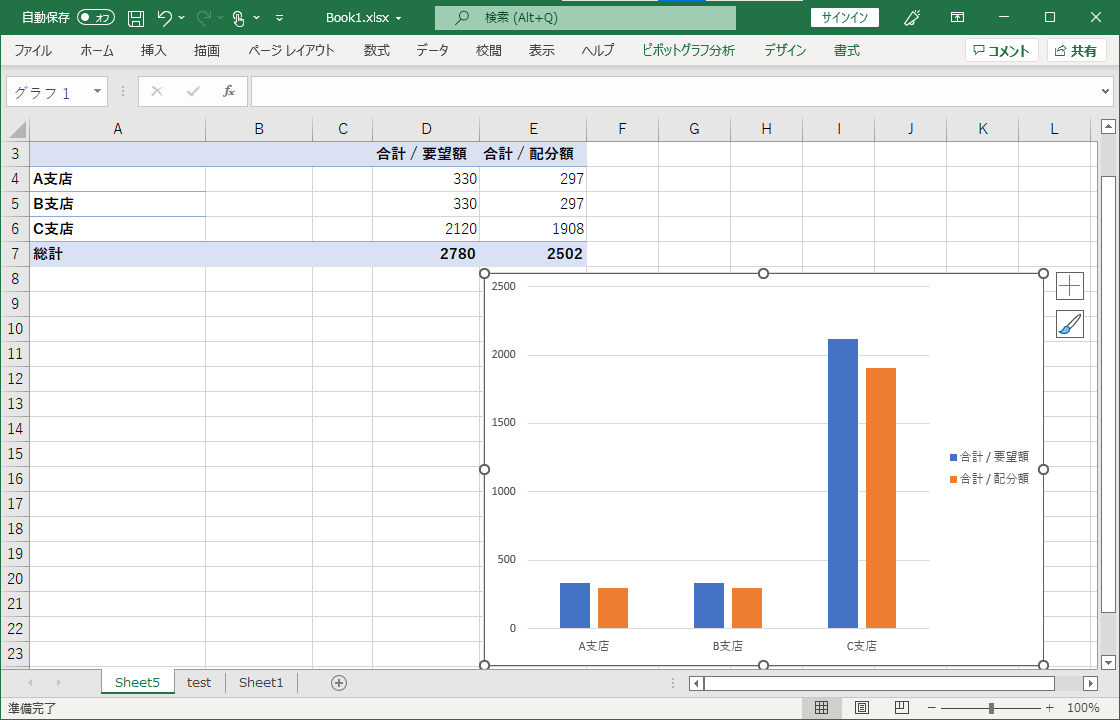
Power Queryから取得したデータを基にグラフを作成する際、データの構造が鍵となります。グラフの自動更新を実現するためには、以下の要素を考慮する必要があります。
- データ範囲の動的定義: OFFSET関数やテーブル参照を使用
- 日付やカテゴリの自動フィルタリング機能
- 新しいデータ行の追加に対応したグラフ範囲の拡張
特に、Power Queryで取得したデータが定期的に追加される場合、グラフのデータソースを固定範囲ではなく、テーブル全体または動的命名範囲として設定することが重要です。これにより、新しいデータが追加されても、グラフが自動的に更新範囲を拡張します。
グラフ自動更新のトリガー設定

データの更新に伴いグラフを自動的に最新化するためには、いくつかの方法があります。最も基本的なのは、Excelの自動更新設定を活用するアプローチです。
- 「データ」タブから「すべて更新」のプロパティを設定
- ブックを開いたときの自動更新を有効化
- 定期的な更新間隔の指定(分単位)
より高度な自動化を実現するためには、VBA(Visual Basic for Applications)を組み合わせた方法があります。ワークシートの変更イベントやタイマー機能を使用して、特定の条件でグラフ更新を実行するスクリプトを作成できます。
| 更新方法 | メリット | デメリット | 適用シーン |
|---|---|---|---|
| 手動更新 | 制御が容易 | 自動化できない | 小規模データ、不定期更新 |
| 自動更新設定 | 設定が簡単 | 細かい制御が難しい | 定期的なレポート作成 |
| VBA連携 | 高度な自動化が可能 | 開発スキルが必要 | 複雑なビジネスプロセス |
パフォーマンス最適化とエラー対策
自動化システムを安定して運用するためには、パフォーマンスの最適化と堅牢なエラー処理が不可欠です。Power Queryのデータ更新とグラフの再描画は、特に大規模データセットの場合、処理時間が課題となることがあります。
クエリの効率化として、不要な列の削除、データ型の適切な指定、インデックスの活用などを検討してください。また、グラフのデータポイント数が多すぎる場合、サンプリングや集計による表示の最適化が必要になることもあります。
- エラー発生時の代替データ表示設定
- 更新失敗時の通知メカニズム
- データ整合性チェックの実装
Power Queryのクエリ設定において、「エラー時の動作」を適切に設定することで、データソースに一時的な問題が発生した場合でも、システム全体が停止することを防げます。例えば、前回正常に取得できたデータを保持し続ける設定が可能です。
重要な注意点: 外部データソースの構造変更は、Power Queryクエリのエラー原因として最も一般的です。定期的なデータソースの監視と、クエリの柔軟な設計が長期運用の鍵となります。
実践的な自動化シナリオ例
実際のビジネス環境では、単一のグラフ更新ではなく、複数のグラフやダッシュボード全体の自動更新が必要となるケースが多く見られます。Power Queryで取得したデータを基に、複数のグラフを含むレポート全体を自動更新するシステム設計について考察します。
まず、中心となるデータモデルを構築し、そのモデルを参照する形で各種グラフを作成します。すべてのグラフが同一のデータソースを参照することで、データ更新時の整合性を保証できます。更新トリガーは、メインのデータ更新プロセスに一本化し、グラフ更新はその副次的効果として実現する設計が理想的です。
さらに、更新履歴の記録や、更新失敗時のログ取得機能を追加することで、システムの運用監視を強化できます。Power Queryの詳細設定では、更新時刻の記録や、更新データ量の統計情報を取得することも可能です。
エクセルのパワークエリを自動更新するにはどうしたらいいですか?
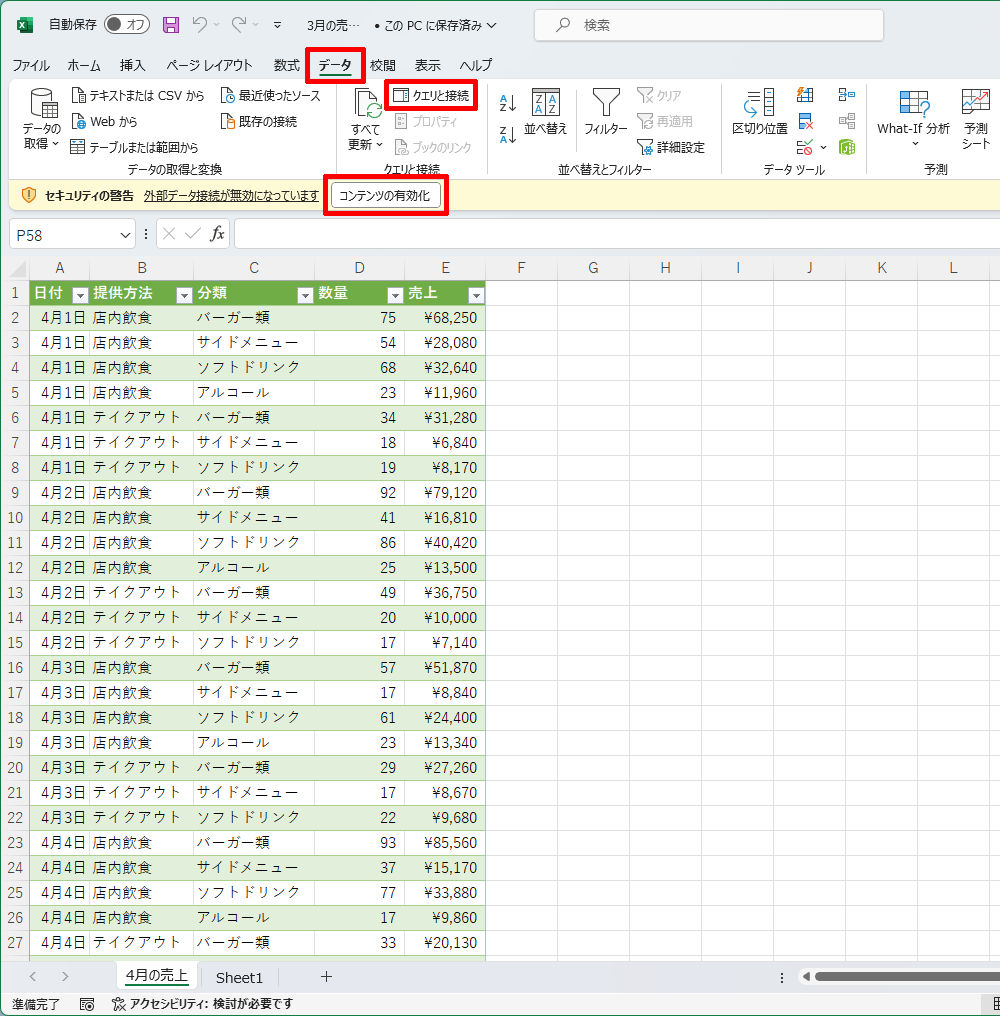
Excelのパワークエリを自動更新するには、主に「データ」タブの「すべて更新」ボタンを使用するか、VBAマクロでRefreshメソッドを実行します。また、ファイルを開く際に自動更新する設定も可能です。
詳細な自動更新方法
より高度な自動化を実現するには、VBAコードを活用します。例えば、ThisWorkbookモジュールにWorkbook_Openイベントを追加し、QueryTable.Refreshメソッドを呼び出すことで、ファイルを開くたびに最新データを取得できます。また、Windowsタスクスケジューラと組み合わせて定期的な更新を設定することも効果的です。
Excelのグラフのデータ更新を自動でするにはどうしたらいいですか?
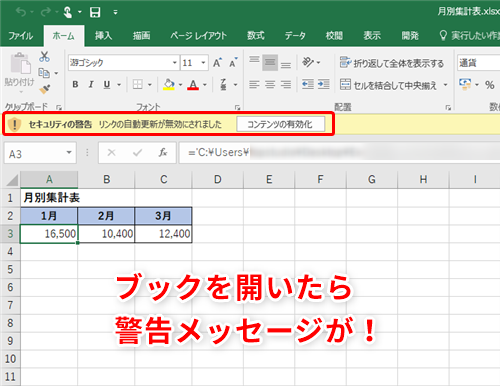
Excelでグラフのデータ更新を自動化するには、Power Queryでデータソースを設定し、グラフのデータ範囲をテーブル化してリンクさせます。データ更新時に「すべて更新」を実行すると、グラフも自動的に最新データに更新されます。
Power Queryとグラフの連携設定
Power Queryで取得したデータをテーブルに変換し、そのテーブルをグラフのデータソースとして設定します。これにより、Power Queryでデータを更新すると、リンクされたグラフも自動的に反映されます。更新頻度の設定は、クエリのプロパティから「定期的に更新」を選択することで可能です。
エクセルのクエリを一括更新するにはどうすればいいですか?
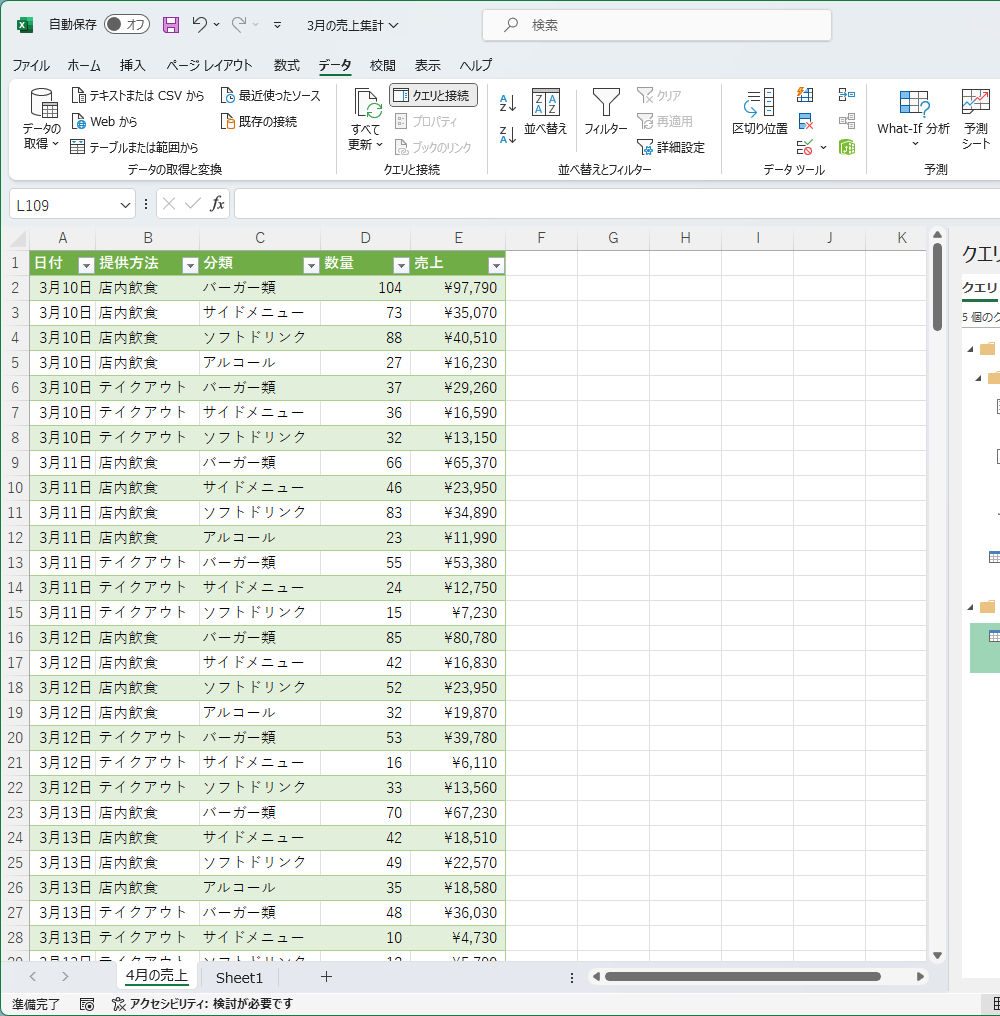
Excelのパワークエリで取得したデータを一括更新するには、クエリエディターで「すべて更新」ボタンをクリックするか、データタブの「すべて更新」オプションを使用します。これにより、すべてのクエリが同時に最新データで更新されます。
自動更新を設定する方法
さらに自動化するには、クエリのプロパティで「データソースの設定」を開き、「更新間隔」を指定します。これにより、ファイルを開いたときや定期的にクエリが自動更新されるようになります。
技術的なヒント: 複数のクエリ間でデータ参照がある場合は、「すべて更新」を使用することで、依存関係が正しい順序で処理され、データの整合性が保たれます。
よくある質問
パワークエリで取得したデータをグラフ化するにはどうすればいいですか?
Excelの「挿入」タブからグラフを選択し、パワークエリで更新されたデータ範囲を指定します。グラフはデータの変更に自動的に対応します。
データの更新を全自動にするにはどう設定しますか?
パワークエリエディターで「すべて更新」を設定し、データソースの接続プロパティで「バックグラウンドで更新」を有効にします。これで定期的な更新が自動化されます。
パワークエリのデータ更新がグラフに反映されない場合は?
グラフのデータソースがパワークエリの出力テーブルを正しく参照しているか確認してください。参照範囲を更新するか、テーブル全体を選択し直します。
自動更新の頻度を変更する方法は?
「データ」タブの「クエリと接続」から接続プロパティを開き、「更新頻度」で分、時間、日単位の間隔を設定できます。
関連記事