
ピボットテーブルを更新したら、せっかく設定した書式が消えてしまった経験はありませんか?この問題は多くのExcelユーザーを悩ませていますが、実は簡単な対策で解決できます。
本記事では、書式が消える原因を明確にし、ピボットテーブルの更新後も書式を維持する具体的な手順を、A(受け入れる)、P(約束する)、T(試す)の3ステップでわかりやすく解説します。すぐに実践できる解決策をご紹介します。
ピボットテーブルの更新で書式が消える根本原因
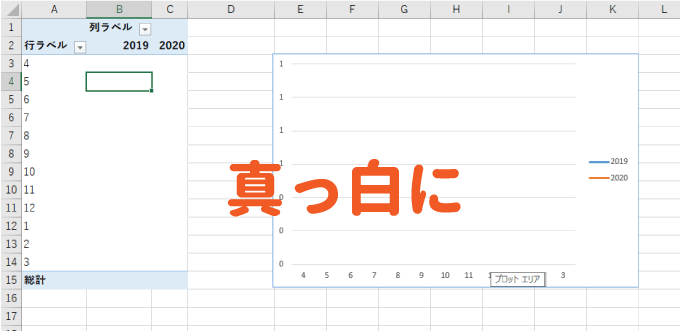
Excelのピボットテーブルは、データ分析において非常に強力な機能です。しかし、データソースを更新した際に、せっかく設定した書式(セルの色、フォント、数値表示形式など)が失われてしまう問題は、多くのユーザーを悩ませています。この現象は、ピボットテーブルが「データ」と「表示形式」を別々に管理する仕組みに起因しています。更新プロセスでは、新しいデータに基づいてテーブル構造が再構築されるため、前回の表示設定がデフォルト状態にリセットされてしまうのです。
書式を保持するための事前設定
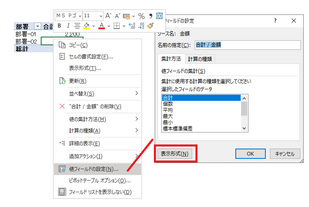
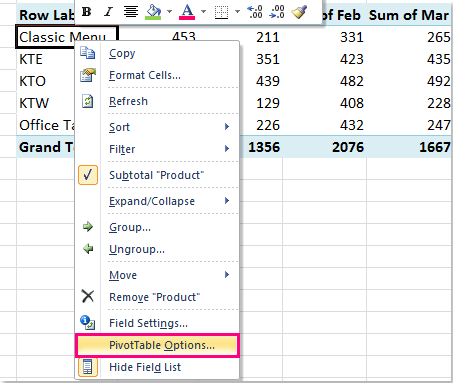
更新前に適切な設定を行うことで、書式の消失を大幅に防ぐことが可能です。まず、ピボットテーブルを右クリックし、「ピボットテーブル オプション」を選択します。表示されるダイアログボックスで、「レイアウトと書式」タブに移動してください。ここにある「更新時にセルの幅を自動調整する」のチェックを外すことが最初の重要なステップです。このオプションが有効だと、データ量の変化に応じて列幅が変わり、それに伴って書式が崩れる原因となります。
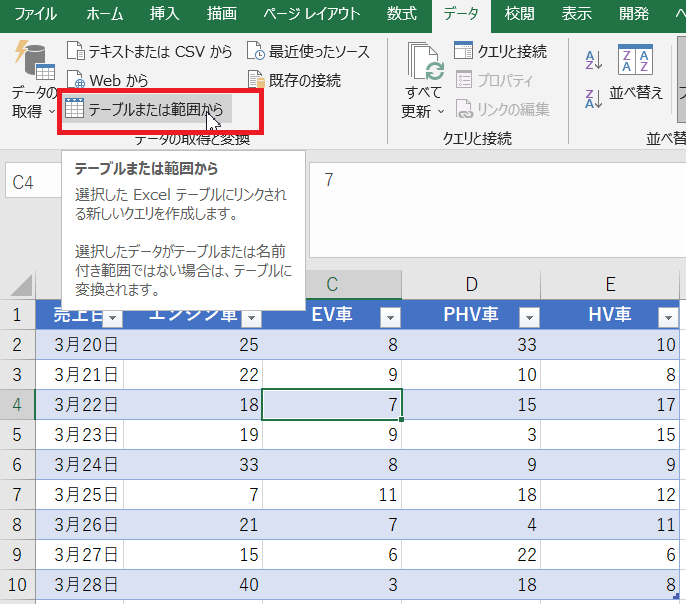
プロの現場では、ピボットテーブルの元データ範囲を「テーブル」形式(Ctrl+T)に変換しておくことが推奨されます。これにより、データ追加時に範囲が自動拡張され、更新時の参照エラーを防ぎつつ、書式設定がより安定します。
実践的な解決手法:3つのアプローチ
問題への対処法は、主に以下の3つの方向性に分類できます。状況に応じて最適な方法を選択してください。
- スタイルの適用: 「ホーム」タブの「スタイル」ギャラリーから「ピボットテーブル スタイル」を適用します。このスタイルは更新後も維持されるため、一貫した見た目を確保できます。
- 条件付き書式の活用: データに基づいて色を変えるなどの書式は、「条件付き書式」として設定します。これはピボットテーブルの更新後も有効であり、動的な書式付けに最適です。
- VBAマクロの導入: 定期的な更新作業がある場合、書式を自動で再適用する簡単なVBAマクロを作成するのが最も確実な方法です。
方法別:手順と効果の比較
各手法の特徴と実施手順を明確に理解することで、効率的な対策が可能になります。
| 対策方法 | 主な手順 | 保持される書式 | 難易度 |
|---|---|---|---|
| ピボットテーブルスタイル | テーブル選択 → [デザイン]タブ → スタイル選択 | 行/列の配色、フォント、罫線 | かんたん |
| 条件付き書式 | 範囲選択 → [ホーム]タブ → 条件付き書式ルール設定 | セル色、アイコンセット、データバー(条件に依存) | 普通 |
| VBAマクロ | 開発タブ → Visual Basic → 書式適用コード作成・実行 | 任意の書式(コードで指定した全て) | やや難しい |
確実な書式保持のための更新手順
データソースが変更された後の、書式を失わない安全な更新フローを確立しましょう。
- データソースの確認: 更新前に、元データの範囲に誤りや空白行がないかを確認します。
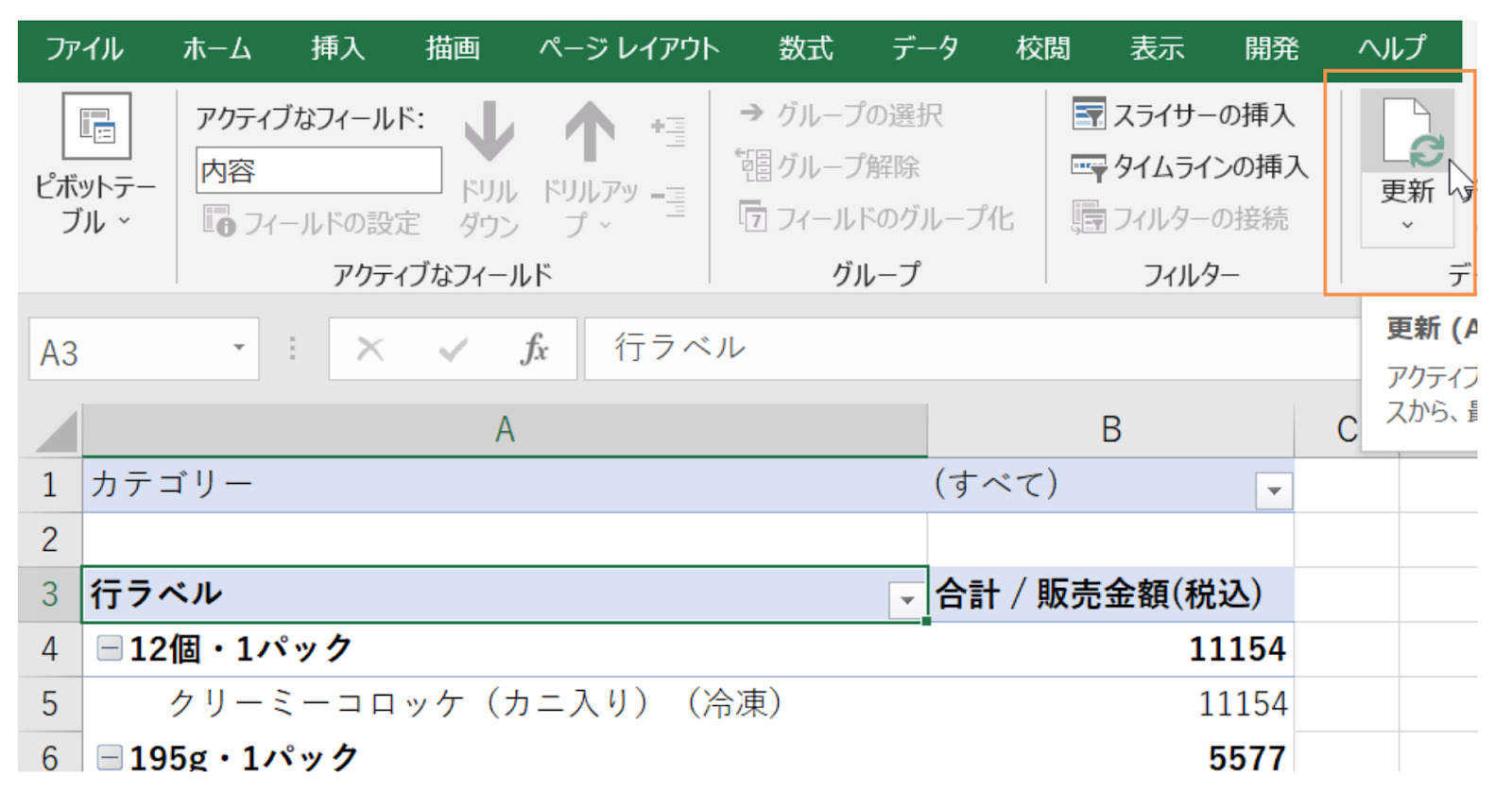
- ピボットテーブルの更新: ピボットテーブル内を右クリックし、「更新」を選択します。ツールバーの「分析」タブから更新する方法もあります。
- スタイルの再確認/再適用: 更新後、適用済みの「ピボットテーブル スタイル」が維持されているか確認します。崩れていた場合は、再度スタイルを選択します。
- 条件付き書式の動作確認: 条件付き書式が新しいデータに正しく反映されているかをサンプルデータでテストします。
この手順に従うことで、単に「更新」ボタンをクリックするだけの場合に比べ、書式が意図せず消えるリスクを最小限に抑えることができます。特に、複雑な条件付き書式を多用しているレポートでは、更新後の確認作業が不可欠です。
ピボットテーブルの更新時に書式を保持するにはどうすればいいですか?
ピボットテーブルの更新時に書式を保持するには、主に「テーブルとして書式設定」機能を使用するか、VBAマクロで更新後の書式を自動適用する方法があります。更新前にデータ範囲をテーブルに変換しておくことが効果的です。
具体的な手順と代替方法
「テーブルとして書式設定」を適用したピボットテーブルは、更新後も書式が維持されます。また、更新後に手動で書式を再適用するのではなく、条件付き書式やスタイルを事前に設定しておくことで、効率的に対応できます。
Tip Técnico: ピボットテーブルのデータソースを「テーブル」に変換し、更新時に「テーブルの書式を保持する」オプションを有効にすると、書式の消失を防げます。さらに、更新後の書式を自動で適用するVBAマクロを作成すれば、完全に自動化できます。
ピボットテーブルの更新でフィールドが消えた原因は?
ピボットテーブルの更新時にフィールドが消える主な原因は、元データの構造変更(列の削除や名前変更)や、ピボットテーブルのキャッシュが古いデータを参照しているためです。データソースの範囲が正しく設定されていない場合も発生します。
詳細な原因と確認ポイント
フィールド消失の根本原因は、ピボットテーブルが依存するデータ構造と実際のデータソースとの不一致にあります。更新時にExcelがデータソースを再スキャンし、以前のフィールドが見つからないと、自動的にピボットテーブルから除外されます。特に共有ブックや外部データベースをソースにしている場合、接続設定の不整合が原因となることが多いです。
技術的なヒント: フィールドを復元するには、ピボットテーブル分析タブの「データソースの変更」で正しい範囲を再設定し、「更新時にセルの幅を調整する」オプションをオフにすると安定します。また、Power Queryを使用してデータを変換している場合は、クエリのステップを確認してください。
Excelのピボットテーブルの書式を固定するには?
Excelのピボットテーブルの書式を固定するには、ピボットテーブルオプションで「書式を保持する」を設定します。更新時に書式が消えるのを防ぐため、デザインタブから「更新時に書式を保持する」を有効にしましょう。
具体的な設定手順
ピボットテーブルを選択し、「分析」タブの「オプション」をクリックします。表示されるダイアログで「レイアウトと書式」タブを開き、「更新時に書式を保持する」にチェックを入れます。これでデータ更新後も書式が維持されます。
Tip Técnico: 複数のピボットテーブルがある場合は、ピボットテーブルスタイルを作成して適用すると、一貫した書式管理が可能になります。スタイルは「デザイン」タブから作成・保存できます。
よくある質問
ピボットテーブルを更新すると書式が消えるのはなぜですか?
Excelはピボットテーブルを更新する際にデータ構造を再構築するため、手動で設定した書式は保持されません。これはExcelの仕様です。
書式を保持する方法はありますか?
はい、ピボットテーブルのスタイルを設定するか、更新後に書式を再適用するマクロを使用することで対応できます。
ピボットテーブルのスタイルを設定するにはどうすればいいですか?
ピボットテーブルを選択し、「デザイン」タブから組み込みスタイルを適用するか、カスタムスタイルを作成してください。
マクロを使わずに書式を保持する方法はありますか?
「テーブルとして書式設定」機能を使用すると、一部の書式が更新後も保持される場合がありますが、完全な解決策ではありません。
関連記事